


Merhaba TurkMMO okurları !
Ben FiveM Linux sunucularınızın yönetimi için sizlere işinizi kolaylaştıracak bir rehber hazırladım. Zaten birkaç konu olduğunu biliyorum, ancak bazılarının eksik veya pratik kullanım olmadığını görüyorum, bu yüzden kendi scriptimi oluşturdum.
Kullanmak için karmaşık bir şey yok.
İhtiyacınız olanlar:
Linux Sunucu
FiveM Sunucu
Fare
Klavye
Putty (veya benzeri)
Bu yönetim scripti ne yapıyor?
FiveM sunucusunun durumunu başlatmaya, yeniden başlatmaya, durdurmaya, ekranlamaya ve kontrol etmeye izin verir. Ama sadece bunlardeğil!
Ayrıca mysql'yi yeniden başlatın, sunucu önbelleğini temizleyin ve sessionmanager'i yeniden başlatın.
Putty
Size Putty'nin nasıl kullanılacağını göstermeyeceğim, bu çok basit.
Putty'i açın ve linux sunucunuza bağlanın.
Bağlandıktan sonra, cd komutuyla FiveM dizininize gidin.
Sunucunuzun root dizinine girdikten sonra wget komutunu kullanın.
Teknik olarak, dizininizin kökünde manage.sh adlı bir dosyanız olmalıdır.
Şimdi bu dosyaları düzenleyin. Editör (vim / nano…) aracılığıyla veya bir tembelseniz ftp'niz aracılığıyla iki çözüm. Nano kullanacağım.
Nano manage.sh komutuyla manage.sh dosyasını düzenleyin. Düzenleme moduna geçiyorsunuz:

Bu aşamayı bitirdik, sadece birkaç satırı değiştirmeniz gerekiyor.
Yeniden başlatıldığında sohbette görüntülenecek mesajlar:
MSG_180 = sunucuyu yeniden başlatmadan 3 dakika önce mesaj gönderme.
MSG_60 = sunucuyu yeniden başlatmadan 1 dakika önce mesaj gönderme.
MSG_30 = sunucu yeniden başlatılmadan 30 saniye önce mesaj gönderme.
Sunucunuzun bulunduğu klasör (kök). FIVEM_PATH değişkenini düzenleyin.
Değiştirildikten sonra CTRL + X yapmanız, O'ya basmanız ve ENTER tuşuna basmanız yeterlidir.
Komut Dsoyasını Kullanma:
/! \ İlk kullanımda, fivem sunucusu tamamen kapalı olmalıdır, çünkü burada ekran fxserver adı olarak kullanıyorum
Bu komut dosyasını kullanmak için, fivem sunucunuzun kökünde olmanız gerekir (örn: / home / FiveM).
Dosyanızı doğru biçime dönüştürmek için dos2unix komutunu (apt-get install dos2unix) kullanmanızı öneririm.
Bunun gibi :
Ve bu dosyaya izinler eklemeniz gerekiyor:
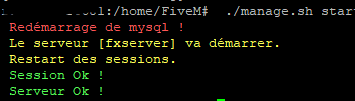
Şimdi, sadece ./manage.sh start komutunu kullanıyoruz
Bu sunucuyu başlatacaktır.
Diğer Kullanımlar:
./manage.sh başlat: sunucuyu başlat
./manage.sh stop: sunucuyu durdur
./manage.sh restart: sunucuyu yeniden başlat
./manage.sh ekran: ekrana bağlanın (konsol)
./manage.sh status: fivem sunucusunun başlatılıp başlatılmadığını bilmenizi sağlar
Cron Görevi Ekleme:
Bu komut dosyasını istediğiniz zaman otomatik olarak yeniden başlatmak için kullanmak istiyorsanız, bir cron görevi oluşturmanız gerekir.
Bunun için crontab -e kullanıyorum. Dosya düzenleyiciyi ok tuşlarınızla kirletmeniz gerekir.
Örnek:
Burada sunucu 00:00, 12:00, 18:00 de yeniden başlatılacaktır.
Değiştirildikten sonra CTRL + X yapmanız, O 'ya basmanız ve ENTER tuşuna basmanız yeterlidir.
Saygılarımla, ßyMesMes.
Ben FiveM Linux sunucularınızın yönetimi için sizlere işinizi kolaylaştıracak bir rehber hazırladım. Zaten birkaç konu olduğunu biliyorum, ancak bazılarının eksik veya pratik kullanım olmadığını görüyorum, bu yüzden kendi scriptimi oluşturdum.
Kullanmak için karmaşık bir şey yok.
İhtiyacınız olanlar:
Linux Sunucu
FiveM Sunucu
Fare
Klavye
Putty (veya benzeri)
Bu yönetim scripti ne yapıyor?
FiveM sunucusunun durumunu başlatmaya, yeniden başlatmaya, durdurmaya, ekranlamaya ve kontrol etmeye izin verir. Ama sadece bunlardeğil!
Ayrıca mysql'yi yeniden başlatın, sunucu önbelleğini temizleyin ve sessionmanager'i yeniden başlatın.
Putty
Size Putty'nin nasıl kullanılacağını göstermeyeceğim, bu çok basit.
Putty'i açın ve linux sunucunuza bağlanın.
Bağlandıktan sonra, cd komutuyla FiveM dizininize gidin.
Sunucunuzun root dizinine girdikten sonra wget komutunu kullanın.
Kod:
wget https://raw.githubusercontent.com/HalCroves/Fivem-Serveur-management/master/manage.shTeknik olarak, dizininizin kökünde manage.sh adlı bir dosyanız olmalıdır.
Şimdi bu dosyaları düzenleyin. Editör (vim / nano…) aracılığıyla veya bir tembelseniz ftp'niz aracılığıyla iki çözüm. Nano kullanacağım.
Nano manage.sh komutuyla manage.sh dosyasını düzenleyin. Düzenleme moduna geçiyorsunuz:
Bu aşamayı bitirdik, sadece birkaç satırı değiştirmeniz gerekiyor.
Yeniden başlatıldığında sohbette görüntülenecek mesajlar:
MSG_180 = sunucuyu yeniden başlatmadan 3 dakika önce mesaj gönderme.
MSG_60 = sunucuyu yeniden başlatmadan 1 dakika önce mesaj gönderme.
MSG_30 = sunucu yeniden başlatılmadan 30 saniye önce mesaj gönderme.
Sunucunuzun bulunduğu klasör (kök). FIVEM_PATH değişkenini düzenleyin.
Değiştirildikten sonra CTRL + X yapmanız, O'ya basmanız ve ENTER tuşuna basmanız yeterlidir.
Komut Dsoyasını Kullanma:
/! \ İlk kullanımda, fivem sunucusu tamamen kapalı olmalıdır, çünkü burada ekran fxserver adı olarak kullanıyorum
Bu komut dosyasını kullanmak için, fivem sunucunuzun kökünde olmanız gerekir (örn: / home / FiveM).
Dosyanızı doğru biçime dönüştürmek için dos2unix komutunu (apt-get install dos2unix) kullanmanızı öneririm.
Bunun gibi :
Kod:
dos2unix manage.shVe bu dosyaya izinler eklemeniz gerekiyor:
Kod:
chmod -R 755 manage.shŞimdi, sadece ./manage.sh start komutunu kullanıyoruz
Bu sunucuyu başlatacaktır.
Diğer Kullanımlar:
./manage.sh başlat: sunucuyu başlat
./manage.sh stop: sunucuyu durdur
./manage.sh restart: sunucuyu yeniden başlat
./manage.sh ekran: ekrana bağlanın (konsol)
./manage.sh status: fivem sunucusunun başlatılıp başlatılmadığını bilmenizi sağlar
Cron Görevi Ekleme:
Bu komut dosyasını istediğiniz zaman otomatik olarak yeniden başlatmak için kullanmak istiyorsanız, bir cron görevi oluşturmanız gerekir.
Bunun için crontab -e kullanıyorum. Dosya düzenleyiciyi ok tuşlarınızla kirletmeniz gerekir.
Örnek:
Burada sunucu 00:00, 12:00, 18:00 de yeniden başlatılacaktır.
Kod:
00 00 * * * /home/FiveM/manage.sh restart
0 12 * * * /home/FiveM/manage.sh restart
0 18 * * * /home/FiveM/manage.sh restart
Değiştirildikten sonra CTRL + X yapmanız, O 'ya basmanız ve ENTER tuşuna basmanız yeterlidir.
Saygılarımla, ßyMesMes.