


![[DEV]AB](/data/avatars/s/2135/2135420.jpg?1657747839)


Türkiye'de ilk Mobil & PC Aynı Anda Metin2 Oyna. Triarchonline kalıcı ve uzun ömürlü yapısı ile 24 Temmuz'da açılıyor. | 1-99 Mobil Metin2 Triarch HEMEN TIKLA!
Basit arayüzü ile çok profesyonel olmasa dahi kolayca videolarınızı düzenleyebileciğiniz, kendinize kolaj videoları oluşturabileciğiniz Windows Movie Maker hakkında kısaca bilgi vermeye çalışacığım hemde aşama aşama programın kullanımını anlatacığım. İyi okumalar.
Öncelikle program neredeyse tüm Windows'larda microsoftun kendi programı olarak yüklü bulunmaktadır, eğer bu programa sahip değilseniz dahi üzülmeyin. Program ücretsiz bir şekilde kullanıcıların kullanımına açık şekilde sürülmekte olup herhangi bir hak veya ücret talep etmemekte.
İlk olarak nasıl bir video yapmak istediğimizi belirlememiz gerekiyor, belirleyip bu aşamayıda geçtiğimiz de;
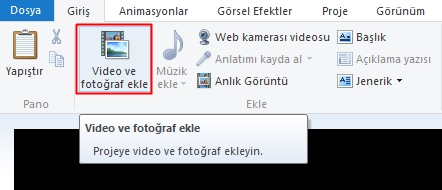
Örneğin resimlerden oluşan bir kolaj videosu oluşturmak istiyorsunuz bunun için, kırmızı çerçeve içine alınmış buton olan "Resim ve video ekle" butonuna basarak video haline getirmek istediğimiz resimlerimizi seçiyoruz.
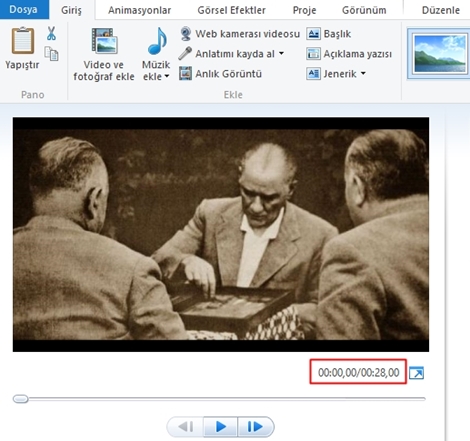
Resimlerimizi seçdikten sonra sol tarafta kırmızı çerçeve alınmış alanda videomuzun süresini görmekte olup, sağ tarafda ise görüldüğü gibi eklemiş olduğunuz resim veya videoları görebilirsiniz.
Eğer videonun istediğinizden fazla uzun oldu ise veya resimler istediğiniz süreden fazla süre fazla kalıyor ya da kısa oldu ise süresini kısaltmak istediğimiz resimin üzerine iki(2) defa sol click ile tıkladıktan sonra üst panel de farklı bir düzenleme alanı açıldığını göreceksinizdir. Bu menüde ister videonun hızını arttırabilir, isterseniz süresini kısaltabilir isterseniz videonuzdan istemediğiniz alanları kırparak çıkartabilirsiniz. Bu özelliklerin konunun ilerleyen bölümlerde anlatmaya devam ediyor olacağım.
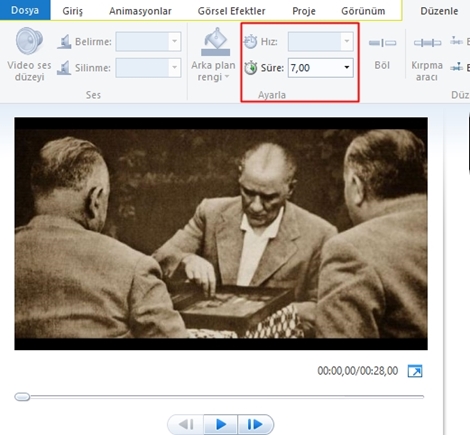
Şuan ki konumuza dönecek olursak kırmızı çerçeve içine alınmış olan "Süre" butonundan süreyi kısalttığımız da hem mevcut resmimizin gösterim süresi kısalmış olup hemde videoumuzun süresi kısalmış olacaktır.
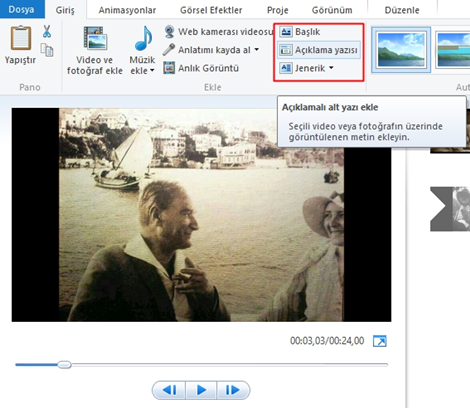
Bu işlemi tamamlandıktan sonra eğer videomuzun içeriğine yazı eklemek istersek ise çerçeveli alandaki kısıma tıklayarak;
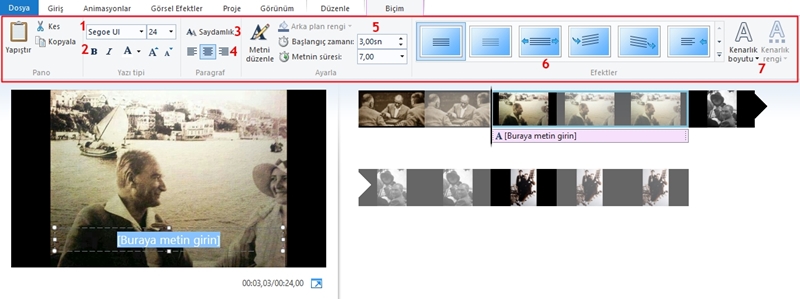
Yazıların temel kullanımlarına gelecek olursak;
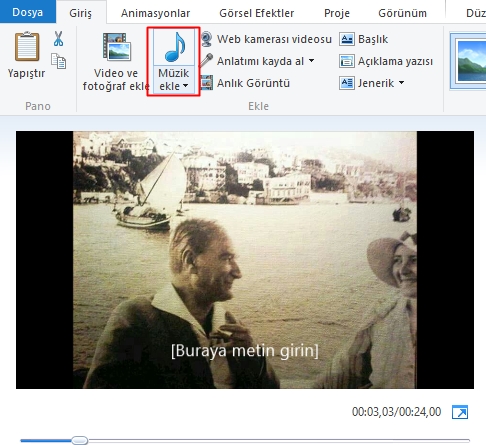
Tüm bu temel ayarları sağladıktan sonra üst menüde "Giriş" butonuna bastığınız da ilk menüye geriye döneceksinizdir. Bu aşamada ise videoya eklemek isteyenler için dikkat edilmesi ve yapılması gereken işlemlerden bahsedeceğim. Bu aşamada ister programın üzerine sürekliyerek resimlerin, videoların üzerine bırakarak ekleyebilir istersiniz de resimde gözüktüğü gibi bir MP3 dosyası seçerek müzik ekleyebilirsiniz.
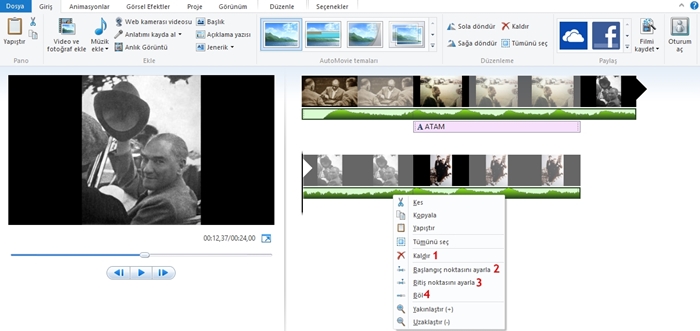
Eklenen müziğin yönetilmesi;
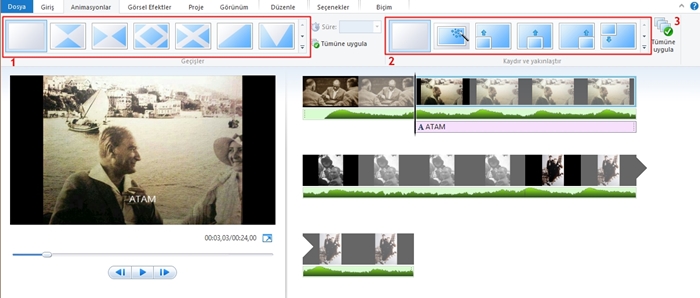
Son aşama olarak ise videomuza görsellik(animasyon özellikleri) eklemeyi anlatacağım. Üst menüde "Animasyonlar" butonuna basarak ulaşabileciğiniz alanda kullanım oldukça basit bir şekildedir.
Animasyon geçişlerinin eklenmesi;
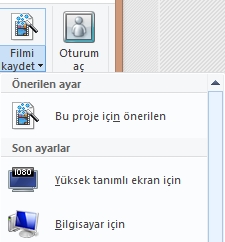
Tüm bu işlemleri uyguladıktan sonra basit ve kolay bir şekilde videonuzu hazırlamış olacaksınız, videonuz artık sizin içinde bittiyse hazırladığımız videoyu kaydetme aşamasına geldik. "Filmi kaydet" butonuna basarak istediğimiz platformda kullanmak üzere videonuzu kaydedebiliriz.
Programın temeline ait ve işineze yarayacak olan tüm bilgilere olabildiğince sadece ve anlaşılabilir şekilde konuda anlatarak yer vermeye çalıştım. Aklınıza takılan veya anlamadığınız noktaları konu altından sorarak destek alabilirsiniz.
Öncelikle program neredeyse tüm Windows'larda microsoftun kendi programı olarak yüklü bulunmaktadır, eğer bu programa sahip değilseniz dahi üzülmeyin. Program ücretsiz bir şekilde kullanıcıların kullanımına açık şekilde sürülmekte olup herhangi bir hak veya ücret talep etmemekte.
Linkleri görebilmek için Turkmmo Forumuna ÜYE olmanız gerekmektedir.
programı indirip kurabilirsiniz. Konunun başında bahsettiğim gibi programı kullanmanın basit olduğu kadar kurulumu bir hayli basit, kurulum faslını geçdikten sonra programımızın kullanımına geçelim.İlk olarak nasıl bir video yapmak istediğimizi belirlememiz gerekiyor, belirleyip bu aşamayıda geçtiğimiz de;
Örneğin resimlerden oluşan bir kolaj videosu oluşturmak istiyorsunuz bunun için, kırmızı çerçeve içine alınmış buton olan "Resim ve video ekle" butonuna basarak video haline getirmek istediğimiz resimlerimizi seçiyoruz.
Resimlerimizi seçdikten sonra sol tarafta kırmızı çerçeve alınmış alanda videomuzun süresini görmekte olup, sağ tarafda ise görüldüğü gibi eklemiş olduğunuz resim veya videoları görebilirsiniz.
Eğer videonun istediğinizden fazla uzun oldu ise veya resimler istediğiniz süreden fazla süre fazla kalıyor ya da kısa oldu ise süresini kısaltmak istediğimiz resimin üzerine iki(2) defa sol click ile tıkladıktan sonra üst panel de farklı bir düzenleme alanı açıldığını göreceksinizdir. Bu menüde ister videonun hızını arttırabilir, isterseniz süresini kısaltabilir isterseniz videonuzdan istemediğiniz alanları kırparak çıkartabilirsiniz. Bu özelliklerin konunun ilerleyen bölümlerde anlatmaya devam ediyor olacağım.
Şuan ki konumuza dönecek olursak kırmızı çerçeve içine alınmış olan "Süre" butonundan süreyi kısalttığımız da hem mevcut resmimizin gösterim süresi kısalmış olup hemde videoumuzun süresi kısalmış olacaktır.
Bu işlemi tamamlandıktan sonra eğer videomuzun içeriğine yazı eklemek istersek ise çerçeveli alandaki kısıma tıklayarak;
*Başlık(Video başlangıcından önce gösterilecek olan yazı),
*Açıklama yazısı(Video içeriğinde resimlerin veya videoların üzerine ekleyebileciğimiz yazı),
*Jenerik(Çeşitli konular için videonun bitişinde ekleyebileciğimiz yazı).
Olarak üç farklı kısımda yazılı anlatım ekleyebilirsiniz.
Yazıların temel kullanımlarına gelecek olursak;
- Yazı fontu(tipi) ve boyutu,
- Yazı görünümü(kalın, ve italik yatay hali),
- Yazının saydamlığı(net görünüp görünmemesi),
- Yazının nerede gözükeciği (sol, orta veya sağda),
- Yazının videonun kaçıncı saniyesinde gözüküp kaçıncı saniye de biteciği,
- Yazının videoya giriş(animasyon)ini belirleme,
- Yazının kenarlık kalınlığı ve rengi(çerçeve).
Tüm bu temel ayarları sağladıktan sonra üst menüde "Giriş" butonuna bastığınız da ilk menüye geriye döneceksinizdir. Bu aşamada ise videoya eklemek isteyenler için dikkat edilmesi ve yapılması gereken işlemlerden bahsedeceğim. Bu aşamada ister programın üzerine sürekliyerek resimlerin, videoların üzerine bırakarak ekleyebilir istersiniz de resimde gözüktüğü gibi bir MP3 dosyası seçerek müzik ekleyebilirsiniz.
Eklenen müziğin yönetilmesi;
- Eklenen müzik kaldırılır(silinir),
- Müziğin başlayacığı saniye belirlenir,
- Müziğin biteciği(kesileciği) saniye belirlenir,
- Müziğin istenilen kısımda durdurulup tekrar istenilen noktadan devam ettirilmesine sağlayan işlemdir.
Son aşama olarak ise videomuza görsellik(animasyon özellikleri) eklemeyi anlatacağım. Üst menüde "Animasyonlar" butonuna basarak ulaşabileciğiniz alanda kullanım oldukça basit bir şekildedir.
Animasyon geçişlerinin eklenmesi;
- Basit arayüz geçişlerinin eklenmesi,
- Daha profesyonel(silinerek veya kayarak) geçişlerin eklenmesi,
- Tüm animasyonların uygulanması.
Tüm bu işlemleri uyguladıktan sonra basit ve kolay bir şekilde videonuzu hazırlamış olacaksınız, videonuz artık sizin içinde bittiyse hazırladığımız videoyu kaydetme aşamasına geldik. "Filmi kaydet" butonuna basarak istediğimiz platformda kullanmak üzere videonuzu kaydedebiliriz.
Programın temeline ait ve işineze yarayacak olan tüm bilgilere olabildiğince sadece ve anlaşılabilir şekilde konuda anlatarak yer vermeye çalıştım. Aklınıza takılan veya anlamadığınız noktaları konu altından sorarak destek alabilirsiniz.


Şu an konuyu görüntüleyenler (Toplam : 0, Üye: 0, Misafir: 0)
Benzer konular

- Cevaplar
- 1
- Görüntüleme
- 14

- Cevaplar
- 1
- Görüntüleme
- 42


- Cevaplar
- 7
- Görüntüleme
- 543
- Cevaplar
- 0
- Görüntüleme
- 72