


- Katılım
- 9 Eyl 2013
- Konular
- 9,308
- Mesajlar
- 37,336
- Online süresi
- 2ay 18g
- Reaksiyon Skoru
- 4,557
- Altın Konu
- 3
- Başarım Puanı
- 561
- TM Yaşı
- 12 Yıl 7 Ay 14 Gün
- MmoLira
- 29,027
- DevLira
- 0




Metin2 EP, Valorant VP dahil tüm oyun ürünlerini en uygun fiyatlarla bulabilir, Item ve Karakterlerinizi hızlıca satabilirsiniz. HEMEN TIKLA!
Merhaba Turkmmo.com ziyaretçileri ve üyeleri. Bir çok oyun oynayan kişi gibi zaman zaman sizde oyunlarda fps değerlerinizi, arka planda çalışan sistem parçalarının ne durumda olduğunu merak ettiğinizi düşünerek bu konuyu hazırlıyorum.
Bu merakınızı basitce Fraps vb. programlar ile giderebiliyorsunuz fakat üzülerek belirtiyorum ki bazı oyuncuların bu merakını Fraps yeterli derece gideremiyor. Fps değerlerinin yanısıra daha detaylı bir bilgi almak isteyen oyuncular ram, işlemci, fan hızı gibi bilgileride erişmek isteyebiliyorlar.
Bu gibi durumlarda yardımımıza MSI Afterburner yetişiyor. Detaylı olarak fps değerlerini görüntüleyebileciğiniz bu programda fan hızınızı, işlemci ve ekran kartı kullanımınızı, sıcaklık değerlerimizi detaylı bir şekilde görüntüleyebiliyoruz. Üstelik MSI'in bize sağlamış olduğu kolaylıklar sayesinde yazı fontları, renklerini değiştirebilmemizin yanısıra program arayüzünü de rahatlıkla değiştirebiliyoruz.
MSI bu konuda kullanıcıları düşünerek havalı arayüzler oluşturduğunun ve bir çok dilde destek verdiğinin (Türkçe dahil) bilgisinide vermeden geçemeyeciğim. Üstelik MSI bu programı biz oyunculara hiç bir bedel teklif etmeden, ücretsiz ve süresiz olarak kullanamımıza izin veriyor. Bu programın kullanımı ne şekilde olacak, ben nasıl fps değerlerimi görüntüleyeciğim diye soran arkadaşlar içinse aşağıda detaylı bir anlatım kendilerini bekliyor.
Yavaş, yavaş programımızın kullanımına gelecek olur isek öncelikle programı MSI'in kendi resmi sitesinden indirmeleyiz.
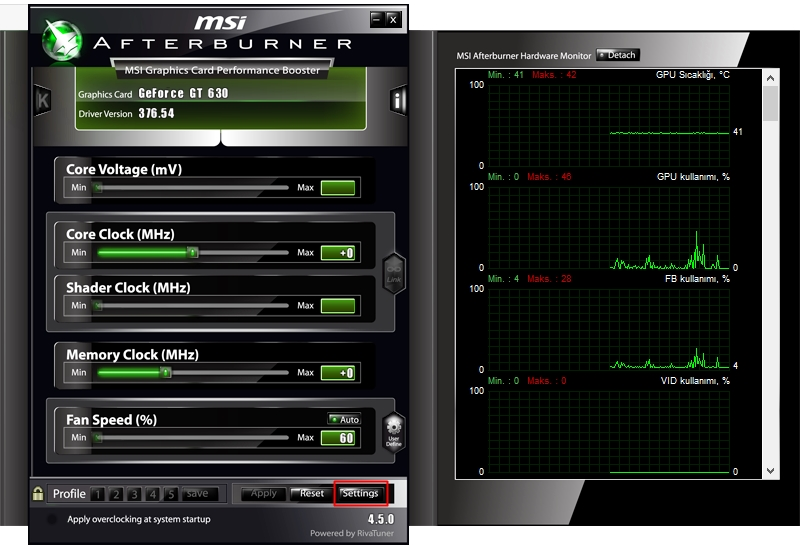
Başlangıç ekranı olarak olarak bu şekilde bir arayüz karşımıza çıkacaktır, hoşunaza gider ise kullanmaya devam edebilir ya da ben daha farklı görseller seviyorum derseniz ise kırmızı çerçeve içerisine alınmış 'Settings' butonuna basarak ayarlara girebilirsiniz.
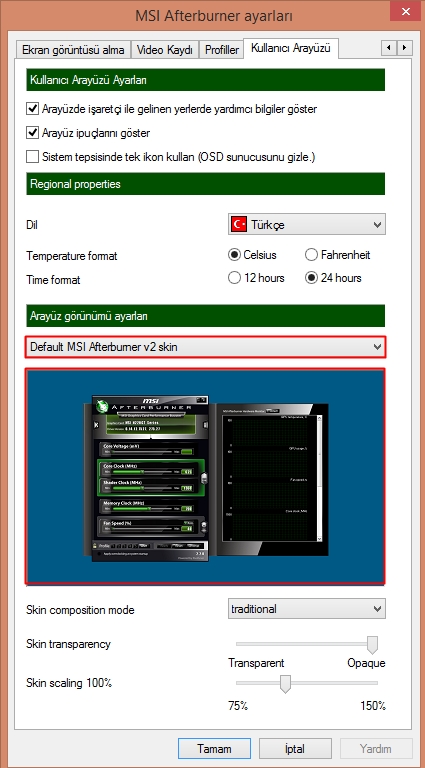
Başlamışken arayüz ile başlayalım diyorsanız kullanıcı arayüzüne tıklayarak gelebilirsiniz. Ok çubukları sayesinde rahatca menüleri görüntüleyebilirsiniz. Eğer programı Türkçe dil desteği ile değilde İngilizce olarak kurduysanız 'User Interface' butonuna gelmelisiniz.
Bu sayfaya ulaşdıktan daha sonra programımızın arayüzü ve genel olarak hangi dilde kullanıcığını, sıcaklık birimini, arayüzün temasını ve arayüzün transparan ayarlarını değiştirip güncelleyebilirsiniz. Kırmızı çerçeveye alınmış alanlarda birinci çerçevede MSI tarafından yayımlanmış arayüzleri seçebilir, ikinci çerçeve de ise program arayüzünü değiştirmeden önce nasıl görüneciğini görüntüleyebilirsiniz.
Arayüzle işimiz bitti artık fps değerlerini oyunlarda görüntülemek istiyorum diyorsanız 'İzleme', programı İngilizce olarak kullananlar için 'Monitoring' butonundan bu sayfaya erişebilirsiniz. Bu sayfada oyunlarda görüntülemek istediğiniz tüm ayarları seçebilir ve arka planda sistemimizdeki parçalarımızın çalışma perfomansını, hızını, sıcaklığını görüntüleyebilirsiniz.
Bu ayarları görüntüleyebilmek için görüntülemek istediğimiz ayarın üzerine tıklıyoruz, akabinde OSD'de göster(Bilgi Ekranı) göster butonuna işaretliyoruz. İngilizce olarak kullanan arkadaşlar için 'Show in on-screen display' butonuna tıklıyorsunuz.
Daha sonrasında seçtiğimiz ayarı oyunlarda hangi isimle görmek istiyorsanız 'Grup adı üstüne yaz' butonunu işaretleyerek karşısında ki alana görmek istediğimiz ismi yazıyoruz. İngilizce kullananlar için 'Override group name' butonuna tıklamalılar.
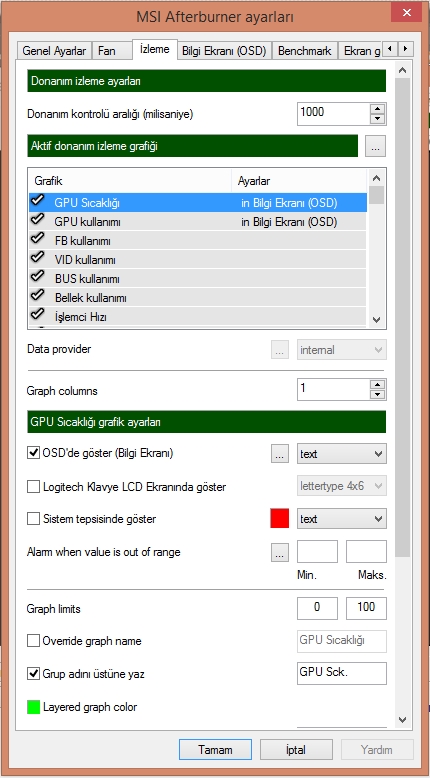
Son olarak ise 'Tamam/OK' butonuna bastığınız da ayarlarımız kaydedilmiş olacaktır.
Not: Değerlerin oyun içerisinde gözükebilmesi için 'Grup adını üstüne yaz/Override group name' seçeğinin kesinlikle işaretli olması gerekmektedir.
Herhangi bir oyuna veya oynadığınız oyuna giriş yaptığınız sağ üst köşede fps değerleriniz ve diğer seçmiş olduğunuz değerler gözükecektir.

Bu merakınızı basitce Fraps vb. programlar ile giderebiliyorsunuz fakat üzülerek belirtiyorum ki bazı oyuncuların bu merakını Fraps yeterli derece gideremiyor. Fps değerlerinin yanısıra daha detaylı bir bilgi almak isteyen oyuncular ram, işlemci, fan hızı gibi bilgileride erişmek isteyebiliyorlar.
Bu gibi durumlarda yardımımıza MSI Afterburner yetişiyor. Detaylı olarak fps değerlerini görüntüleyebileciğiniz bu programda fan hızınızı, işlemci ve ekran kartı kullanımınızı, sıcaklık değerlerimizi detaylı bir şekilde görüntüleyebiliyoruz. Üstelik MSI'in bize sağlamış olduğu kolaylıklar sayesinde yazı fontları, renklerini değiştirebilmemizin yanısıra program arayüzünü de rahatlıkla değiştirebiliyoruz.
MSI bu konuda kullanıcıları düşünerek havalı arayüzler oluşturduğunun ve bir çok dilde destek verdiğinin (Türkçe dahil) bilgisinide vermeden geçemeyeciğim. Üstelik MSI bu programı biz oyunculara hiç bir bedel teklif etmeden, ücretsiz ve süresiz olarak kullanamımıza izin veriyor. Bu programın kullanımı ne şekilde olacak, ben nasıl fps değerlerimi görüntüleyeciğim diye soran arkadaşlar içinse aşağıda detaylı bir anlatım kendilerini bekliyor.
Yavaş, yavaş programımızın kullanımına gelecek olur isek öncelikle programı MSI'in kendi resmi sitesinden indirmeleyiz.
Linkleri görebilmek için Turkmmo Forumuna ÜYE olmanız gerekmektedir.
"Download" seçeğinden programı indirebilirsiniz. Kurulum aşamalarını tamamlandıktan sonra programımızı başlatıyoruz.Başlangıç ekranı olarak olarak bu şekilde bir arayüz karşımıza çıkacaktır, hoşunaza gider ise kullanmaya devam edebilir ya da ben daha farklı görseller seviyorum derseniz ise kırmızı çerçeve içerisine alınmış 'Settings' butonuna basarak ayarlara girebilirsiniz.
Başlamışken arayüz ile başlayalım diyorsanız kullanıcı arayüzüne tıklayarak gelebilirsiniz. Ok çubukları sayesinde rahatca menüleri görüntüleyebilirsiniz. Eğer programı Türkçe dil desteği ile değilde İngilizce olarak kurduysanız 'User Interface' butonuna gelmelisiniz.
Bu sayfaya ulaşdıktan daha sonra programımızın arayüzü ve genel olarak hangi dilde kullanıcığını, sıcaklık birimini, arayüzün temasını ve arayüzün transparan ayarlarını değiştirip güncelleyebilirsiniz. Kırmızı çerçeveye alınmış alanlarda birinci çerçevede MSI tarafından yayımlanmış arayüzleri seçebilir, ikinci çerçeve de ise program arayüzünü değiştirmeden önce nasıl görüneciğini görüntüleyebilirsiniz.
Arayüzle işimiz bitti artık fps değerlerini oyunlarda görüntülemek istiyorum diyorsanız 'İzleme', programı İngilizce olarak kullananlar için 'Monitoring' butonundan bu sayfaya erişebilirsiniz. Bu sayfada oyunlarda görüntülemek istediğiniz tüm ayarları seçebilir ve arka planda sistemimizdeki parçalarımızın çalışma perfomansını, hızını, sıcaklığını görüntüleyebilirsiniz.
Bu ayarları görüntüleyebilmek için görüntülemek istediğimiz ayarın üzerine tıklıyoruz, akabinde OSD'de göster(Bilgi Ekranı) göster butonuna işaretliyoruz. İngilizce olarak kullanan arkadaşlar için 'Show in on-screen display' butonuna tıklıyorsunuz.
Daha sonrasında seçtiğimiz ayarı oyunlarda hangi isimle görmek istiyorsanız 'Grup adı üstüne yaz' butonunu işaretleyerek karşısında ki alana görmek istediğimiz ismi yazıyoruz. İngilizce kullananlar için 'Override group name' butonuna tıklamalılar.
Son olarak ise 'Tamam/OK' butonuna bastığınız da ayarlarımız kaydedilmiş olacaktır.
Not: Değerlerin oyun içerisinde gözükebilmesi için 'Grup adını üstüne yaz/Override group name' seçeğinin kesinlikle işaretli olması gerekmektedir.
Herhangi bir oyuna veya oynadığınız oyuna giriş yaptığınız sağ üst köşede fps değerleriniz ve diğer seçmiş olduğunuz değerler gözükecektir.


- Katılım
- 30 Eyl 2018
- Konular
- 373
- Mesajlar
- 2,104
- Online süresi
- 4643s
- Reaksiyon Skoru
- 3,385
- Altın Konu
- 0
- Başarım Puanı
- 248
- TM Yaşı
- 7 Yıl 6 Ay 22 Gün
- MmoLira
- 157
- DevLira
- -21


Teşekkürler.


- Katılım
- 17 Haz 2010
- Konular
- 3,640
- Mesajlar
- 19,614
- Online süresi
- 17g 50672s
- Reaksiyon Skoru
- 4,815
- Altın Konu
- 163
- Başarım Puanı
- 474
- Yaş
- 31
- TM Yaşı
- 15 Yıl 10 Ay 9 Gün
- MmoLira
- -933
- DevLira
- 0


Teşekkürler 


Şu an konuyu görüntüleyenler (Toplam : 1, Üye: 0, Misafir: 1)
Benzer konular
- Cevaplar
- 2
- Görüntüleme
- 291