


- Katılım
- 26 Nis 2009
- Konular
- 85
- Mesajlar
- 1,021
- Reaksiyon Skoru
- 279
- Altın Konu
- 1
- Başarım Puanı
- 170
- TM Yaşı
- 16 Yıl 12 Ay 2 Gün
- MmoLira
- 8
- DevLira
- 0
Metin2 EP, Valorant VP dahil tüm oyun ürünlerini en uygun fiyatlarla bulabilir, Item ve Karakterlerinizi hızlıca satabilirsiniz. HEMEN TIKLA!
Dikkat!
Bu bir overclock rehberi değildir.
Bu konuda sadece OSD yani Ekran-üstü Gösterim anlatılmaktadır.
Bilinçsizce bazı değerlerle oynamanız donanımınıza kalıcı zararlar verebilir.
Sorumluluk size aittir.
Bu bir overclock rehberi değildir.
Bu konuda sadece OSD yani Ekran-üstü Gösterim anlatılmaktadır.
Bilinçsizce bazı değerlerle oynamanız donanımınıza kalıcı zararlar verebilir.
Sorumluluk size aittir.

Çoğu arkadaşın bilgisayarında ihtiyacı olan donanımın ne olduğunu tahmin etmekte başarısız olduğunu fark ettim.
Örnek verecek olursak 8GB RAM'e sahip olup yinede "Abi bana ram lazım ya" diyen ve bilgisayarını sadece oyun oynamak için kullananlar var. O arkadaşları şu konumuza davet edip Afterburner Ayarlarına geçelim.
Linkleri görebilmek için Turkmmo Forumuna ÜYE olmanız gerekmektedir.
Afterburneri indirdikten sonra basit bir kurulum aşaması var. Türkçe desteklediği için sıkıntı çekeceğinizi zannetmiyorum. Yinede görsel bir anlatım yapalım


Ardından ikisini birden teker teker kurmaya geçecek. Afterburnerin yüklemesi bittiğinde sizden RivaTuner yüklemenizi isteyecek. RivaTuner'i yüklemek zorundasınız. Yoksa bu konuda anlatılacakları yapamazsınız
Kurulum işlemi bittikten sonra programımızı açınca böyle bir arayüz bizi karşılıyor olacak.
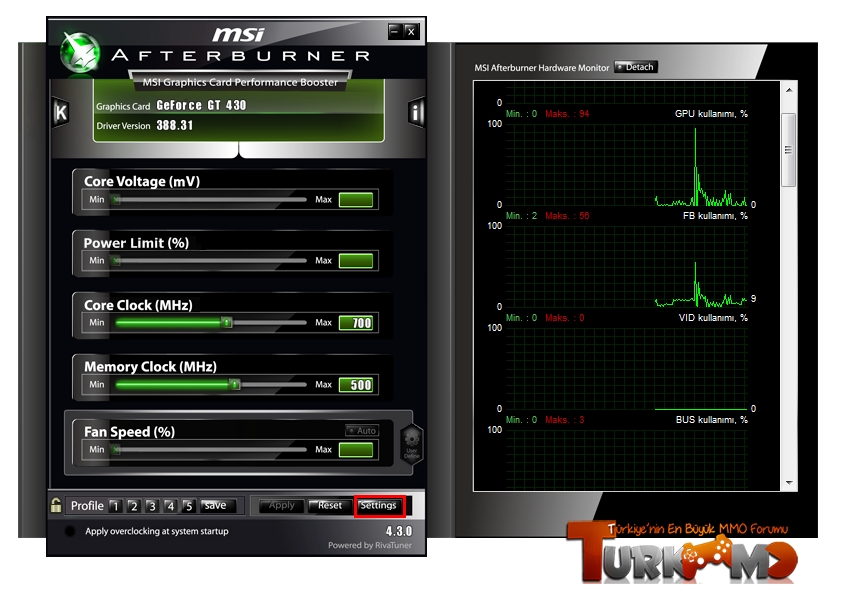
Aşağıdan "Settings" i seçip gerekli ayarlamaları yapalım.
Açar açmaz hemen bir yan sekmeye geçip bu gifte işaretlediğim yerleri işaretleyin.
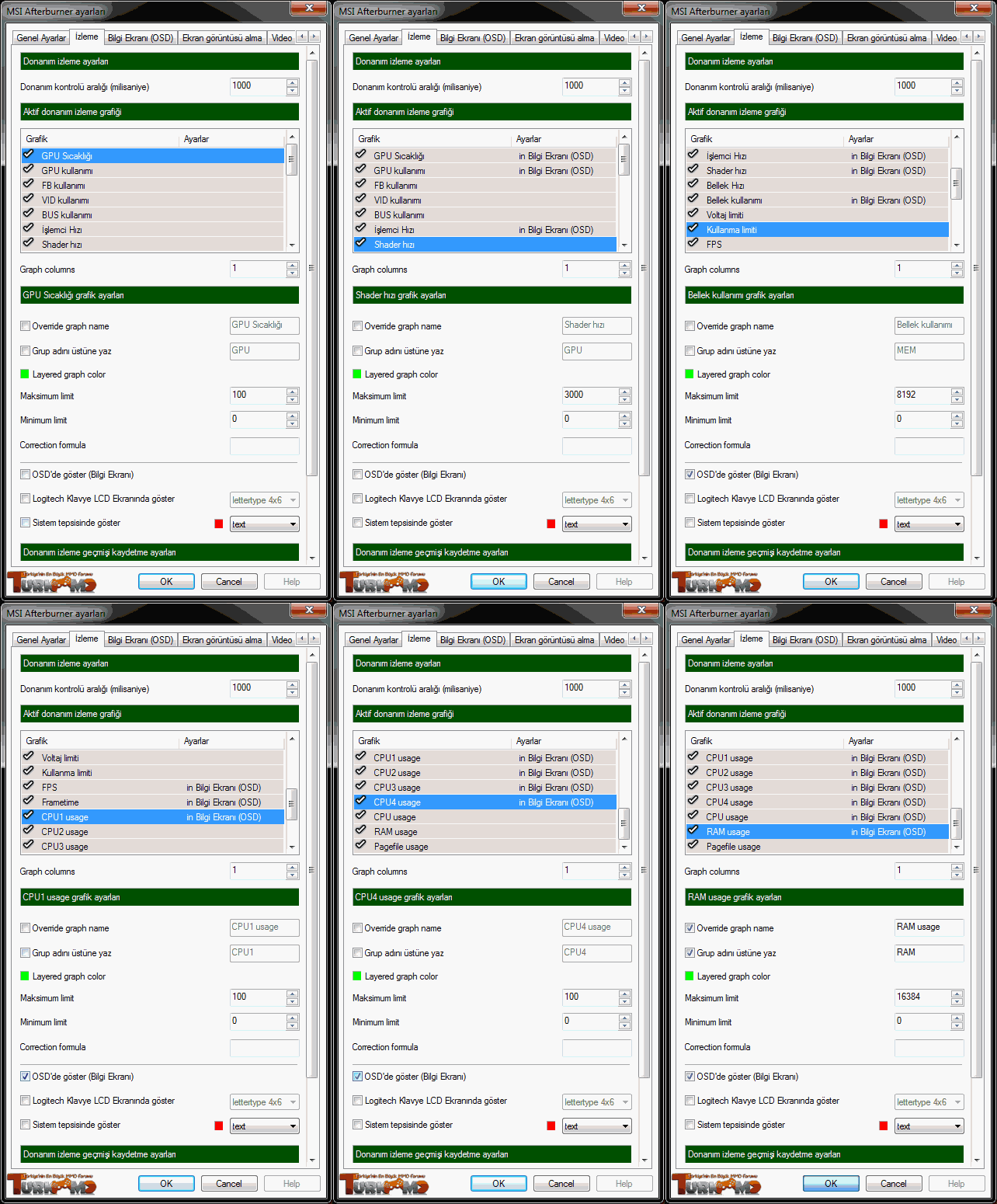
OSD'de göster (Bilgi Ekranı) tikini göstermek istediğim şeyi seçtikten sonra işaretliyorum.
Burada CPU1 CPU2 CPU3 CPU4 diye gördüğünüz işlemcinizin kaç çekirdek olduğuna göre değişir. Kaç çekirdekse ona göre işaretleme yaparsanız hangi çekirdeğin ne kadar kullanıldığını görebilirsiniz.
Birde isterseniz daha güzel bir arayüze geçiş yapalım. Yukarıda gördüğünüz oklardan sağdakini kullanarak en son sekmeye yani Kullanıcı Arayüzü sekmesine ulaşıp temalar arasında seçim yapabilirsiniz.
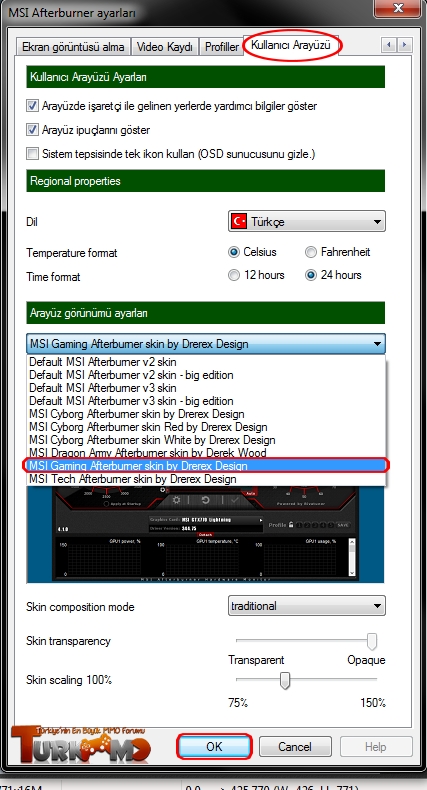
MSI Gaming tercihim ve tavsiyemdir
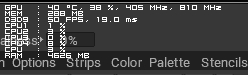
Hepsini doğru bir şekilde yaptıysanız Afterburner saatin yanındaki kısımda

Afterburner'i aşağı attığınızda herhangi bir DirectX kullanan oyun/program açtığınızda bu tarz bilgilere anlık olarak erişebileceksiniz.
-
Bu şekilde donanımlarınızın ne kadar kullanıldığını ve bir geliştirme yapacaksanız tam olarak neyi geliştirmeniz gerektiğini öğrenebileceksiniz.
Kısacası "Kanka sana yeni bi ekran kartı lazım" dönemine son verdik.
Artık kendimiz bakıp "Bana daha iyi bir ekran kartı/işlemci lazım çünkü %100 kullanılmasına rağmen oyun kasıyor" diyeceğiz