Ayyıldız2 | 2008 TR Yapısı • 1-99 Orta Emek Destan • Oto Avsız • 10 Temmuz 21:00 HEMEN TIKLA!

Windows 11'de RAM GPU ve CPU Kullanımı Nasıl Kontrol Edilir?
Görev Yöneticisi ile Windows 11'in Sistem Kaynağı Kullanımı Nasıl Kontrol Edilir
Görev Yöneticisi, Windows 11'in birincil sistem kaynağı izleme yardımcı programlarından biridir. Araç, hangi programların ve süreçlerin çalıştığını ve her birinin ne kadar kaynak kullandığını görmenin en kolay yoludur.PC'nizin sistem kaynağı kullanımını Görev Yöneticisi ile nasıl kontrol edebileceğiniz aşağıda açıklanmıştır.
- Görev Yöneticisini açmak için CTRL + Shift + Esc tuşlarına basın .
- Performans sekmesine tıklayın . Bu sekme, ağ bilgileriyle birlikte sisteminizin RAM'ini, CPU'sunu, GPU'sunu ve disk kullanımını görüntüler.
- RAM kullanımını görüntülemek için Bellekbölümünü seçin. Bu bölüm size sistemin şu anda ne kadar bellek kullandığını, ne kadar belleğe sahip olduğunuzu ve diğer şeylerin yanı sıra özelliklerini gösterecektir.
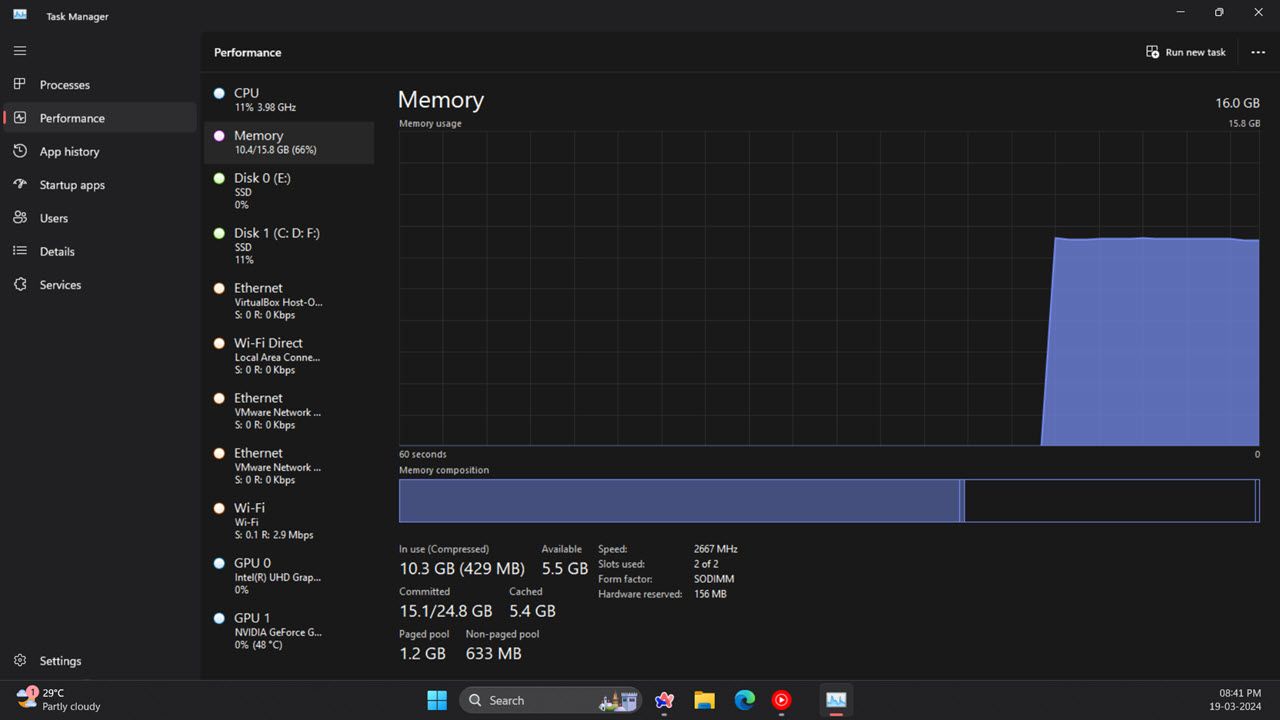
- CPU kısmına tıklayarak bilgisayarınızın işlemci kullanımını kontrol edebilirsiniz . İşlemci kutusu size değişken CPU yüzdesi kullanım rakamını, mevcut saat hızını, temel saat hızını, sistem çalışma süresini ve daha fazlasını gösterir.
- Ne kadar GPU belleğinin kullanıldığını görmek için GPU bölümüne tıklayın . Bilgisayarınızda iki GPU varsa (bir entegre ve bir özel GPU'ya sahip dizüstü bilgisayarlarda olduğu gibi) hangisini görmek istediğinizi seçebilirsiniz.
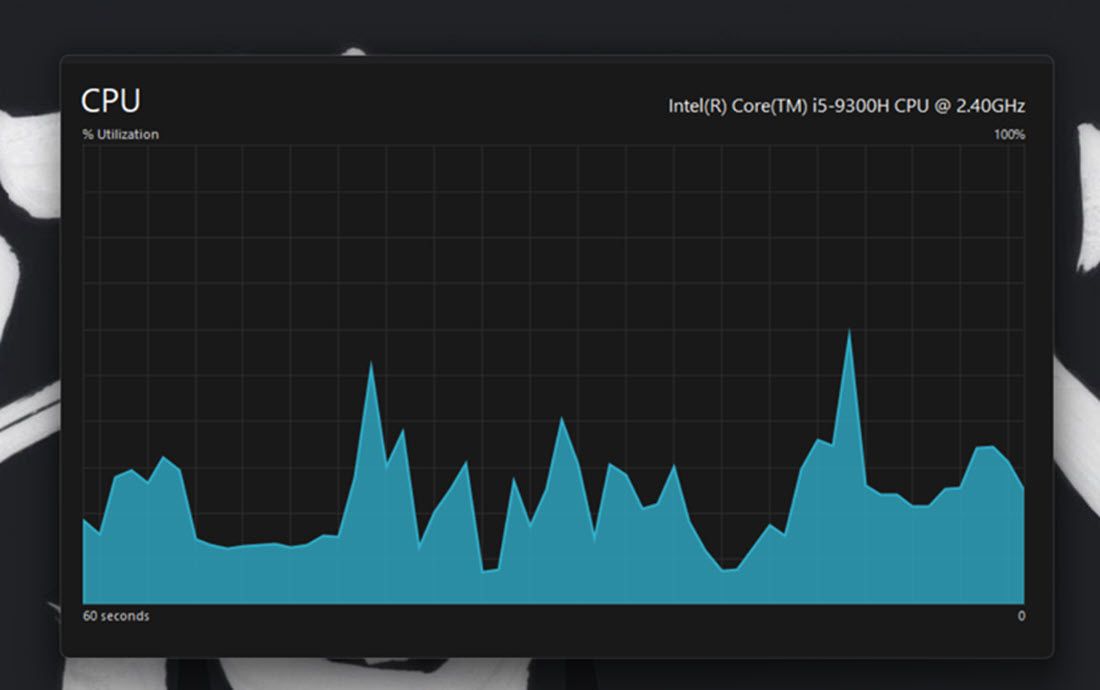
Görev Yöneticisi ayrıca yalnızca sistem kaynağı kullanım kutularını görüntüleyen düzgün bir özet görünümüne sahiptir. Bu görüntüleme moduna geçmek için Görev Yöneticisi'ne sağ tıklayın ve Özet Görünüm'ü seçin . Daha sonra Görev Yöneticisi penceresi aşağıda gösterildiği gibi küçülecektir.
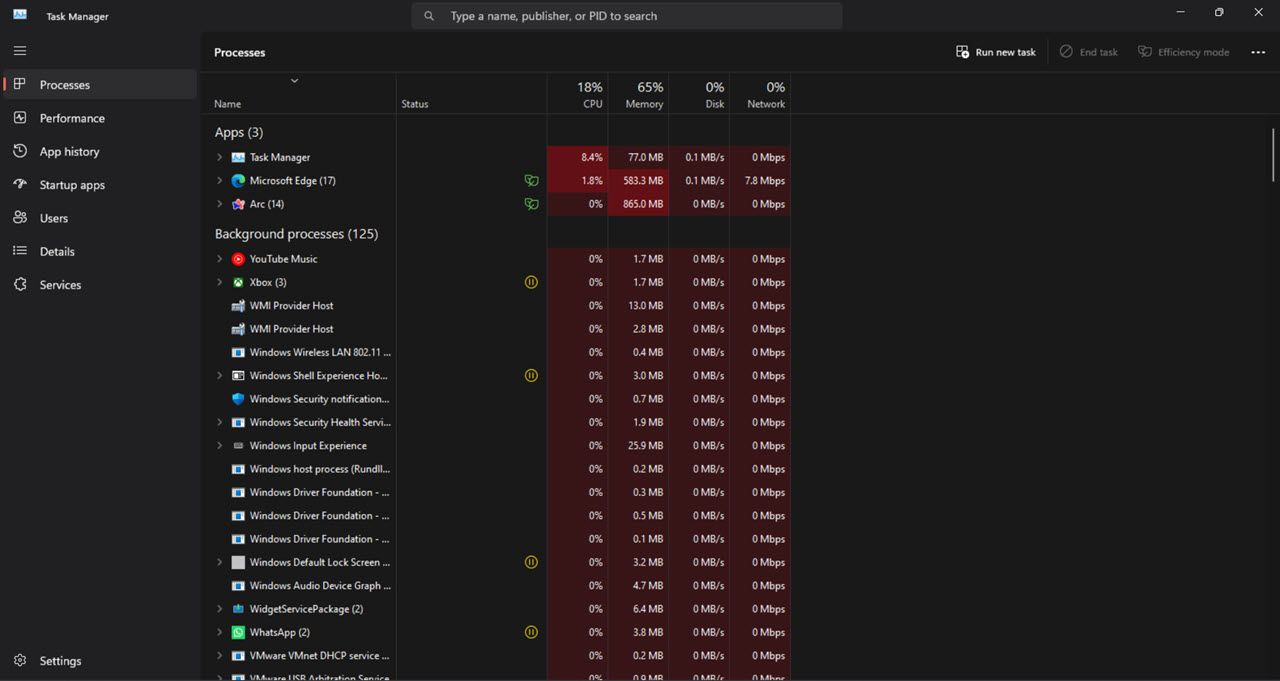
Hangi programların en fazla kaynağı tükettiğini kontrol etmek için İşlemler sekmesine tıklayın. Bu sekme, çalışan tüm uygulamaları ve arka plan işlemlerini, bunların bellek, CPU, disk, ağ ve GPU kullanımını görüntüler. Ayrıca, ihtiyacınız olmayan gereksiz üçüncü taraf arka plan programlarını (veya işlemlerini ve hizmetlerini) seçip Görevi sonlandır düğmesini tıklatarak sistem kaynaklarını serbest bırakabilirsiniz .
Kaynak İzleyicisi ile Windows 11'in Sistem Kaynağı Kullanımı Nasıl Kontrol Edilir
Kaynak İzleyicisi, Windows 11'deki Görev Yöneticisi'nden biraz daha ayrıntılı bir izleme yardımcı programıdır. İlk olarak Windows Vista'da ortaya çıktı ve o zamandan beri sonraki tüm Windows sürümlerinin bir parçası oldu. Kaynak monitörü, CPU, ağ, disk ve bellek kullanımına ek olarak yanıt süresi, verim ve aktif süre gibi gerçek zamanlı ölçümleri de gösterir.Kaynak İzleyicisi ile sistem kaynak tüketimini nasıl kontrol edebileceğiniz aşağıda açıklanmıştır.
- Windows tuşuna basarak Başlat menüsünü açın, Kaynak Monitörü yazın ve enter tuşuna basın.
- Kaynak kullanım grafiklerini görüntülemek için Bellek sekmesini seçin . Bu sekme, yüzde kullanım ayrıntılarıyla birlikte, şu anda ne kadar belleğin kullanıldığını, ne kadarının kullanılabilir olduğunu ve ne kadarının beklemede olduğunu gösteren bir fiziksel bellek grafiği içerir.
- İşlemci kullanım yüzdesi grafiklerini görüntülemek için CPUsekmesine tıklayın.
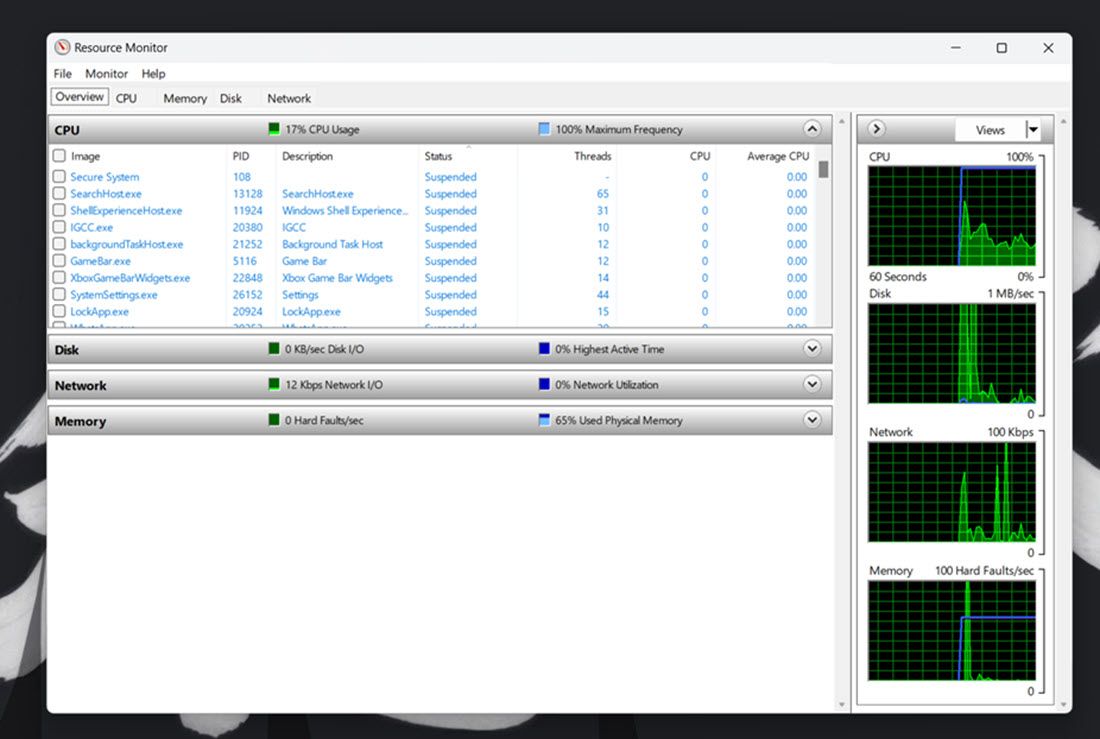
- Ağ (internet) etkinliğine sahip işlemleri görüntülemek için Ağ sekmesini seçin .
- Bellek, CPU, ağ ve disk kullanım ayrıntılarını tek bir sekmede görüntülemek için Genel Bakış'a tıklayın .
Performans İzleyicisi ile Windows 11'in Sistem Kaynağı Kullanımı Nasıl Kontrol Edilir
Performans İzleyicisi, Windows 11'de bulunan en gelişmiş izleme aracıdır. Sistem performansının ve kaynak kullanımının analiz edilmesine yardımcı olmanın yanı sıra sistem özetleri, performans raporları ve gerçek zamanlı performans grafikleri de sağlamak üzere tasarlanmıştır.Windows 11'de Performans İzleyicisi ile performansı ve sistem kaynağı ayrıntılarını şu şekilde görüntüleyebilirsiniz:
- Windows tuşuna basarak Başlat menüsünü açın, Performance Monitor yazın ve enter tuşuna basın.
- Sistem özeti kaynak kullanım verilerini görüntülemek için pencerenin sol tarafındaki Performans'ıseçin .
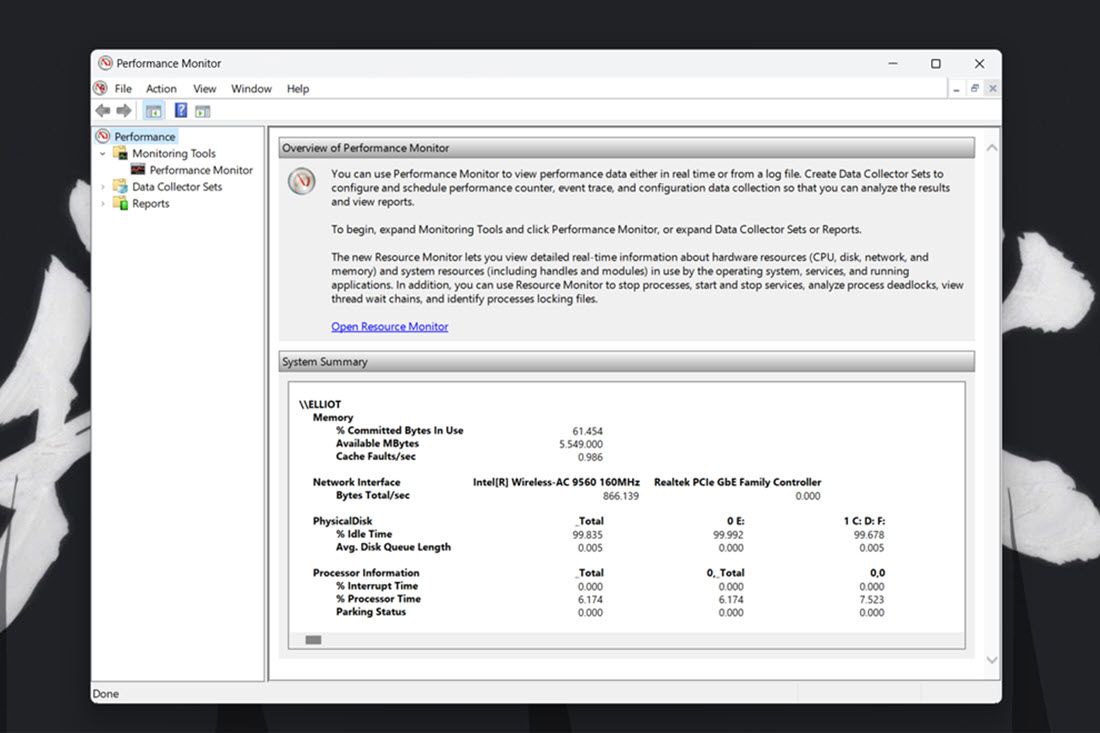
- Gerçek zamanlı performans verilerini görüntülemek için Performans İzleyicisi'nitıklayın . Varsayılan olarak grafik işlemci performans sayacını gösterir.
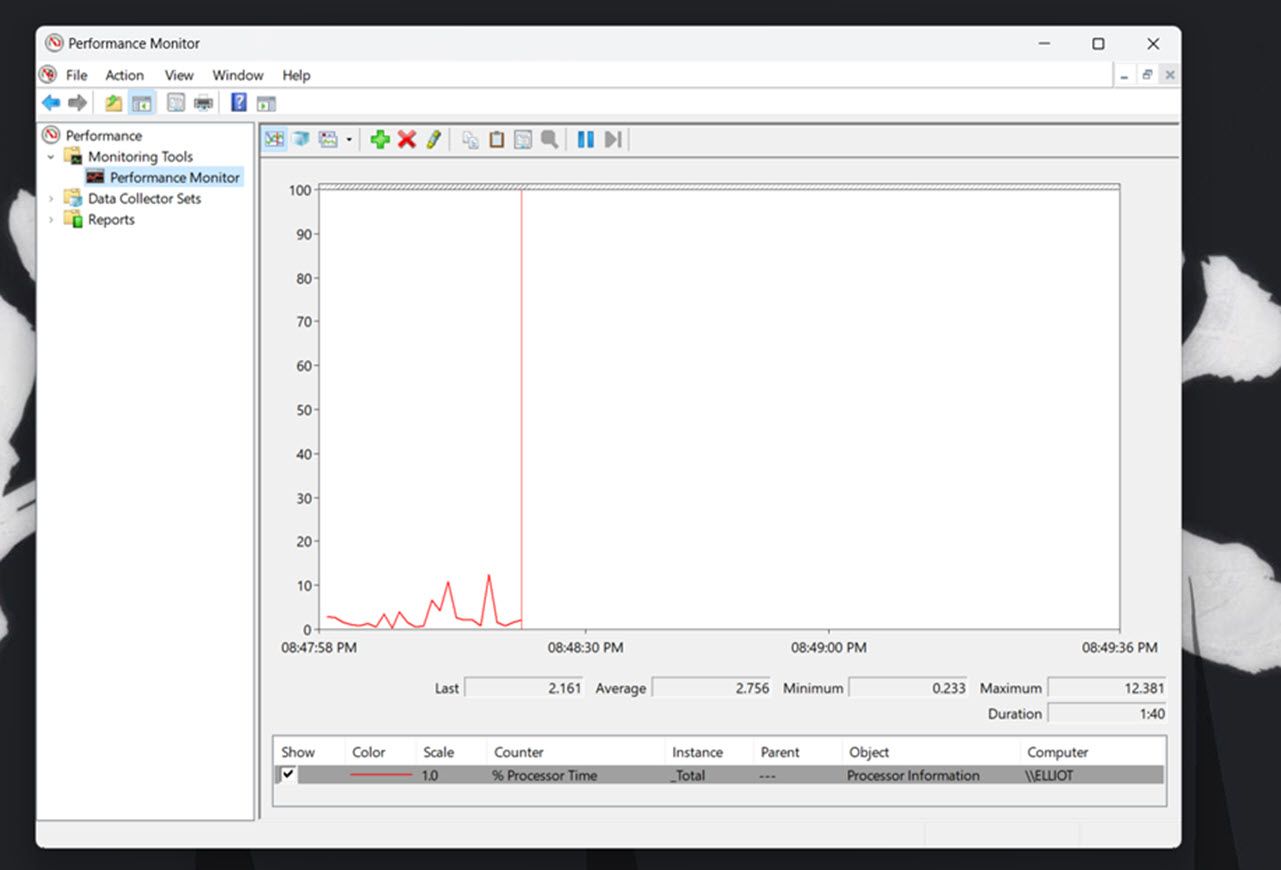
- Grafiğe başka sayaçlar eklemek için + Ekle düğmesini tıklayın.
- Daha sonra doğrudan aşağıda gösterilen pencereden Bellek gibi bir sayaç seçin. Bellek sayacının taahhüt edilen bayt satırı, zaman içindeki ortalama RAM kullanımını vurgular.
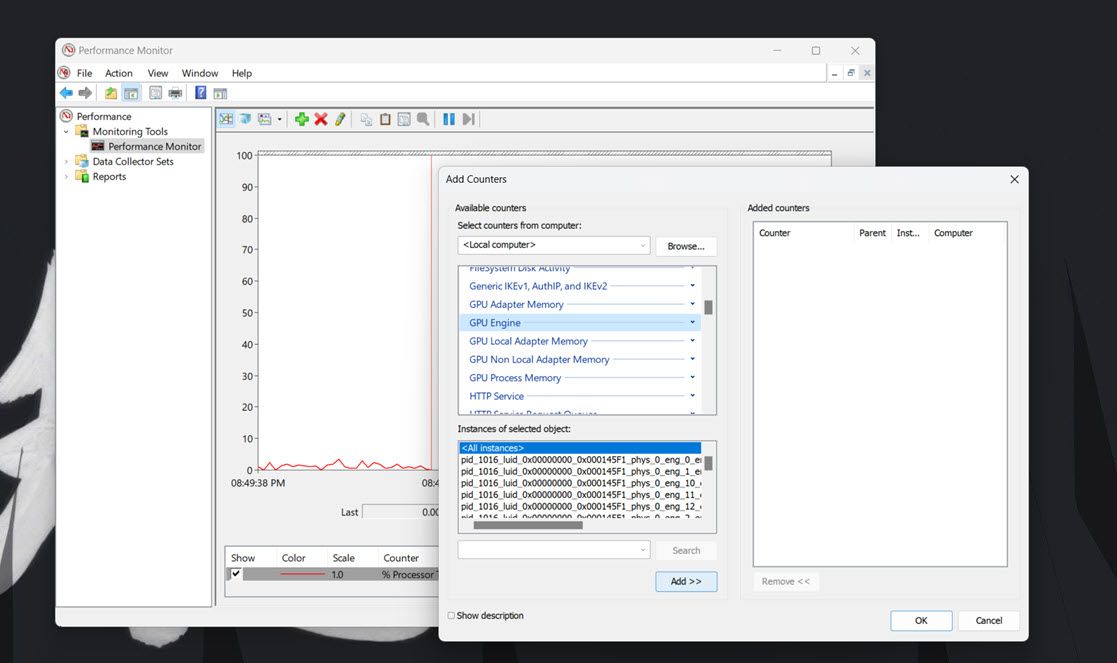
- Ekle düğmesine basın .
- Seçtiğiniz sayacın performans verilerini grafikte görüntülemek için Tamam'ı tıklayın .
Veri toplama setlerinden elde edilen bilgiler raporlarla kullanılabilir hale gelir. Performans Yöneticisi'nde Raporlar'ı tıklatarak çalıştırdığınız veri toplayıcı kümelerindeki bilgileri görüntüleyebilirsiniz . Daha sonra veri raporlarınızı görüntülemek için Kullanıcı Tanımlı'yı seçin .
Sistem Kaynaklarını Üçüncü Taraf Araçlarla Kontrol Etme
Windows'un yerleşik araçları hoşunuza gitmiyorsa, sistem kaynaklarını izlemek için kullanabileceğiniz çok sayıda üçüncü taraf araç vardır. CPU, GPU, bellek ve disk kullanımını bir bakışta gösteren, ücretsiz ve açık kaynaklı bir araç olan OpenHardwareMonitor gibi basit ve hafif bir şeyi deneyebilirsiniz . Ayrıca çeşitli PC bileşenleri için minimum ve maksimum sıcaklıkların yanı sıra fan hızlarını da izlemenize olanak tanır.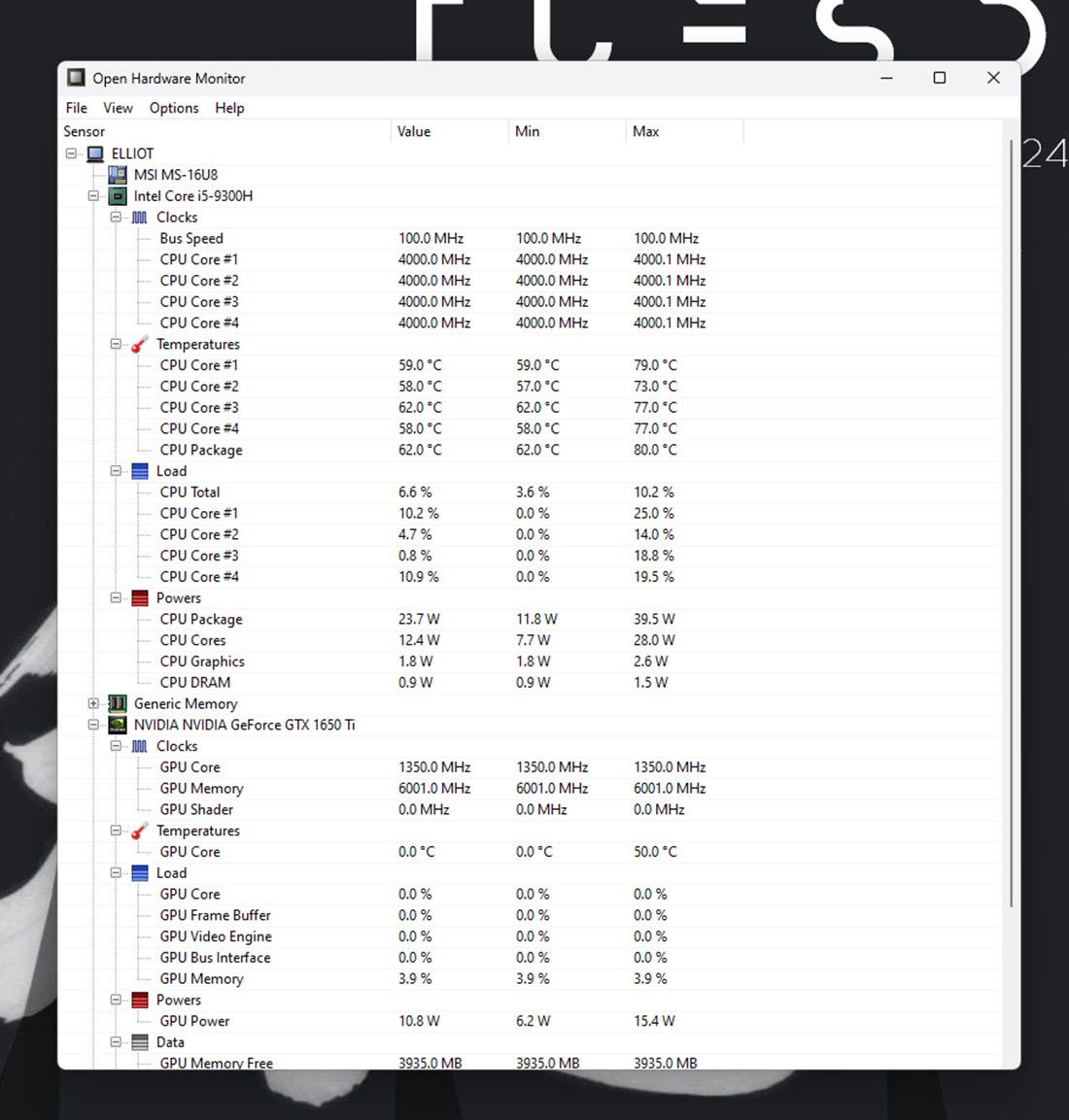
Aracın kullanımı da oldukça basittir; tek yapmanız gereken OpenHardwareMonitor web sitesine gidip aracı indirmektir. İndirdikten sonra, çalıştırmak için yürütülebilir dosyayı çift tıklamanız yeterlidir; ihtiyacınız olan tüm ölçümleri göreceksiniz.
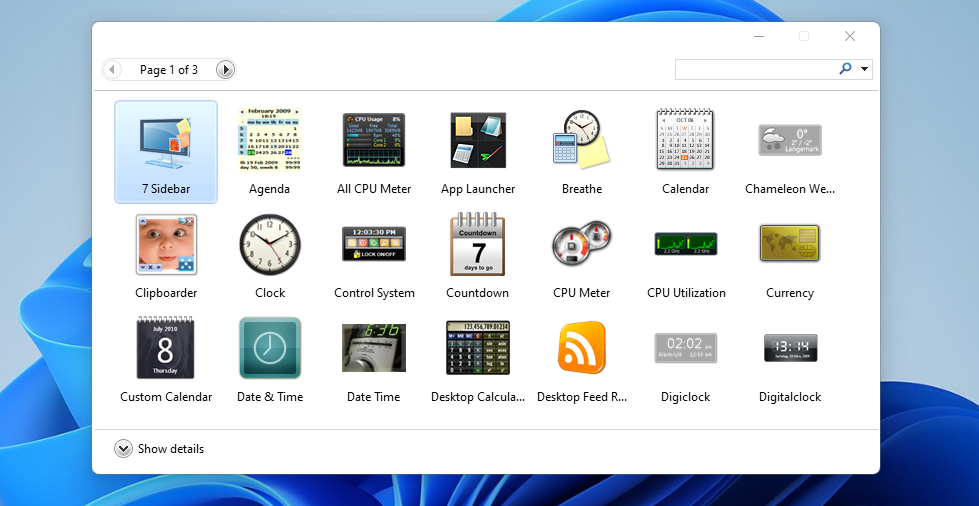
OpenHardwareMonitor'un alternatifleri arasında hız aşırtma için de kullanılabilen HWiNFO , Libre Hardware Monitor ve MSI Afterburner yer alır . Bununla birlikte, Windows o zamandan beri masaüstü widget'larını kullanımdan kaldırmış olsa da, masaüstünüze sistem kaynağı izleme widget'ları eklemek için 8GadgetPack'i kullanabilirsiniz . Programın bir süredir güncellenmediğini, dolayısıyla beklendiği gibi çalışmama ihtimalinin bulunduğunu unutmayın.