


Ayyıldız2 | 2008 TR Yapısı • 1-99 Orta Emek Destan • Oto Avsız • 10 Temmuz 21:00 HEMEN TIKLA!
Bios kısaca anakart üzerinde bulunan tüm aygıtların, işlemci, ekran kartı, ram vs ve çıkış olarak adlandırdığımız klavye, mouse, usb, vga gibi ünitelerin tümünün birbiri içinde uyumlu olarak çalışmasını sağlayan anakart yazılımı diyebiliriz. BIos ( Basic İnput/Output System) ile bilgisayar parçalarının çalışma hızlarını, sıralarını, voltajlarını ve daha birçok ayarlarını yapabiliriz. Örneğin işlemcinin kaç fsb hızında çalıştırmak istiyorsak veya sistemin hdd üzerinden değil de cd ile başlatmak istiyorsak bios ayarlarında değişiklikler yaparak bunu sağlayabiliriz.
Bios sadece okunabilir belleğe sahiptir. Yani ayarları bir defa yaparız ve sistem her açılışta bu ayarları okuyarak çalışmaya devam eder. Bu ayarları hafızasında tutmak içinde â bios pili â dediğimiz pili kullanır. Bios pilini söktüğümüzde bir süre sonra ayarlar fabrika ayarlarına dönecektir.
Basit olarak bios üzerinde her kullanıcının yapabileceği ayarlar mevcuttur. Başlangıç ayarları, donanım durumu izleme, hdd çalışma yöntemi(ide,sata), varsayılan ayarlara dönme gibi.
Bios Ayarları
Öncelikle bios üzerinde değişiklik yapabilmek için bios menüsüne girmemiz gerekir. Her anakarta göre değişiklik gösteren bu yöntem, genelde bilgisayarın açma tuşuna bastıktan sonra karşımıza gelen ilk ekranda Delete, F2, F10, F9 gibi tuşlara basılarak girilir. Biosa girdiğimizde karşımıza çıkan ekranda tüm ayarları görebiliriz.
Bu liste üzerinde bizi ilgilendiren kısımları sırayla inceleyelim.
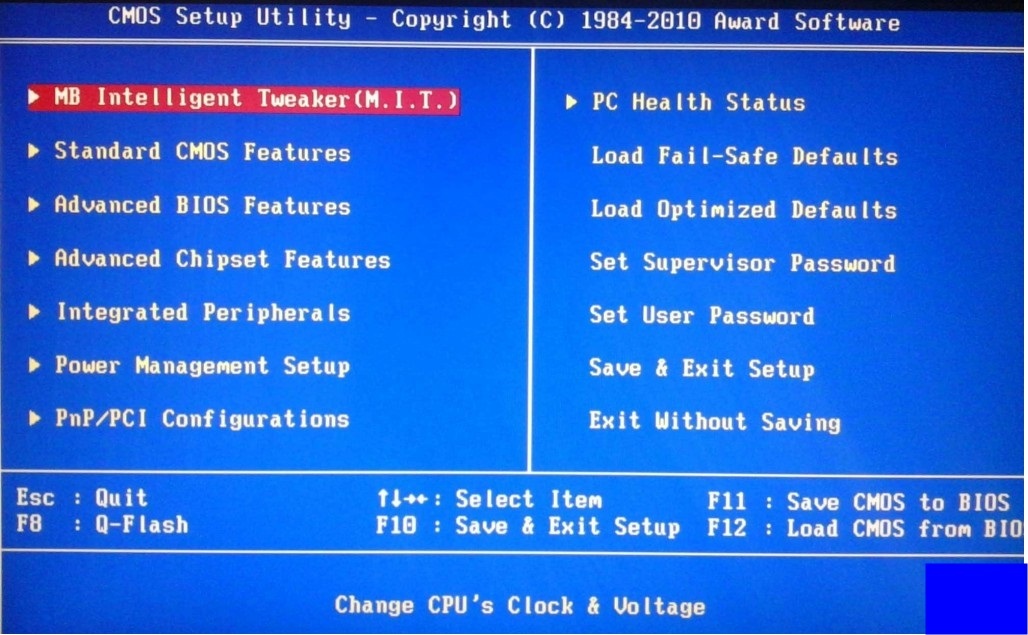
İl karşımıza gelen ekranın altında tuşlar ve işlevleri, en altta da üzerinde bulunduğumuz menü hakkında küçük bilgiler veren bölüm bulunmaktadır.
İlk menümüz MB İntelligent Tweaker yani işlemci, ekran kartı ve ram in fsb, voltaj değerlerini değiştirebildiğimiz bölümdür. Eğer overclock hakkında bilginiz yoksa bu kısımda kesinlikle değişiklik yapmayın. Eğer yüksek voltaj ayarları yapar ve sisteminiz bunu kaldırmazsa muhtemelen anakart veya diğer donanımlardan biri yanacaktır. Bu menü diğer bioslarda farklı isimlerde olabilir.

Resimde de görüldüğü gibi işlemci şu anda 333 mhz hızında, ram 1066 mhz, ekran kartı 100 mhz hızındadır. Bu hızlar donanımların ideal çalışma hızlarıdır. Sağ bölümde de kırmızı puntolarla uyarılar yapmaktadır. Eğer yanlış bir değer verilirse sistemin normal olarak çalışmayacağına benzer bilgilerdir.
İkinci menümüz Standart Cmos Features.
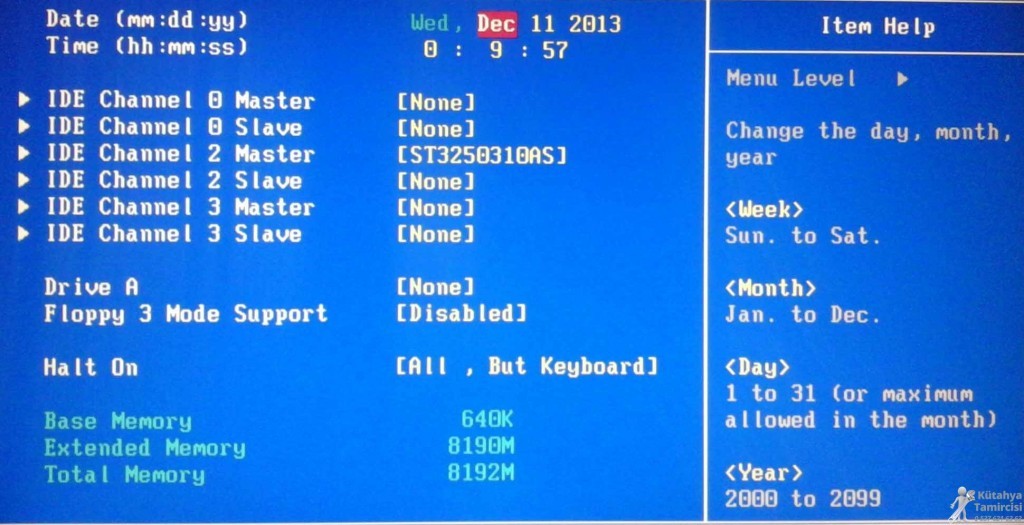
Bu menüde anakart ve üzerindeki donanımlar hakkında küçük bilgiler verir. Bağlı olan hard diskler, disket, cd, ram miktarı gibi. Sistem tarih ve saat ayarlarını da bu kısımdan düzenleyebilirsiniz. Herkesin kafasını karıştıran bilgilerden biri de yukarıda sata hdd bulunmasına rağmen ide channel kısmında gözükmesidir. Bu sizi yanıltmasın, sistem sata olarak görmektedir, sonraki menülerde hdd mode hakkında detay verilecektir.
Bir diğer bizi ilgilendiren bölüm Advanced Chipset Features.
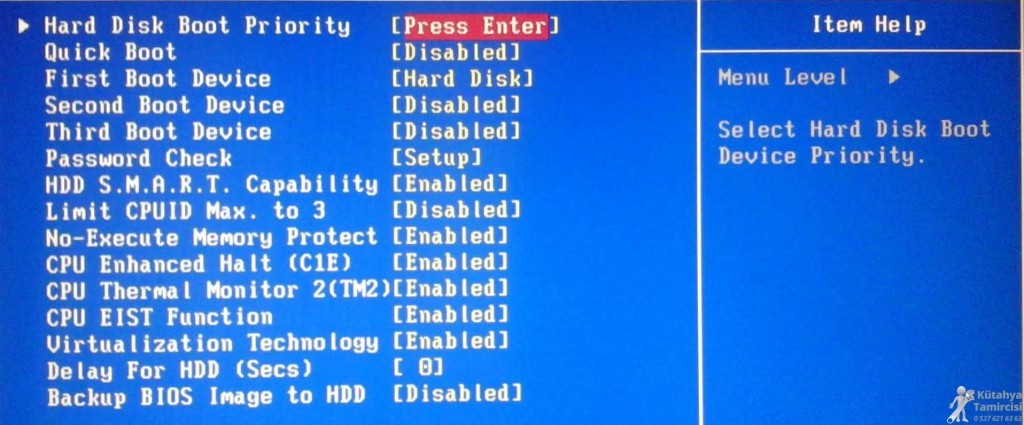 Bu kısım hepimiz için önemli sayılabilir. Buradan başlangıç ayarları, hdd sırası ve diğer ayarları kontrol edebiliriz.
İlk menü harddisk boot sırasını gösteren bölümdür. Örneğin sistemde iki harddisk varsa hangisini birincil olarak istiyorsak bu kısımdan değiştirebiliriz. Firs Boot Device yani birincil önyükleme aygıtı,format atmak istiyorsak cd veya usb gibi aygıtları seçebiliriz. Eğer böyle bir işlem yoksa hdd birincil olması sistemin açılış süresini kısaltacaktır. Diğer önyükleme aygıtlarını da devre dışı bırakabilirsiniz. Bir diğer önemli menüVirtualizition Technology. Sanallaştırma teknolojisi olarak bilinen bu seçenek ile eğer virtual box gibi sanal makine programları kullanıyorsak işlemcinin her makine için ayrı çekirdek ayırmasını sağlayabilir veya çekirdek sayısını artırarak daha iyi performanslarda sanal makinemizi çalışmasını sağlayabiliriz.
Hard Disk Boot Priority

Hard disk çalışma sırasını değiştirebildiğimiz bu seçenek sayesinde usb ile format atarken eğer boot menüsünde usb gözükmüyorsa bu kısımdan birincil olarak usb yi seçer ve usb ile önyükleme yapabiliriz.
İntegrated Peripherals
Anakart üzerine mevcut (onboard) donanımları etkinleştirip devre dışı bırakabildiğimiz bölümdür.
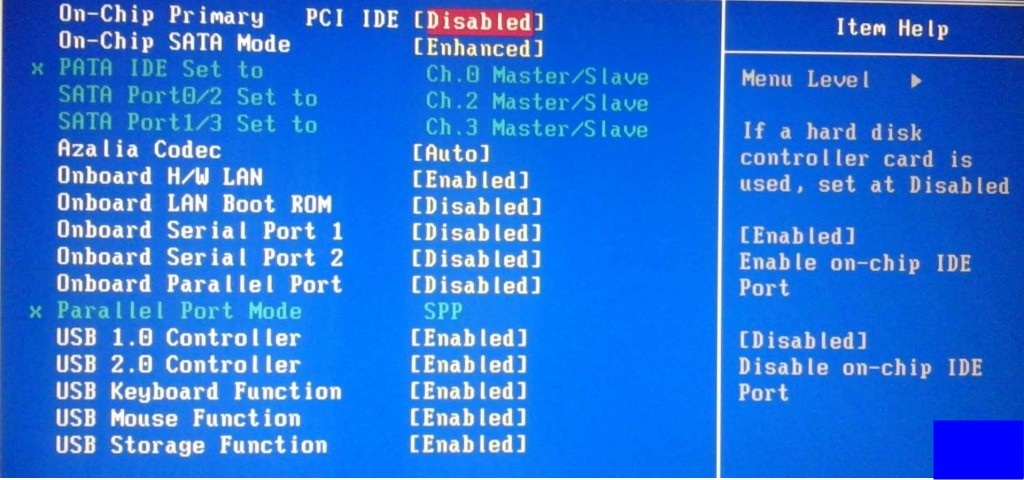
Resimde de görüldüğü gibi ethernet kartı, portlar, sata, ide, usb donanımlarının isteğe göre çalışmasını burdn engelleyebiliriz. Herhangi birini devre dışı bıraktığımızda sistem tekrar açıldığında o aygıtı görmeyecektir. Örneğin usb mouse veya klavye varsayılan ayarlarda devre dışı olarak gelebilir ve format sırasında bunları kullanamayız. Bu seçenek ile etkinleştirmeliyiz.
Yukarıda bahsettiğimiz sata / ide mode ayarlarını da bu menüden yapabilirisiniz. Bios bilgi ekranında ide gözükmesine rağmen buradan baktığımızda ide devre dışı olduğunu ve sata mode etkin olduğunu göreceksiniz. Sata mode içinde de Enhanced ve Compatible modlar yer almaktadır. Xp kurulumunda sata desteklemeyen cd ile format atarsanız harddiskiniz gözükmeyebilir. Compatible mod seçerseniz gözükecektir.
Power Management Setup

Bu menüyü pek kullanmayız. Bilgisayarı klavye veya ping ile açmayı sağlayan menüler, power butonuna basılınca yapılacak işlem gibi seçenekler mevcuttur. Bir ayrıntıyı paylaşalım.
HPET Mode
Hpet mod sistemdeki donanımların sizin işletim sisteminize göre birlikte uyum içerisinde çalışmasını sağlayan bir uygulamadır. Birçok anakartta mevcut değildir. 32 ve 64 bit modları mevcuttur. 64 bit sistem kullananlar eğer anakartlarında bu seçenek mevcut ise kullanmasını tavsiye ederim açılış ve çalışma hızının arttığını göreceksiniz. Eğer diğer donanımlarınız da işlemci, ekran kartı ve ram gibi 64 bit uyumluluğu varsa 64 bit mod tüm donanımlarda 64 bit çalışmaya ayarlayacaktır. Gözle görülür bir performans artışı olmaktadır. Eğer olmuyorsa donanımlarınızın bit değerlerini kontrol ediniz. Düzenli çalışma sayesinde mavi ekran, takılma ve kilitlenme hataları en aza inmektedir.
PC Health Status
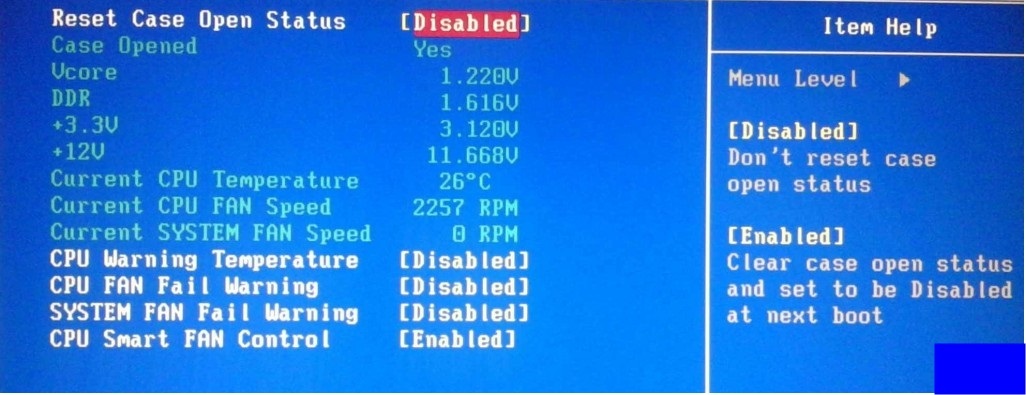 Her bilgisayar kullanıcısının bilmesi ve kullanması gereken bir seçenek.
Sisteminizin sıcaklık, voltaj ve fan devir değerlerini görebileceğiniz bu menü bilgisayar sağlığı açısından çok önemlidir. Örneğin power supply çalışıyor fakat yetersiz voltaj veriyorsa yukarıdaki voltaj değerlerinden biri uyarı mahiyetinde kırmızı olacaktır. Eğer böyle bir uyarı görürseniz kesinlike power supply nizi kontrol ettiriniz. İşlemci sıcaklığı bilgisayarın hızına direk etki eden en büyük etkendir. Eğer işlemci ısınıyorsa bilgisayar yavaşlayacaktır. Sistem bios üzerine yük altında olmayacağı için fazla ısınmaz ancak 60 derece ve üzerinde değerler görüyorsanız kesinlikle işlemci fanını temizleyin ve termal macun sürün. İşlemci ve anakart fan hızlarınıda buradan görebilir ve belli değerlerde çalışmasını sağlayabilirsiniz.
Load Optimized Default
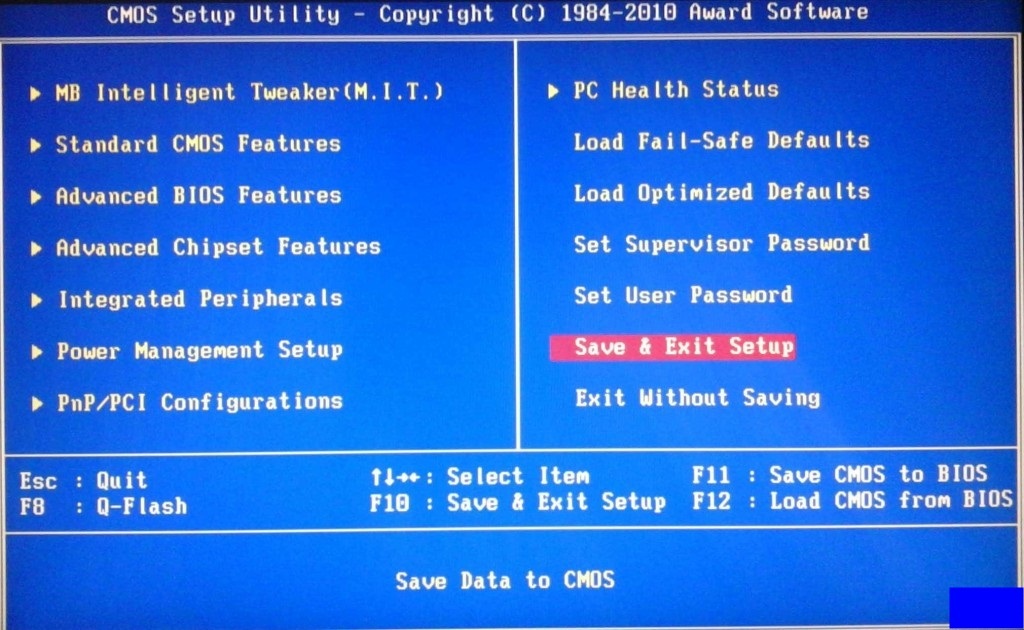 Bu seçenekle bios ayarlarını varsayılan şekle döndürebilirsiniz. Herhangi bir değişiklik yaptınız ve sistem açılmadı ise buradan default ayarlara dönerek tekrar başlatın. İşlemler bittikten sonra Save and Exit ile veya F10 tuşuna basarak kaydetmeyi unutmayın.
Bir sonraki yazımızda bios üzerinde karşılaşılan sorunlar hakkında bilgiler verilecektir
Bios sadece okunabilir belleğe sahiptir. Yani ayarları bir defa yaparız ve sistem her açılışta bu ayarları okuyarak çalışmaya devam eder. Bu ayarları hafızasında tutmak içinde â bios pili â dediğimiz pili kullanır. Bios pilini söktüğümüzde bir süre sonra ayarlar fabrika ayarlarına dönecektir.
Basit olarak bios üzerinde her kullanıcının yapabileceği ayarlar mevcuttur. Başlangıç ayarları, donanım durumu izleme, hdd çalışma yöntemi(ide,sata), varsayılan ayarlara dönme gibi.
Bios Ayarları
Öncelikle bios üzerinde değişiklik yapabilmek için bios menüsüne girmemiz gerekir. Her anakarta göre değişiklik gösteren bu yöntem, genelde bilgisayarın açma tuşuna bastıktan sonra karşımıza gelen ilk ekranda Delete, F2, F10, F9 gibi tuşlara basılarak girilir. Biosa girdiğimizde karşımıza çıkan ekranda tüm ayarları görebiliriz.
Bu liste üzerinde bizi ilgilendiren kısımları sırayla inceleyelim.
İl karşımıza gelen ekranın altında tuşlar ve işlevleri, en altta da üzerinde bulunduğumuz menü hakkında küçük bilgiler veren bölüm bulunmaktadır.
İlk menümüz MB İntelligent Tweaker yani işlemci, ekran kartı ve ram in fsb, voltaj değerlerini değiştirebildiğimiz bölümdür. Eğer overclock hakkında bilginiz yoksa bu kısımda kesinlikle değişiklik yapmayın. Eğer yüksek voltaj ayarları yapar ve sisteminiz bunu kaldırmazsa muhtemelen anakart veya diğer donanımlardan biri yanacaktır. Bu menü diğer bioslarda farklı isimlerde olabilir.
Resimde de görüldüğü gibi işlemci şu anda 333 mhz hızında, ram 1066 mhz, ekran kartı 100 mhz hızındadır. Bu hızlar donanımların ideal çalışma hızlarıdır. Sağ bölümde de kırmızı puntolarla uyarılar yapmaktadır. Eğer yanlış bir değer verilirse sistemin normal olarak çalışmayacağına benzer bilgilerdir.
İkinci menümüz Standart Cmos Features.
Bu menüde anakart ve üzerindeki donanımlar hakkında küçük bilgiler verir. Bağlı olan hard diskler, disket, cd, ram miktarı gibi. Sistem tarih ve saat ayarlarını da bu kısımdan düzenleyebilirsiniz. Herkesin kafasını karıştıran bilgilerden biri de yukarıda sata hdd bulunmasına rağmen ide channel kısmında gözükmesidir. Bu sizi yanıltmasın, sistem sata olarak görmektedir, sonraki menülerde hdd mode hakkında detay verilecektir.
Bir diğer bizi ilgilendiren bölüm Advanced Chipset Features.
İlk menü harddisk boot sırasını gösteren bölümdür. Örneğin sistemde iki harddisk varsa hangisini birincil olarak istiyorsak bu kısımdan değiştirebiliriz. Firs Boot Device yani birincil önyükleme aygıtı,format atmak istiyorsak cd veya usb gibi aygıtları seçebiliriz. Eğer böyle bir işlem yoksa hdd birincil olması sistemin açılış süresini kısaltacaktır. Diğer önyükleme aygıtlarını da devre dışı bırakabilirsiniz. Bir diğer önemli menüVirtualizition Technology. Sanallaştırma teknolojisi olarak bilinen bu seçenek ile eğer virtual box gibi sanal makine programları kullanıyorsak işlemcinin her makine için ayrı çekirdek ayırmasını sağlayabilir veya çekirdek sayısını artırarak daha iyi performanslarda sanal makinemizi çalışmasını sağlayabiliriz.
Hard Disk Boot Priority
Hard disk çalışma sırasını değiştirebildiğimiz bu seçenek sayesinde usb ile format atarken eğer boot menüsünde usb gözükmüyorsa bu kısımdan birincil olarak usb yi seçer ve usb ile önyükleme yapabiliriz.
İntegrated Peripherals
Anakart üzerine mevcut (onboard) donanımları etkinleştirip devre dışı bırakabildiğimiz bölümdür.
Resimde de görüldüğü gibi ethernet kartı, portlar, sata, ide, usb donanımlarının isteğe göre çalışmasını burdn engelleyebiliriz. Herhangi birini devre dışı bıraktığımızda sistem tekrar açıldığında o aygıtı görmeyecektir. Örneğin usb mouse veya klavye varsayılan ayarlarda devre dışı olarak gelebilir ve format sırasında bunları kullanamayız. Bu seçenek ile etkinleştirmeliyiz.
Yukarıda bahsettiğimiz sata / ide mode ayarlarını da bu menüden yapabilirisiniz. Bios bilgi ekranında ide gözükmesine rağmen buradan baktığımızda ide devre dışı olduğunu ve sata mode etkin olduğunu göreceksiniz. Sata mode içinde de Enhanced ve Compatible modlar yer almaktadır. Xp kurulumunda sata desteklemeyen cd ile format atarsanız harddiskiniz gözükmeyebilir. Compatible mod seçerseniz gözükecektir.
Power Management Setup
Bu menüyü pek kullanmayız. Bilgisayarı klavye veya ping ile açmayı sağlayan menüler, power butonuna basılınca yapılacak işlem gibi seçenekler mevcuttur. Bir ayrıntıyı paylaşalım.
HPET Mode
Hpet mod sistemdeki donanımların sizin işletim sisteminize göre birlikte uyum içerisinde çalışmasını sağlayan bir uygulamadır. Birçok anakartta mevcut değildir. 32 ve 64 bit modları mevcuttur. 64 bit sistem kullananlar eğer anakartlarında bu seçenek mevcut ise kullanmasını tavsiye ederim açılış ve çalışma hızının arttığını göreceksiniz. Eğer diğer donanımlarınız da işlemci, ekran kartı ve ram gibi 64 bit uyumluluğu varsa 64 bit mod tüm donanımlarda 64 bit çalışmaya ayarlayacaktır. Gözle görülür bir performans artışı olmaktadır. Eğer olmuyorsa donanımlarınızın bit değerlerini kontrol ediniz. Düzenli çalışma sayesinde mavi ekran, takılma ve kilitlenme hataları en aza inmektedir.
PC Health Status
Sisteminizin sıcaklık, voltaj ve fan devir değerlerini görebileceğiniz bu menü bilgisayar sağlığı açısından çok önemlidir. Örneğin power supply çalışıyor fakat yetersiz voltaj veriyorsa yukarıdaki voltaj değerlerinden biri uyarı mahiyetinde kırmızı olacaktır. Eğer böyle bir uyarı görürseniz kesinlike power supply nizi kontrol ettiriniz. İşlemci sıcaklığı bilgisayarın hızına direk etki eden en büyük etkendir. Eğer işlemci ısınıyorsa bilgisayar yavaşlayacaktır. Sistem bios üzerine yük altında olmayacağı için fazla ısınmaz ancak 60 derece ve üzerinde değerler görüyorsanız kesinlikle işlemci fanını temizleyin ve termal macun sürün. İşlemci ve anakart fan hızlarınıda buradan görebilir ve belli değerlerde çalışmasını sağlayabilirsiniz.
Load Optimized Default
Bir sonraki yazımızda bios üzerinde karşılaşılan sorunlar hakkında bilgiler verilecektir
Son düzenleme:

[h=3]BIOS Nedir ? Detaylı Anlatım & Driver / BIOS / Firmware işletim sistemiyle bu bölümü karıştırmayın. Bizim alakamız intel, amd, android, iOS vb. tarzı konular açmalısınız. Geri kalan konular ya bilgisayar bölümüne girer yada driver / bios / firmware bölümüne.[/h]
- Durum
- Üzgünüz bu konu cevaplar için kapatılmıştır...
Şu an konuyu görüntüleyenler (Toplam : 0, Üye: 0, Misafir: 0)
Benzer konular

- Cevaplar
- 1
- Görüntüleme
- 29

- Cevaplar
- 2
- Görüntüleme
- 71
- Cevaplar
- 0
- Görüntüleme
- 18
- Cevaplar
- 1
- Görüntüleme
- 13