


HERAKLES Otomatik Avlı kalıcı sunucu. 19 Haziran'da açılıyor. Atius & Wizard güvencesiyle hemen kayıt ol, ön kayıt ödülleri aktif. HEMEN TIKLA!
USB’den Windows 8 Kurulumu
Windows 8’in tüketici önizlemesi sürümünü tüm kullanıcılara açan Microsoft’un sunduğu imkandan en kolay biçimde yararlanmak isteyenler için detaylı bir rehber hazırladık.
İşte Windows 8 işletim sisteminin Microsoft’tan indirilmesinden, USB bellek üzerinden kuruluma kadar olan tüm bilgileri içeren adım adım USB bellekten Windows 8 rehberi.
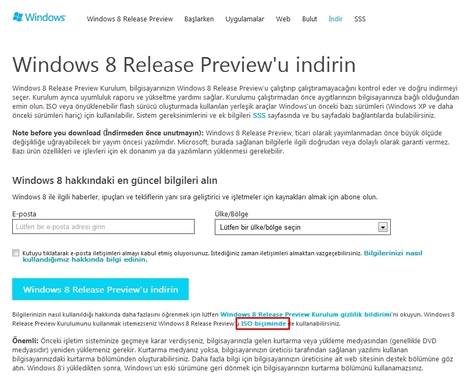
İlk olarak Windows 8’i indirmek için
Yeni gelen
Şimdi indirdiğiniz ISO dosyasını USB’den (Usb Bellek üzerinden) bilgisayarınıza kurmak için gerekli dosyayı Microsoft’tan
Gelen İngilizce sayfada
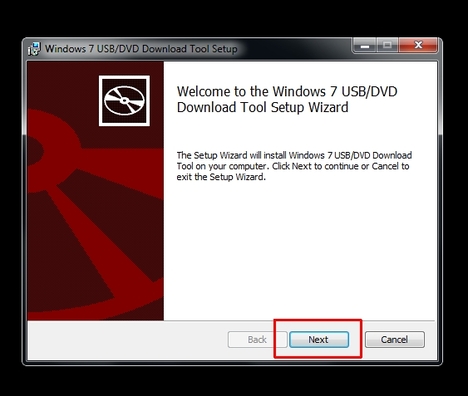
Her ne kadar 7 sürümü için olsa da 8 ve eski sürümlerde de işe yarayan“Windows 7 USB/DVD Download tool” indirme aracını kurmak için Next’ tıklatın.
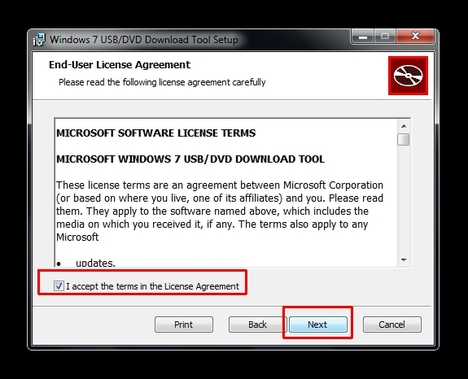
Lisans koşullarını kabul ettiğinizi belirten kutucuğa tıklatın ve Next’e tıklatarak ilerleyin.
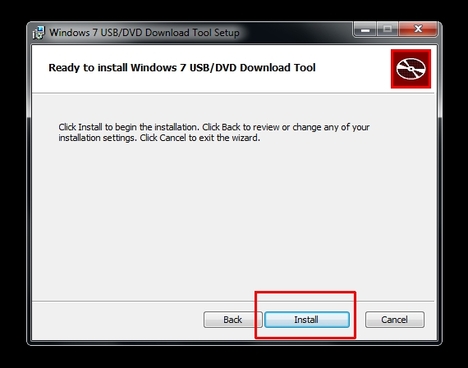
Kuruluma geçmek için Install’a tıklatın.
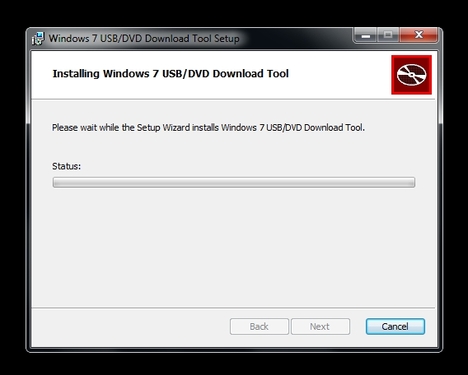

Kurulumun tamamlanmasını bekleyin.
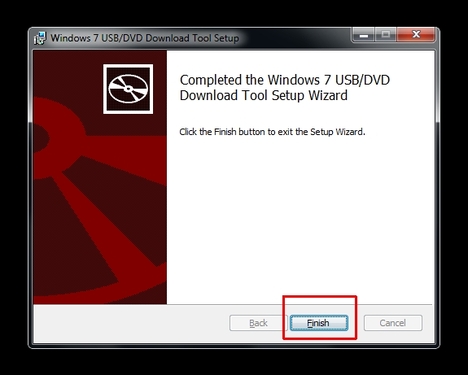

Kurulumu tamamlamak için Finish’e tıklatın.
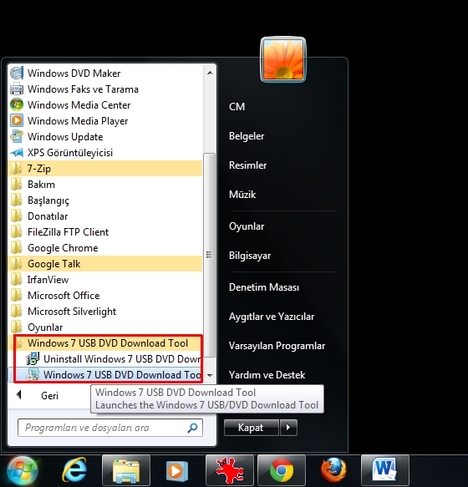
Başlat menüsünden Windows 7 USB/DVD Download tool’u çalıştırın.
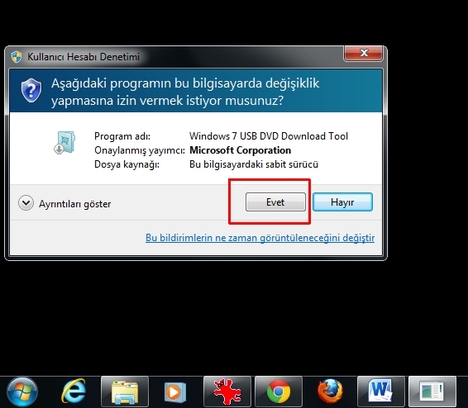

Kullanıcı Hesabı Denetimi’ne uygulamaya izin vermesi için Evet’e tıklatın.
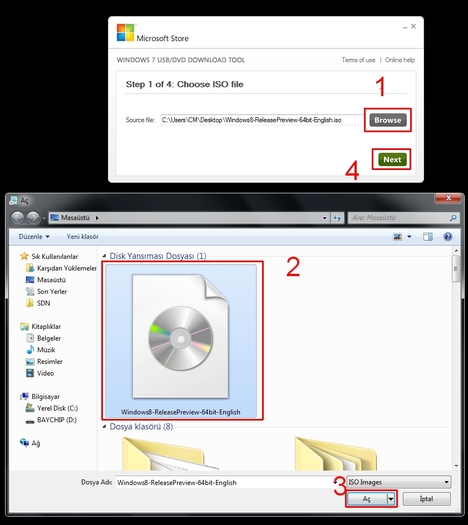

Açılan uygulamada önce Browse butonuna tıklatın ve indirdiğiniz Windows 8 ISO dosyasını seçerek aç’a tıklatın. Ardından uygulamada Next’e tıklatarak sonraki adıma ilerleyin.
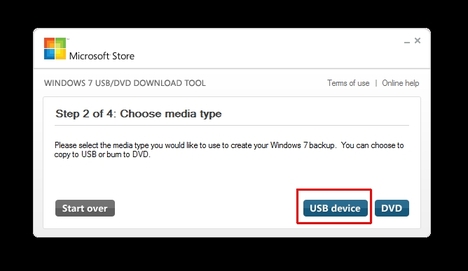

Şimdi içindeki verilerin silineceği gerçeğini göz önüne alarak 4GB kapasiteli tercihen hızlı bir USB belleği sisteme takın ve 1 numaralı alanda adını görüyorsanız “Begin Copying” butonuna tıklatın. Görmüyorsanız veya birden fazla USB bellek varsa listeden uygun olan USB belleği seçin ve 2.aşama olarka kopyalama işlemini başlatın. Bu işlem size Windows 8’i bootable bir USB bellek kurulumu sağlayacak.
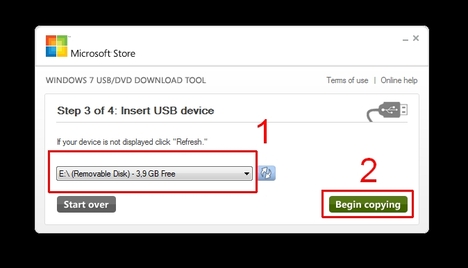
İçindeki tüm veriler silinerek USB bellek önce formatlanıyor.
Daha sonra Windows 8 ISO dosyası USB belleğe ayıklanarak kopyalanıyor.
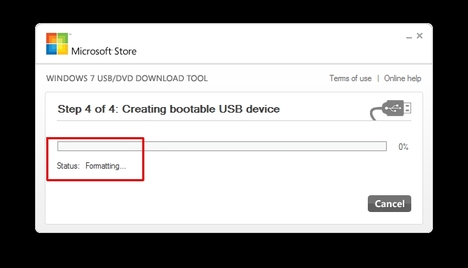
Bootable USB device created successfully yazısını gördüğünüz zaman işlem tamamlanmış demektir. Uygulama penceresini kapatabilirsiniz.
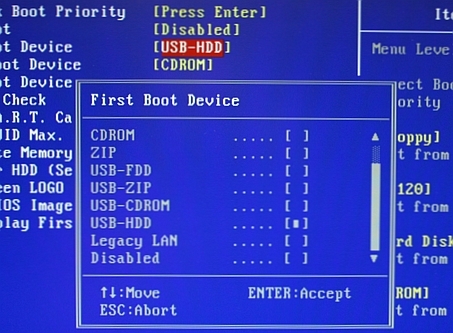
Sonraki aşamada bilgisayarınızın varsa sabit diskinin bir bölümünü veya isteğinize göre mevcut sistemin yerine Windows 8’i kurmak için bilgisayarınızı yeniden başlatın ve BIOS ekranında Boot sıralamasında USB Bellek seçeneğini aktifleştirerek kaydedip, çıkın.
Windows 8 kurulum uyarısı ekranda belirdiğinde bir tuşa basarak kuruluma başlayın.
Windows 8’in tüketici önizlemesi sürümünü tüm kullanıcılara açan Microsoft’un sunduğu imkandan en kolay biçimde yararlanmak isteyenler için detaylı bir rehber hazırladık.
İşte Windows 8 işletim sisteminin Microsoft’tan indirilmesinden, USB bellek üzerinden kuruluma kadar olan tüm bilgileri içeren adım adım USB bellekten Windows 8 rehberi.
İlk olarak Windows 8’i indirmek için
Linkleri görebilmek için Turkmmo Forumuna ÜYE olmanız gerekmektedir.
girin ve mevcut sisteminizigüncellemek yerine sabit diskinizde ayrı bir bölüme kurmak için “ISO biçiminde”ibaresini tıklayın.
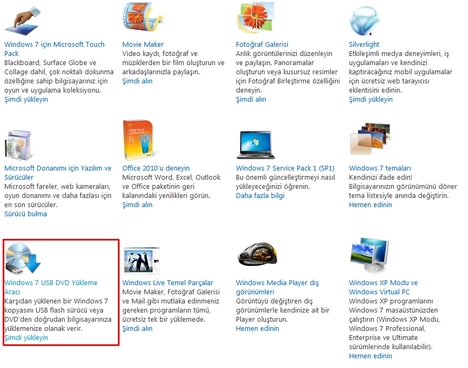
Yeni gelen
Linkleri görebilmek için Turkmmo Forumuna ÜYE olmanız gerekmektedir.
aşağıda yer alan Türkçe bağlantısına tıklayın ve sisteminize uygun olan 32-bit veya 64-bit sürümlerinden birini seçin. Altta yer alan seri numarasını gerekmesi halinde kullanmak üzere bir yere not etmeyi ihmal etmeyin.
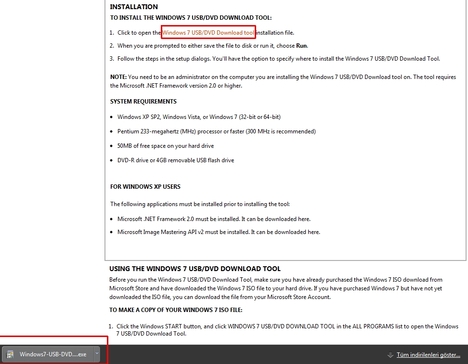
Şimdi indirdiğiniz ISO dosyasını USB’den (Usb Bellek üzerinden) bilgisayarınıza kurmak için gerekli dosyayı Microsoft’tan
Linkleri görebilmek için Turkmmo Forumuna ÜYE olmanız gerekmektedir.
girerek indirelim.
Gelen İngilizce sayfada
Linkleri görebilmek için Turkmmo Forumuna ÜYE olmanız gerekmektedir.
yazılı ibareye tıklayarak dosyayı indirin. Dosya indikten sonra çalıştırın.
Her ne kadar 7 sürümü için olsa da 8 ve eski sürümlerde de işe yarayan“Windows 7 USB/DVD Download tool” indirme aracını kurmak için Next’ tıklatın.
Lisans koşullarını kabul ettiğinizi belirten kutucuğa tıklatın ve Next’e tıklatarak ilerleyin.
Kuruluma geçmek için Install’a tıklatın.
Kurulumun tamamlanmasını bekleyin.
Kurulumu tamamlamak için Finish’e tıklatın.
Başlat menüsünden Windows 7 USB/DVD Download tool’u çalıştırın.
Kullanıcı Hesabı Denetimi’ne uygulamaya izin vermesi için Evet’e tıklatın.
Açılan uygulamada önce Browse butonuna tıklatın ve indirdiğiniz Windows 8 ISO dosyasını seçerek aç’a tıklatın. Ardından uygulamada Next’e tıklatarak sonraki adıma ilerleyin.
Şimdi içindeki verilerin silineceği gerçeğini göz önüne alarak 4GB kapasiteli tercihen hızlı bir USB belleği sisteme takın ve 1 numaralı alanda adını görüyorsanız “Begin Copying” butonuna tıklatın. Görmüyorsanız veya birden fazla USB bellek varsa listeden uygun olan USB belleği seçin ve 2.aşama olarka kopyalama işlemini başlatın. Bu işlem size Windows 8’i bootable bir USB bellek kurulumu sağlayacak.
İçindeki tüm veriler silinerek USB bellek önce formatlanıyor.
Daha sonra Windows 8 ISO dosyası USB belleğe ayıklanarak kopyalanıyor.
Bootable USB device created successfully yazısını gördüğünüz zaman işlem tamamlanmış demektir. Uygulama penceresini kapatabilirsiniz.
Sonraki aşamada bilgisayarınızın varsa sabit diskinin bir bölümünü veya isteğinize göre mevcut sistemin yerine Windows 8’i kurmak için bilgisayarınızı yeniden başlatın ve BIOS ekranında Boot sıralamasında USB Bellek seçeneğini aktifleştirerek kaydedip, çıkın.
Windows 8 kurulum uyarısı ekranda belirdiğinde bir tuşa basarak kuruluma başlayın.
Moderatör tarafında düzenlendi:

sabit ve yorum için teşekkürlerKonu sabitlenmiştir.
Paylaşım için teşekkürler

önemli değilteşekkürler
Şu an konuyu görüntüleyenler (Toplam : 0, Üye: 0, Misafir: 0)
Benzer konular

- Cevaplar
- 3
- Görüntüleme
- 71

- Cevaplar
- 3
- Görüntüleme
- 45

- Cevaplar
- 0
- Görüntüleme
- 276
- Cevaplar
- 1
- Görüntüleme
- 92
