


![[DEV]AB](/data/avatars/s/2135/2135420.jpg?1657747839)


Günümüzde EEE Pc ile başlayan netbook ve/veya mini dizüstü bilgisayar satışlarının artışıyla taşınabilir Pc` lerde CD-ROM, DVD-ROM gibi medya sürücüleri standart donanımlar arasındaki yerini kaybetmeye başlaması ile USB Flash Bellek üzerinden işletim sistemi kurulumu daha aranır bir hal aldı. Bunun yanında taşınabilir bilgisayarların tamir masraflarının görece olarak yüksek olması da medya sürücüleri bozuk taşınabilir bilgisayarlara USB bellek üzerinden işletim sistemi kurulmasını gerektirebiliyor. Ben yazımda size MS Windows XP CD` sinin 2 GB büyüklüğünde bir flash belleğe boot edilebilir olarak nasıl kaydedileceğini anlatacağım.
Gerekli araçlar:
1- MS Windows XP CD` si
2- En az 1 veya 2 GB büyüklüğünde flash bellek
3- Edit
Öncelikle MS Windows XP CD` mizi ve USB Flash belleğimizi bilgisayarımıza takıyoruz. Sonra da indirdiğimiz script paketinin içinden usb_boot klasörünü sürükleyerek masaüstüne çıkartıyoruz.
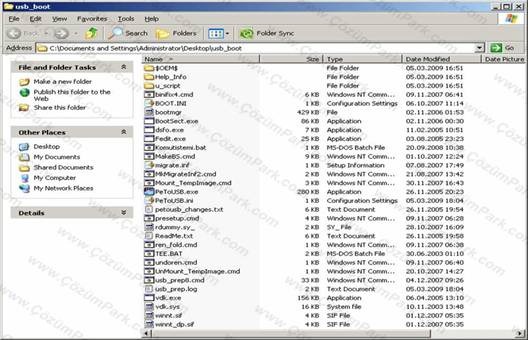
Şekil–01: usb_preb8.cmd dosyasına çift tıklayarak işlemlere başlıyoruz.
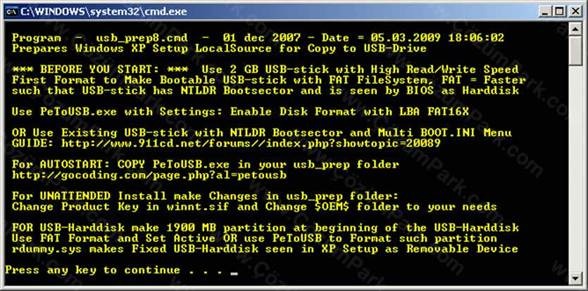
Şekil–02: Karşımıza bir DOS ekranı ve açıklamalar çıkacak herhangi bir tuşa basarak devam ediyoruz.

Şekil–03: PeToUSB programı karşımıza çıkıyor daha önceden bilgisayar taktığım USB belleği H: sürücü harfiyle görüyor. Bu kısımda dikkat etmemiz gereken “Enable Disk Format“ “Quick Format“ ve “Enable LBA (FAT 16X)“ seçeneklerini işaretleyip herhangi bir drive label vermek. Daha sonra start diyerek devam edeceğiz.
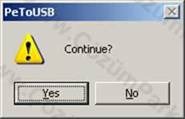
Şekil–04: Bize işlemle ilgili olarak devam edip etmediğimizi soruyor. Sürücü harflerinden eminseniz “yes“ diyerek devam edebilirsiniz.

Şeklil–05: Bizden formatlayacağımız disk için ikinci bir onay istiyor “yes“ diyerek devam ediyoruz.

Şekil–06: Formatlama sonrası işlemin hatasız gerçekleştiğine dair bir uyarı alacaksınız onaylayıp devam ediyoruz. Ancak PeToUSB programının penceresini kapatmıyoruz.
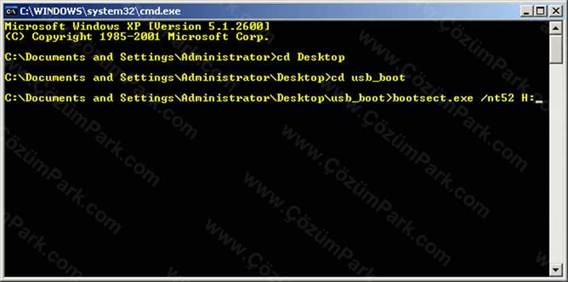
Şekil–07: Çalıştır satırına “cmd“ yazarak yeni bir DOS ekranı açıyoruz. sırasıyla “cd desktop“, “cd usb_boot“ komutlarıyla script paketinin olduğu dizine geliyoruz. “bootsect.exe /nt52 H:“ komutunu yazıyoruz. (Benim USB Flash belleğimi belirten sürücü H: olduğu için böyle yazdım siz kendi sürücünüzü yazın. F: sürücüsü için örnek: “bootsect.exe /nt52 F:“ )
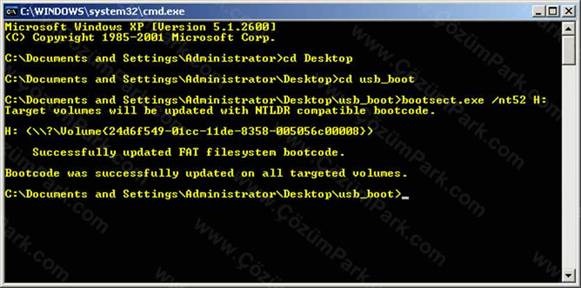
Şekil–08: Eğer komutu doğru klasör içinde doğru şekilde girdiyseniz yukarıdaki gibi bir uyarı alacaksınız “Bootcode was successfully updated on all targeted volumes.“ Artık “cmd“ komutuyla açtığımız pencereyi ve PeToUSB programını kapatabiliriz.
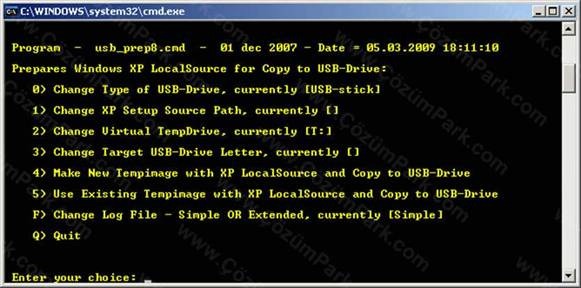
Şekil–09: İlk açılan DOS penceresi yukarıdaki gibi bir görünüme sahip olacak.
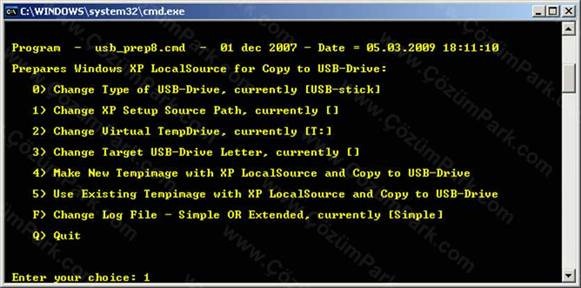
Şekil–10: 1 yazıp enter tuşuna basıyoruz.
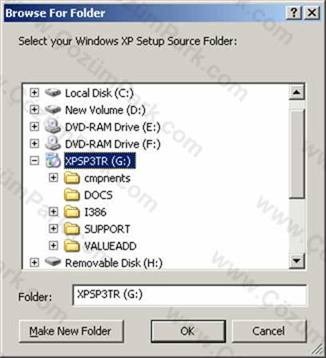
Şekil–11: MS Windows XP CD` sinin nerede olduğunu belirtmemiz için bir pencere açılıyor.
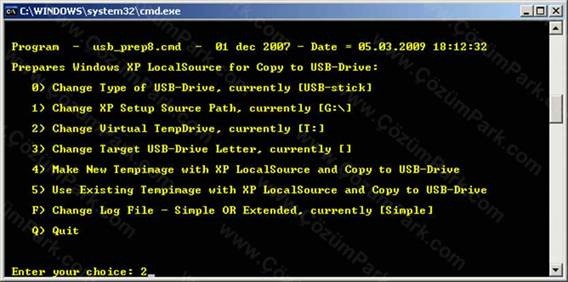
Şekil–12: 2 yazarak enter tuşuna basıyoruz.
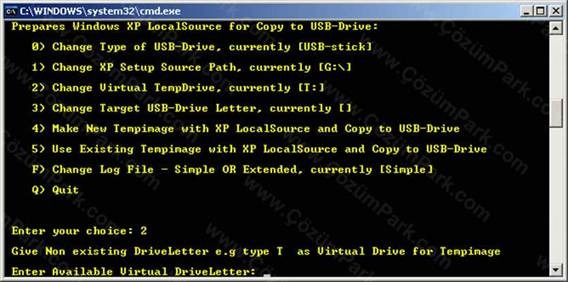
Şekil–13: Script paketi bilgisayarımızda sanal bir sürücü oluşturmak için bizden bir harf atamamızı istiyor.
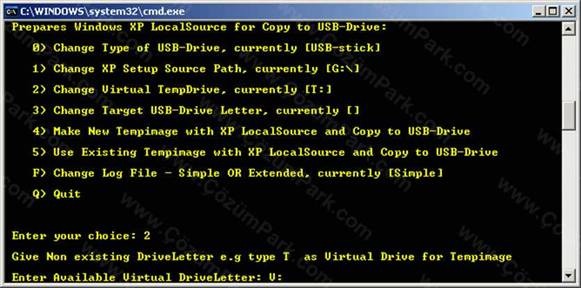
Şekil–14: Bilgisayarımızda bulunmayan bir sürücü harfi atayabilirsiniz ben “V: “ diyerek devam ediyorum.
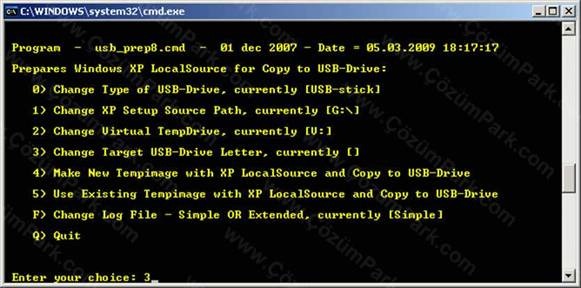
Şekil–15: 3 yazıp enter tuşuna basıyoruz.

Şekil–16: Bize MS Windows XP dosylarını atacağımız USB Flash Belleğin harfini soruyor.
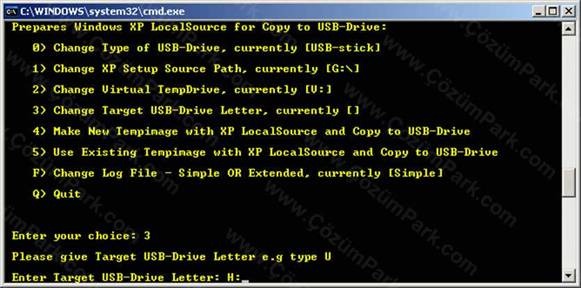
Şekil–17: Benim bilgisayarımda H: sürücüsü olarak tanımlı siz de kendi sürücü harfinizi girerek enter tuşuna basıp devam edebilirsiniz.
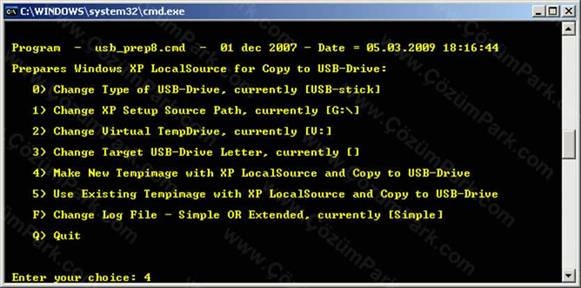
Şekil–18: 4 yazıp enter tuşuna basıyoruz.

Şekil–19: Bize oluşturacağı sanal sürücüyü formatlayıp formatlamak istemediğimize dair bir soru soruyor.
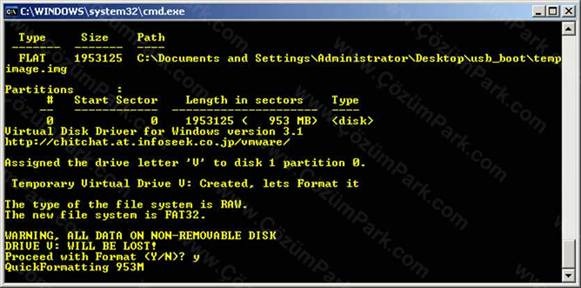
Şekil–20: “y“ yazıp enter tuşuna basıyoruz ve format işlemi başlıyor.
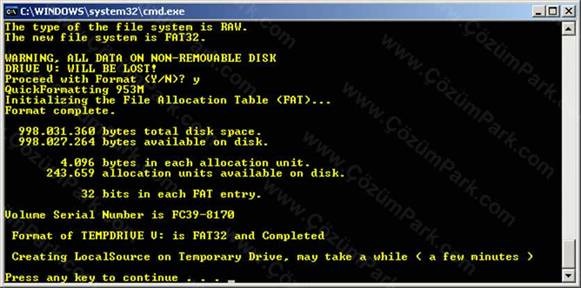
Şekil–21: Format işlemi ayrıntıları listeleniyor herhangi bir tuşa basarak devam edebiliriz.
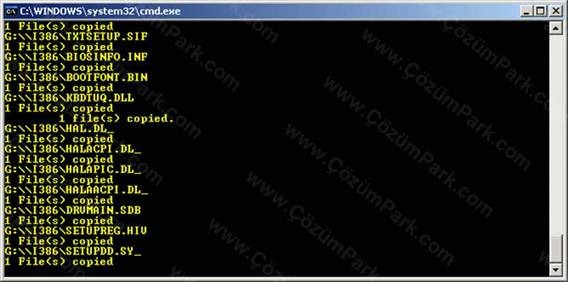
Şekil–22: Dosyalar sanal sürücüye kopyalanıyor.
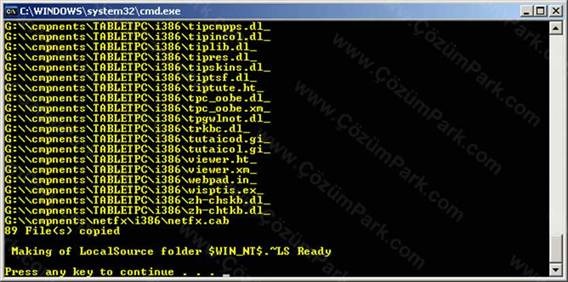
Şekil–23: Sanal sürücüye kopyalama bittiğinde dosyaların flash belleğe kopyalanmasına başlamasına hazırlık için herhangi bir tuşa basmanız yeterli.
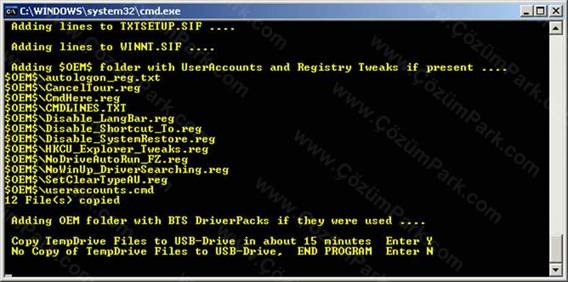
Şekil–24: Flash bellek içinde klasörler oluşturuluyor ve hazırlık bitiyor.
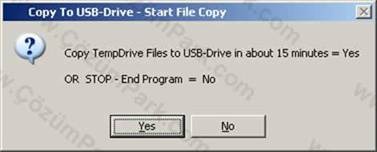
Şekil–25: Sanal sürücü içerisinden Flas belleğe dosyaların kopyalanması için bizden onay istiyor ve 15 dakika gibi süre tutacağına dair uyarıyor “yes“ diyerek onaylıyoruz.
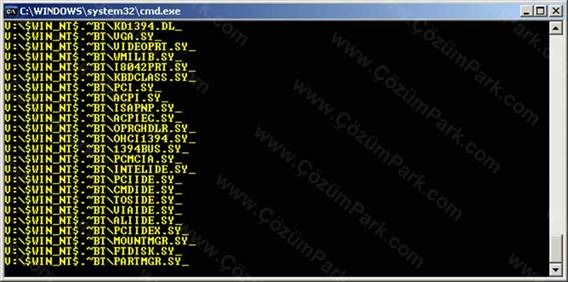
Şekil–26: Dosyalar Flash belleğe kopyalanıyor.

Şekil–27: Kopyalama işlemi bitiyor.
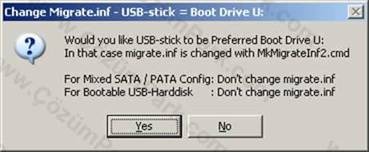
Şekil–28: USB bootable harddisk için “yes“ Mixed SATA/PATA konfigürasyonu için “no“ yu seçmelisiniz. “yes“ diyerek devam ediyorum.
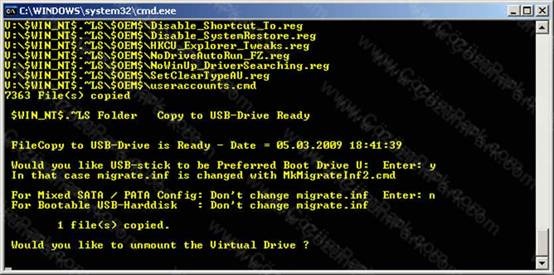
Şekil–29: İşlem gerçekleşiyor.
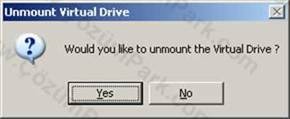
Şekil–30: İşlem sonrası bize oluşturduğu sanal sürücüyü çıkarmak isteyip istemediğimizi soruyor “yes“ diyerek devam ediyoruz.
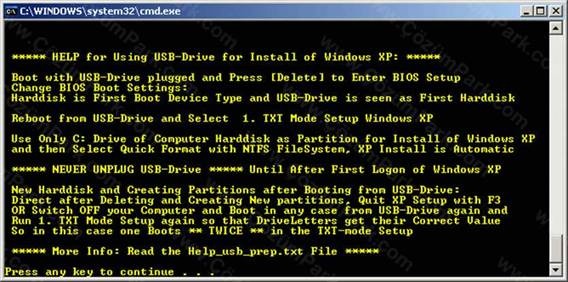
Şekil–31: USB` den yapılacak kurulumla ilgili ingilizce açıklamalar geliyor bunlara makale sonunda değineceğiz. Herhangi bir tuşa basarak devam edebiliriz.
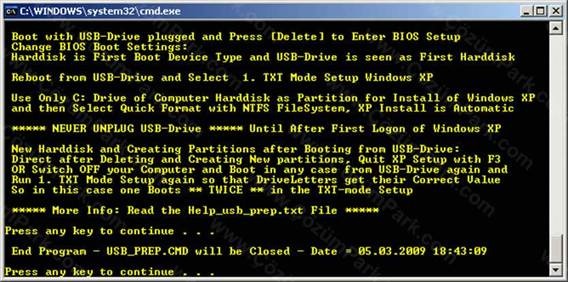
Şekil–32: Script paketinin son ekranına geliyoruz. Sonlandırmak için herhangi bir tuşa basmanız yeterli.
Bu işlemler esnasında USB flash belleğinizi USB yuvasından çıkarmayın. Aynı şekilde işlemler bittikten sonra MS Windows XP kurulumu esnasında USB flash belleğiniz USB yuvasından çıkarmamanız gerekmekte. Son olarak kurulum yapacağınız bilgisayarın BIOS ayarlarından first boot device seçeneğini USB yapmayı unutmayın.
Not: Eski model dizüstü bilgisayarlarda karşılaştığım bir sorun da şu oldu, USB CD-ROM veya DVD-ROM ile kurulum yapmayı destekleyebiliyorlar ancak USB flash bellek üzerinden kurulum yapma esnasında hata verebiliyorlar. Bazıları BIOS update ile çözülebilmekte birlikte bazıları hata vermeye devam edebiliyor. O yüzden kurulum yapacağınız bilgisayarın USB boot özelliklerini bilmenizde fayda var.
ResimLer ALINTIDIR....
Gerekli araçlar:
1- MS Windows XP CD` si
2- En az 1 veya 2 GB büyüklüğünde flash bellek
3- Edit
Öncelikle MS Windows XP CD` mizi ve USB Flash belleğimizi bilgisayarımıza takıyoruz. Sonra da indirdiğimiz script paketinin içinden usb_boot klasörünü sürükleyerek masaüstüne çıkartıyoruz.
Şekil–01: usb_preb8.cmd dosyasına çift tıklayarak işlemlere başlıyoruz.
Şekil–02: Karşımıza bir DOS ekranı ve açıklamalar çıkacak herhangi bir tuşa basarak devam ediyoruz.
Şekil–03: PeToUSB programı karşımıza çıkıyor daha önceden bilgisayar taktığım USB belleği H: sürücü harfiyle görüyor. Bu kısımda dikkat etmemiz gereken “Enable Disk Format“ “Quick Format“ ve “Enable LBA (FAT 16X)“ seçeneklerini işaretleyip herhangi bir drive label vermek. Daha sonra start diyerek devam edeceğiz.
Şekil–04: Bize işlemle ilgili olarak devam edip etmediğimizi soruyor. Sürücü harflerinden eminseniz “yes“ diyerek devam edebilirsiniz.
Şeklil–05: Bizden formatlayacağımız disk için ikinci bir onay istiyor “yes“ diyerek devam ediyoruz.
Şekil–06: Formatlama sonrası işlemin hatasız gerçekleştiğine dair bir uyarı alacaksınız onaylayıp devam ediyoruz. Ancak PeToUSB programının penceresini kapatmıyoruz.
Şekil–07: Çalıştır satırına “cmd“ yazarak yeni bir DOS ekranı açıyoruz. sırasıyla “cd desktop“, “cd usb_boot“ komutlarıyla script paketinin olduğu dizine geliyoruz. “bootsect.exe /nt52 H:“ komutunu yazıyoruz. (Benim USB Flash belleğimi belirten sürücü H: olduğu için böyle yazdım siz kendi sürücünüzü yazın. F: sürücüsü için örnek: “bootsect.exe /nt52 F:“ )
Şekil–08: Eğer komutu doğru klasör içinde doğru şekilde girdiyseniz yukarıdaki gibi bir uyarı alacaksınız “Bootcode was successfully updated on all targeted volumes.“ Artık “cmd“ komutuyla açtığımız pencereyi ve PeToUSB programını kapatabiliriz.
Şekil–09: İlk açılan DOS penceresi yukarıdaki gibi bir görünüme sahip olacak.
Şekil–10: 1 yazıp enter tuşuna basıyoruz.
Şekil–11: MS Windows XP CD` sinin nerede olduğunu belirtmemiz için bir pencere açılıyor.
Şekil–12: 2 yazarak enter tuşuna basıyoruz.
Şekil–13: Script paketi bilgisayarımızda sanal bir sürücü oluşturmak için bizden bir harf atamamızı istiyor.
Şekil–14: Bilgisayarımızda bulunmayan bir sürücü harfi atayabilirsiniz ben “V: “ diyerek devam ediyorum.
Şekil–15: 3 yazıp enter tuşuna basıyoruz.
Şekil–16: Bize MS Windows XP dosylarını atacağımız USB Flash Belleğin harfini soruyor.
Şekil–17: Benim bilgisayarımda H: sürücüsü olarak tanımlı siz de kendi sürücü harfinizi girerek enter tuşuna basıp devam edebilirsiniz.
Şekil–18: 4 yazıp enter tuşuna basıyoruz.
Şekil–19: Bize oluşturacağı sanal sürücüyü formatlayıp formatlamak istemediğimize dair bir soru soruyor.
Şekil–20: “y“ yazıp enter tuşuna basıyoruz ve format işlemi başlıyor.
Şekil–21: Format işlemi ayrıntıları listeleniyor herhangi bir tuşa basarak devam edebiliriz.
Şekil–22: Dosyalar sanal sürücüye kopyalanıyor.
Şekil–23: Sanal sürücüye kopyalama bittiğinde dosyaların flash belleğe kopyalanmasına başlamasına hazırlık için herhangi bir tuşa basmanız yeterli.
Şekil–24: Flash bellek içinde klasörler oluşturuluyor ve hazırlık bitiyor.
Şekil–25: Sanal sürücü içerisinden Flas belleğe dosyaların kopyalanması için bizden onay istiyor ve 15 dakika gibi süre tutacağına dair uyarıyor “yes“ diyerek onaylıyoruz.
Şekil–26: Dosyalar Flash belleğe kopyalanıyor.
Şekil–27: Kopyalama işlemi bitiyor.
Şekil–28: USB bootable harddisk için “yes“ Mixed SATA/PATA konfigürasyonu için “no“ yu seçmelisiniz. “yes“ diyerek devam ediyorum.
Şekil–29: İşlem gerçekleşiyor.
Şekil–30: İşlem sonrası bize oluşturduğu sanal sürücüyü çıkarmak isteyip istemediğimizi soruyor “yes“ diyerek devam ediyoruz.
Şekil–31: USB` den yapılacak kurulumla ilgili ingilizce açıklamalar geliyor bunlara makale sonunda değineceğiz. Herhangi bir tuşa basarak devam edebiliriz.
Şekil–32: Script paketinin son ekranına geliyoruz. Sonlandırmak için herhangi bir tuşa basmanız yeterli.
Bu işlemler esnasında USB flash belleğinizi USB yuvasından çıkarmayın. Aynı şekilde işlemler bittikten sonra MS Windows XP kurulumu esnasında USB flash belleğiniz USB yuvasından çıkarmamanız gerekmekte. Son olarak kurulum yapacağınız bilgisayarın BIOS ayarlarından first boot device seçeneğini USB yapmayı unutmayın.
Not: Eski model dizüstü bilgisayarlarda karşılaştığım bir sorun da şu oldu, USB CD-ROM veya DVD-ROM ile kurulum yapmayı destekleyebiliyorlar ancak USB flash bellek üzerinden kurulum yapma esnasında hata verebiliyorlar. Bazıları BIOS update ile çözülebilmekte birlikte bazıları hata vermeye devam edebiliyor. O yüzden kurulum yapacağınız bilgisayarın USB boot özelliklerini bilmenizde fayda var.
ResimLer ALINTIDIR....
Moderatör tarafında düzenlendi:
1-) Linkli konularda Virüs Total sonucu koyunuz aksi taktirde editlenip kilitlenecektir.[ZorunLu]
Virüs Total Sonucu Koymayı Bilmiyorsanız;Konuyu Okuyunuz
Kilit+Edit
- Durum
- Üzgünüz bu konu cevaplar için kapatılmıştır...
Şu an konuyu görüntüleyenler (Toplam : 0, Üye: 0, Misafir: 0)
Benzer konular
- Cevaplar
- 1
- Görüntüleme
- 92
- Cevaplar
- 1
- Görüntüleme
- 169
- Cevaplar
- 1
- Görüntüleme
- 320
- Cevaplar
- 0
- Görüntüleme
- 277