


Ayyıldız2 | 2008 TR Yapısı • 1-99 Orta Emek Destan • Oto Avsız • 10 Temmuz 21:00 HEMEN TIKLA!
Bazen girintili objeleri seçmek gerçekten zor olabilir ama bu işlemi fırçayla boyar gibi yapabilirsiniz..
1)Resmimizi açalım.
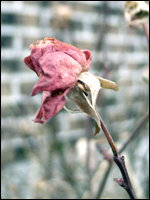
Gayet hassas noktalara sahip.
2) Toolbardan Kısayolu "Q"
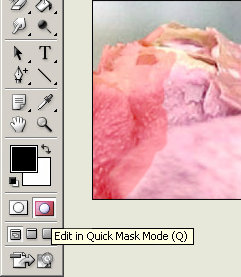 Quick Mask ı seçelim.
Şimdi fırçanızı ayarlayın.Farketmez ister büyük ister küçük nasıl fırçayı sürerseniz o alanlar seçilmiş olucak.
3)Şimdi nasıl olduğuna bi bakalım.Toolbardan bu sefer standart moda geçelim "Q" Zaten rengin değiştiği görürsünüz.
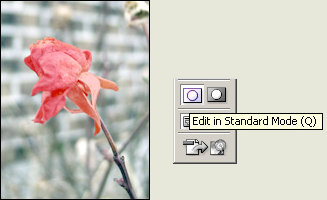
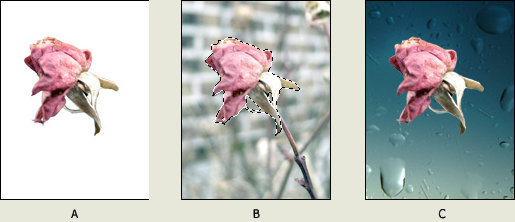
4)Bizim seçtiğimiz gül oldu.Arka planı çıkarmak için İnverse yapalım. Select>Inverse yada Kısayolu " Ctrl+Shift+i " Capslock açık ise " Ctrl+Shift+I"
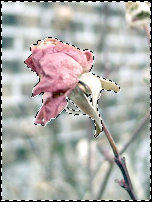
5)Şimdi arka planımızı silelim.
6)Yada inverse işlemi yapmadan sadece çiçeği seçip başka bir arka plana da yapıştırabilirsiniz.
1)Resmimizi açalım.
Gayet hassas noktalara sahip.
2) Toolbardan Kısayolu "Q"
Şimdi fırçanızı ayarlayın.Farketmez ister büyük ister küçük nasıl fırçayı sürerseniz o alanlar seçilmiş olucak.
3)Şimdi nasıl olduğuna bi bakalım.Toolbardan bu sefer standart moda geçelim "Q" Zaten rengin değiştiği görürsünüz.
4)Bizim seçtiğimiz gül oldu.Arka planı çıkarmak için İnverse yapalım. Select>Inverse yada Kısayolu " Ctrl+Shift+i " Capslock açık ise " Ctrl+Shift+I"
5)Şimdi arka planımızı silelim.
6)Yada inverse işlemi yapmadan sadece çiçeği seçip başka bir arka plana da yapıştırabilirsiniz.


