


Ayyıldız2 | 2008 TR Yapısı • 1-99 Orta Emek Destan • Oto Avsız • 10 Temmuz 21:00 HEMEN TIKLA!
Çektiğiniz herhangi bir resimde yada ortamda kendinizi yada başkalarını birlikte adapte edelim.
Yeni Bir sayfa açalım.
1)Yeni Sayfamıza yapıştırın.Bu bizim background ımız olucak.
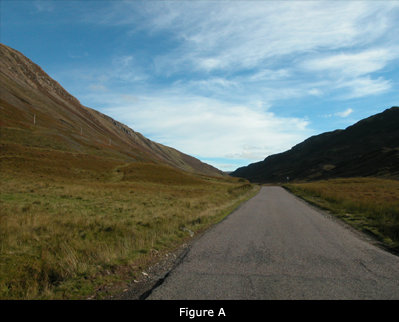
2) Bu resmide kağıda yapıştıralım.
Gökyüzünü biraz daha gerçekçi yapalımki etkileyici olsun.Bunun için herhangi bir bulut resmi yada farketmez kırmızı bir gökyüzü resmi bile olur"Güzelde olur"
 Bu resim ekranınıza sığabilmesi için küçültülmüştür. Bu alana tıklayarak büyük resimi görebilirsiniz. Orjinal resimin boyutları 568x450 ve büyüklüğü 58KB.
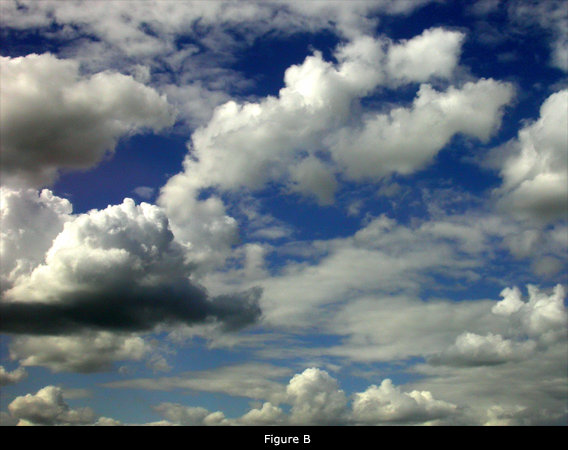
Seçtiğiniz resimlerin aynı boyutlarda olmasına dikkat edin.
3)İki resmimizde layer1 ve layer2 olduğunda.Layer iki için alt ta Add to Layer mask butonuna basalım.
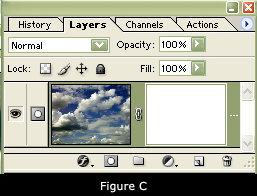
4) Şimdi Fırçamızı seçelim "B" ve renklerden arka plan ın siyah olmasına çok dikkat edelim. Ve neyin gözükmesini istiyorsak ona göre ayarlıyalım.Resimdeki gibi.
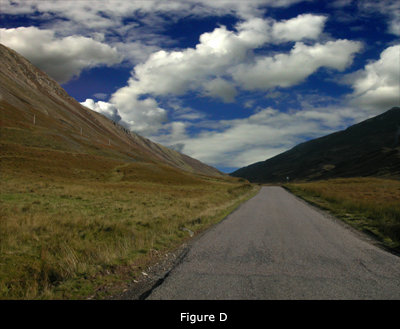
5)Şimdi biraz effect verelim.Effectlerden Filter - Noise - Add Noise seçip 400% ve Monochromatic i ayarlayalım.Bunu Gaussian ile de yapabilirsiniz.
Layer Blending den layer ımızı screen yapalım.Ve tekrar filtre olarak Filter - Blur - Motion Blur açısını 37 derece ve uzunluğunu 140 yapalım.
Birazcık puslu bir hava yaratalım.Opacity değeri size kalsın.
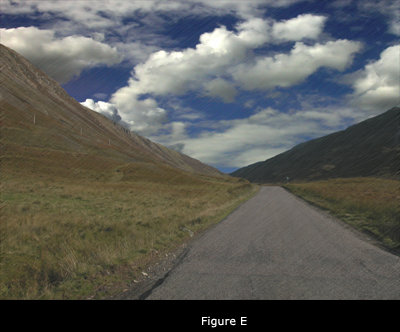
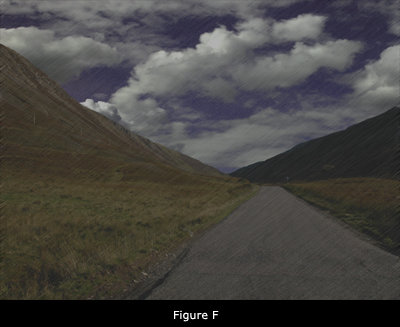
6) Şimdi arkadaşlar resim üzerinde daha fazla oynamak isterseniz.Bu işlemleri layer1 için Brightness/Contrast layer2 için yani gökyüzü için Hue/Saturation işlemlerini uygulayın.resimdeki örnek
7)Geldik Composite olayına.Koymak istediğiniz resmi rahat ayıra bilmek için sihay elbise-beyaz zemin kullanıldı.Sizde bunu istediğiniz şekilde yaparsınız.
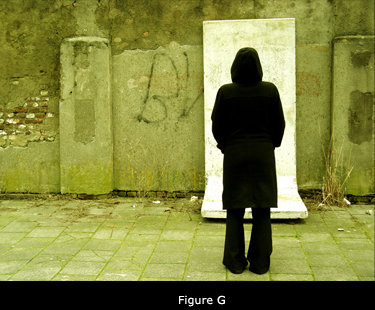
Kendimizi kesip resme yapıştıralım
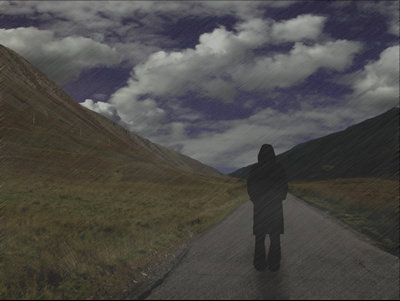
 Şimdi biraz kendimize gölge verelim.Bunun için fırça ile gölgeyi boyayıp bunu yeni bir layer açarak yapın. Ve bu layer için Gaussian Blur filtresi uygulayın.
9)İşte bitti.
Yeni Bir sayfa açalım.
1)Yeni Sayfamıza yapıştırın.Bu bizim background ımız olucak.
2) Bu resmide kağıda yapıştıralım.
Gökyüzünü biraz daha gerçekçi yapalımki etkileyici olsun.Bunun için herhangi bir bulut resmi yada farketmez kırmızı bir gökyüzü resmi bile olur"Güzelde olur"
Seçtiğiniz resimlerin aynı boyutlarda olmasına dikkat edin.
3)İki resmimizde layer1 ve layer2 olduğunda.Layer iki için alt ta Add to Layer mask butonuna basalım.
4) Şimdi Fırçamızı seçelim "B" ve renklerden arka plan ın siyah olmasına çok dikkat edelim. Ve neyin gözükmesini istiyorsak ona göre ayarlıyalım.Resimdeki gibi.
5)Şimdi biraz effect verelim.Effectlerden Filter - Noise - Add Noise seçip 400% ve Monochromatic i ayarlayalım.Bunu Gaussian ile de yapabilirsiniz.
Layer Blending den layer ımızı screen yapalım.Ve tekrar filtre olarak Filter - Blur - Motion Blur açısını 37 derece ve uzunluğunu 140 yapalım.
Birazcık puslu bir hava yaratalım.Opacity değeri size kalsın.
6) Şimdi arkadaşlar resim üzerinde daha fazla oynamak isterseniz.Bu işlemleri layer1 için Brightness/Contrast layer2 için yani gökyüzü için Hue/Saturation işlemlerini uygulayın.resimdeki örnek
7)Geldik Composite olayına.Koymak istediğiniz resmi rahat ayıra bilmek için sihay elbise-beyaz zemin kullanıldı.Sizde bunu istediğiniz şekilde yaparsınız.
Kendimizi kesip resme yapıştıralım
9)İşte bitti.


