


Türkiye'nin ilk OldSchool MOBİL 1-99 Sunucusu Sezar2 9 Ekim'de Açılıyor! Rekor Açılışı Kaçırma! HEMEN TIKLA!
1. yeni bi dokuman açıyoruz. açtığımızı yeni dokuman layer üzerine geldığımız zaman Layer- Layer Styles - Gradient Overlay... Resimdeki ayarları görebilirsiniz

gradient verdıkten sonra görüntü:

2. daha sonra bizim resmi decube ettıkten sonra çalışma alanı üzerine taşıyoruz...
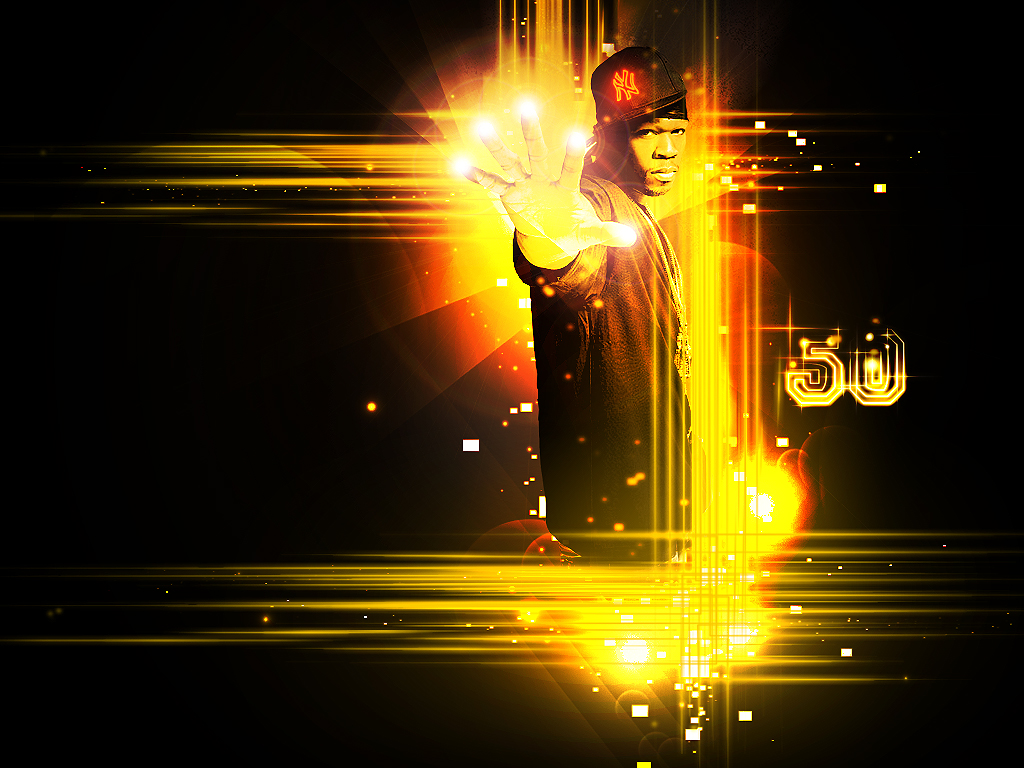
Ctrl + Shift + U (desatturate) yani resmi siyah beyaz hale getiriyoruz...

3. yeni layer açıyoruz, yeni layer üzerine Pen Tool ile resimgeki gibi çizgi çiziyoruz... tüm çizgi çizdikten sonra Brush ayarlaya geliyoruz... bunun için ilk önce Brush aracı seçip daha sonra F5 basmalısınız... Brush size - 1-2 pc kadar kullanabilirsiniz... ne zaman Brush ayarları yaptık Tekrar Pen Tool alıyoruz, çizgimize gelip maus üzerine sağ tuşu tıklatığımız zaman çıkan menüden Stroke Path dememiz lazım... o zaman tüm sizin çizgi brush rengi alıcak...

olan layer üzerine Layer - Layer Styles : Gradient Overlay ve Outer Glow için resimdeki aaralrı görebilirsiniz


olan çizgi layer 50 cent layer alta taşımalısınız...
4. daha sonra resim üzerine gördüğünüz gibi hareekt ya da ışıltı efektı vereceğiz... bunun için yaptığımız çizgi layer üzerine kopya alıyoruz (Ctrl + J) 3-5 px kadar sola taşıyoruz... bir kopya daha alıp 50 cent layer üste taşıyoruz, ve 5-7 px kadar sola taşıyoruz, bir kopya daha ve tekrar taşıyoruz, ve son kopya daha tekrar taşıyor...
NOT: resim üzerine layer paleti görebilirsiniz

5. 50 cent altta yeni layer daha açıyoruz, siyah dolgu rengi verdikten sonra , brush tool ile 300-400 px kadar resimdeki gsterdiği gibi serbest yerlerde beyaz noktacıklar koyuyoruz.... olan layer Normaldan Color Dodge lolarak ayarları değiştiriyoruz

6. 50 cent üzerine yeni bir layer daha açıp... Ellipticat Tool ile (feather 30 px) resimdeki gibi oval çiziyoruz, çidikten sonra renk kutucuklara gelip foreground rengi üzerine maus üzerine sol tuşu çift tıklayip color paletinden ffb010 renk kodu yapıstırıyoruz..., Alt + Bacspaces dedikten sonra ovalimize dolgu rengi vermiş oluyoruz.... Blending Options - Overlat olarak değiştiriyoruz...

7. Olan layer üzerine bir kaç tane kopya aldıktan sonra 50 cent üzerine serbest olarak dağatıyoruz...

8. Daha sonra yeni layer üzerine resimdeki gösterdiği gibi noktacıklar ekleyeceğiz. bunun için Brush tool ile beyaz renk tonu ile serbest bir şekilde noktacik ekliyoruz...Brush tool ile maus kullanarak sol tuşu tek bir tık yapamalısınız.... Blending Options Color Dodge

9. Yeni layer açıp, siyah dolgu rengi verdikten sonra Filter - Render - Lens Flare : lens type : 50 - 300 mm , Blending options Sreen ... layer üzerine bir kaç kopya alıp 50 cent parmaklar üzerine yeleştiriyoruz. daha sonra lens olan layeri Shift tuşu ile seçip Ctrl + E demelisiniz (merg)...

10. Yeni laye üzerine sarı renk tonu ile birakaç tane nokta ekledikten sonra Filter -Blur - Guassian Blur ... Radius - 2.5 px kadar...

11. Yeni layer üzerine Rectangular Marque Tool ile resindeki gösterdiği gibi seçim yapıyoruz... daha sonra Brush Tool alıp Brush size 300 px renk tonu beyaz (yumuşak kenarlı brush olması lazım), ortaya tıklıyoruz...

12. daha sonra olan layer üzerine iki tane kopya daha alıp Transform aracı ile (Ctrl + T) yaklaşık 30 dereceye kadar her layer çeviriyoruz... Olan 3 layer MErg ediyoruz (berliştiriyoruz Ctrl + E)
13. Yeni layer açıp, Brush Tool ile 400 px kadar 50 cent üzerine sağ alt köşeye maus üzerine bir tek tık yapıp, Erasser Tool (silgi) alıp yarısı siliyoruz... Blending mode Overlay

14. Kolay gelsin...

Şu an konuyu görüntüleyenler (Toplam : 0, Üye: 0, Misafir: 0)
Benzer konular
- Cevaplar
- 4
- Görüntüleme
- 123
- Cevaplar
- 1
- Görüntüleme
- 279