


Ayyıldız2 | 2008 TR Yapısı • 1-99 Orta Emek Destan • Oto Avsız • 10 Temmuz 21:00 HEMEN TIKLA!
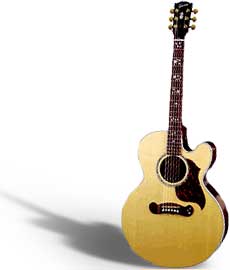
Slm arkadaşlar bu dersimizde Photoshop ile birlikte gitara gölge efekti vereceğiz gölge çalışmamız son aşamda aşağıdaki gibi olacaktır.
1-Öncelikle gölge efektini uygulayacağımız resmimizi seçelim.Ardından Canvas Size Image > Canvas Size ayarını verelim.
2-Ardından Layerımızı dublicate edelim. Layer > Duplicate Layer ve ardından Ctrl+Shift+Delete ve Filter > Blur > Gaussian Blur 3-5 değerlerini girelim.
3- Sonra Edit > Transform > Distort ayarını yapalım.
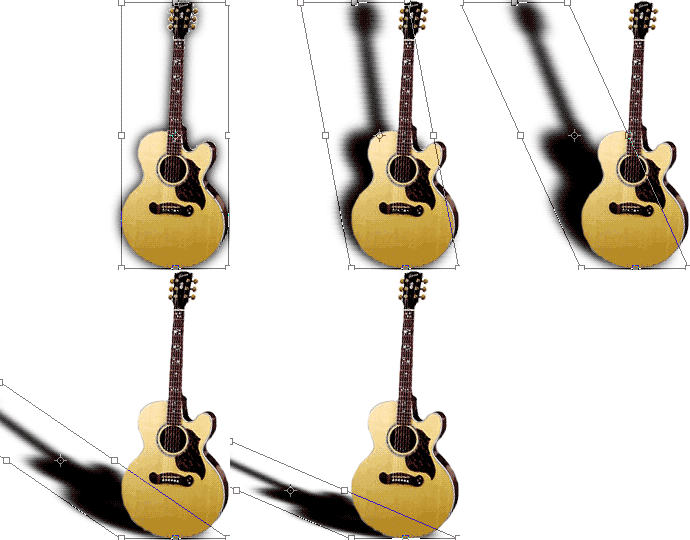
4-Ardından Shadow Layer > Duplicate Layer ve Filter > Blur > Gaussian Blur ayarlarını yapalım.
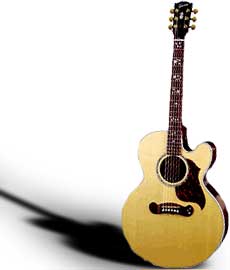
5-Ardından Shadow1 da Gradient Tool
Shadow1: Blending Mode - Multiply, Opacity - 50%
Shadow2: Opacity - 30%.
Ayarlarını yapalım.
İşte Sonuç...
1-Öncelikle gölge efektini uygulayacağımız resmimizi seçelim.Ardından Canvas Size Image > Canvas Size ayarını verelim.
2-Ardından Layerımızı dublicate edelim. Layer > Duplicate Layer ve ardından Ctrl+Shift+Delete ve Filter > Blur > Gaussian Blur 3-5 değerlerini girelim.
3- Sonra Edit > Transform > Distort ayarını yapalım.
4-Ardından Shadow Layer > Duplicate Layer ve Filter > Blur > Gaussian Blur ayarlarını yapalım.
5-Ardından Shadow1 da Gradient Tool
Shadow1: Blending Mode - Multiply, Opacity - 50%
Shadow2: Opacity - 30%.
Ayarlarını yapalım.
İşte Sonuç...


Şu an konuyu görüntüleyenler (Toplam : 0, Üye: 0, Misafir: 0)
Benzer konular


- Cevaplar
- 1
- Görüntüleme
- 354

- Cevaplar
- 1
- Görüntüleme
- 2K