


HERAKLES Otomatik Avlı kalıcı sunucu. 19 Haziran'da açılıyor. Atius & Wizard güvencesiyle hemen kayıt ol, ön kayıt ödülleri aktif. HEMEN TIKLA!
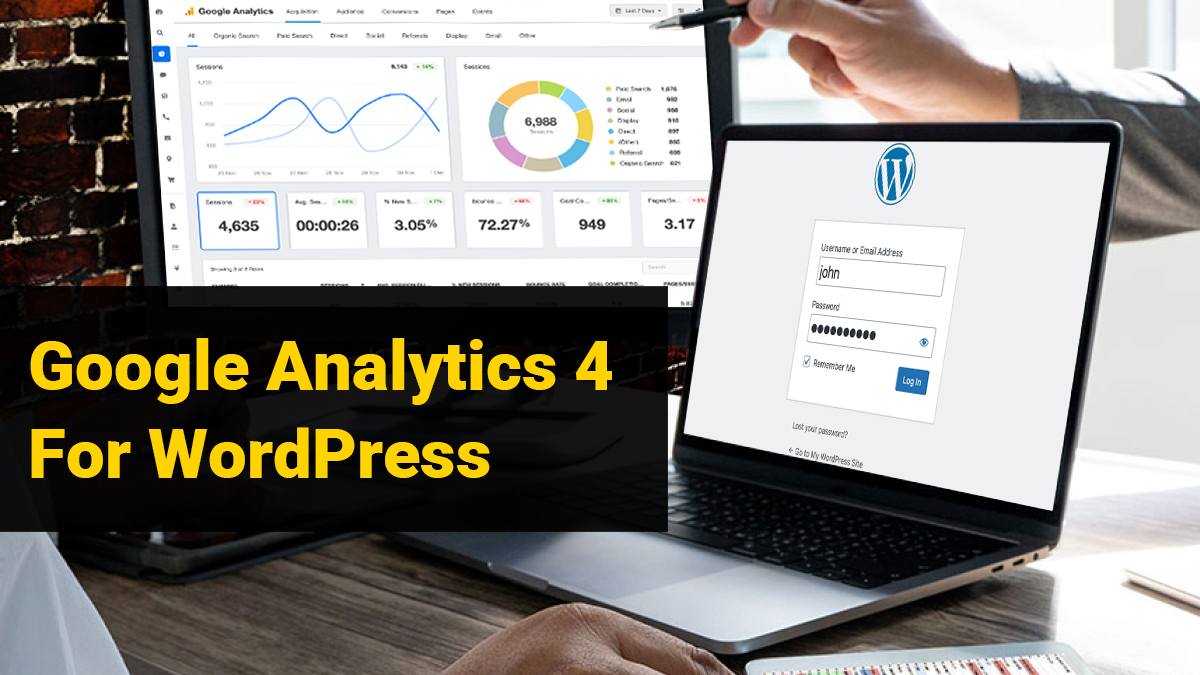
Google Analytics 4 (GA4), kullanıcı davranışına çeşitli cihaz ve platformlar arasında derinlemesine bilgiler sunar. GA4, kullanıcı etkileşimlerini anlamak için modern işletmelerin ihtiyaçlarını karşılamak üzere gizlilik ve platformlar arası ölçüm göz önünde bulundurularak tasarlanmıştır. GA4, tahmin edici metrikler sunmak ve işletmelerin müşterilerini daha iyi anlamalarına yardımcı olmak için makine öğrenimini kullanır. Olay tabanlı izleme sistemi, geleneksel sayfa görüntülemeye odaklı modelden önemli bir sapma gösterir ve Google'ın gelişen dijital ortama uyum sağlama taahhüdünü vurgular. GA4, dijital analitikte ileriye doğru bir adım atarak, işletmelerin dijital ortamda yol almalarına yardımcı olmak için özel olarak tasarlanmıştır.
Google, web sitesi sahiplerine Google Analytics 4'e geçiş yapmalarını tavsiye ediyor çünkü önceki Universal Analytics 1 Temmuz 2023'te kullanımdan kaldırılacak. Bu tarihten sonra eski sürümde yeni veri izleyemeyeceksiniz. Henüz bu konuda bilginiz yoksa, WordPress web siteleri için Google Analytics 4 kurulumu için deneyimli bir
Linkleri görebilmek için Turkmmo Forumuna ÜYE olmanız gerekmektedir.
kiralamanız daha iyidir.Google Analytics 4'ü WordPress için kurmadan önce, WordPress sitenizde analitik veriye sahip olmanın değerini anlamalısınız. Web sitenizden gelen analitik veriler ve trafik sayıları, pazarlama, etkileşim, SEO, sosyal medya ve diğer amaçlar için kullanılabilecek çeşitli sayılar hakkında size bilgi sağlayabilir.
Saygın bir şirketten bir web sitesi bakım paketi kullanıyorsanız, bu değişiklik
Linkleri görebilmek için Turkmmo Forumuna ÜYE olmanız gerekmektedir.
dahil olabilir.
Linkleri görebilmek için Turkmmo Forumuna ÜYE olmanız gerekmektedir.
için Google Analytics 4'e nasıl kolayca geçiş yapacağınızı ve işiniz için zamandan nasıl tasarruf edeceğinizi göstereceğiz.Ayrıca Oku:
Linkleri görebilmek için Turkmmo Forumuna ÜYE olmanız gerekmektedir.
Neden Google Analytics 4 Kullanmalısınız?
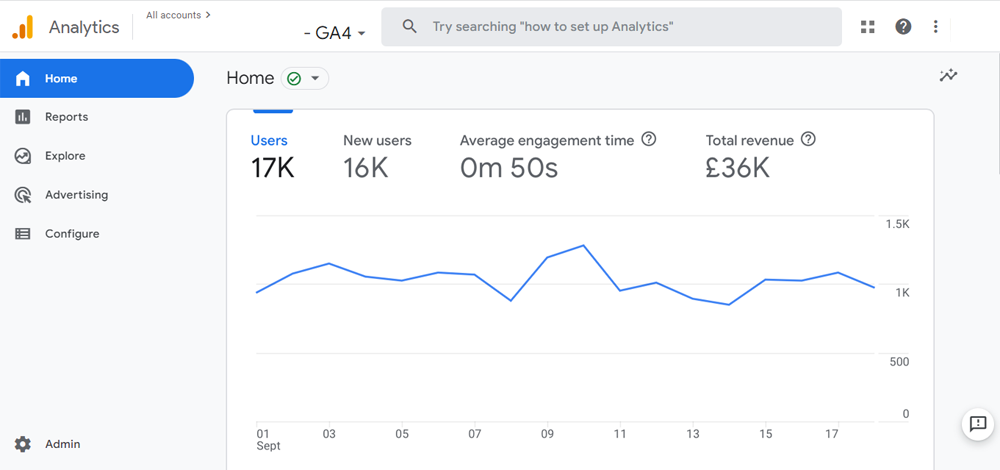
Google Analytics 4 (GA4), veri izleme yazılımının en son sürümüdür. Mobil uygulamaları ve web sitelerini aynı hesapta izlemenize olanak tanır ve yeni metrikler, raporlar ve izleme özellikleri içerir.
Henüz bir GA4 mülkü oluşturmadıysanız, şimdi en son sürüme yükseltme zamanı. Bunun nedeni, Google'ın eski Universal Analytics'in 1 Temmuz 2023'te kullanımdan kaldırılacağını duyurmasıdır. Bu, Universal Analytics'in bu tarihten sonra WordPress web sitenizden veri almayacağı ve sonunda çalışmayı durduracağı anlamına gelir. Bu, tüm önceki analitik verilerinizi kaybedebileceğiniz anlamına gelir.
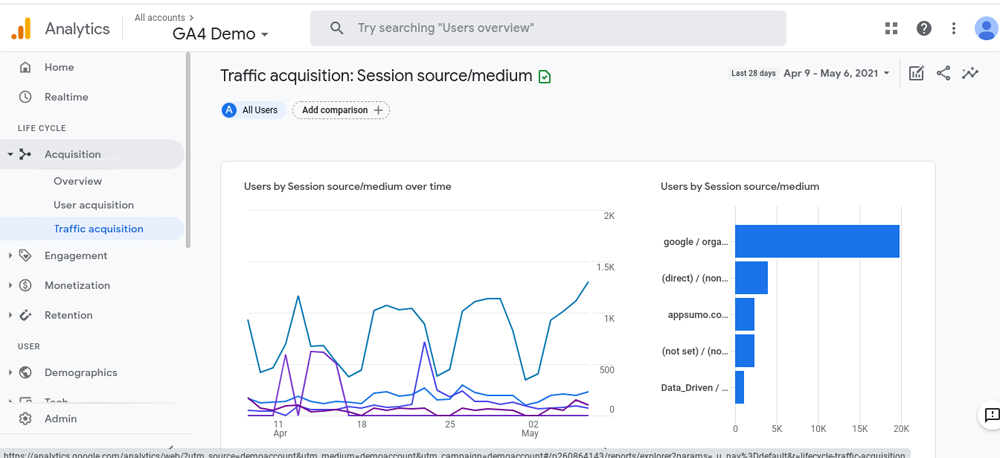
Google Analytics 4'e mümkün olan en kısa sürede geçmek, sıfırdan başlamaktan ve geçmiş verileri kaybetmekten sizi kurtaracaktır. Bunu doğru yapmak için birçok akıllı web sitesi sahibi, Universal Analytics'i kullanmaya devam ederken GA4'e veri göndermenizi sağlayan çift izleme yöntemini kullanır.
Bu şekilde, verilerinizi geleceğe hazırlayabilir ve aynı zamanda yeni Google Analytics panosu ve özelliklerine alışmak için bolca zaman tanıyabilirsiniz.
Bununla birlikte, Google Analytics 4'ü WordPress'te çift izleme ile nasıl kullanacağımıza bakalım.
GA4'ü WordPress'e Entegre Etme
Adım 1: Google Analytics Hesabınıza Gidin
Süreci Google Analytics ana sayfasına giderek ve Google hesabınızla oturum açarak başlatın. Bu, kontrol panelinize erişmenizi sağlar ve buradan devam edebiliriz.
Adım 2: Yeni Bir Google Analytics 4 Mülkü Oluşturun
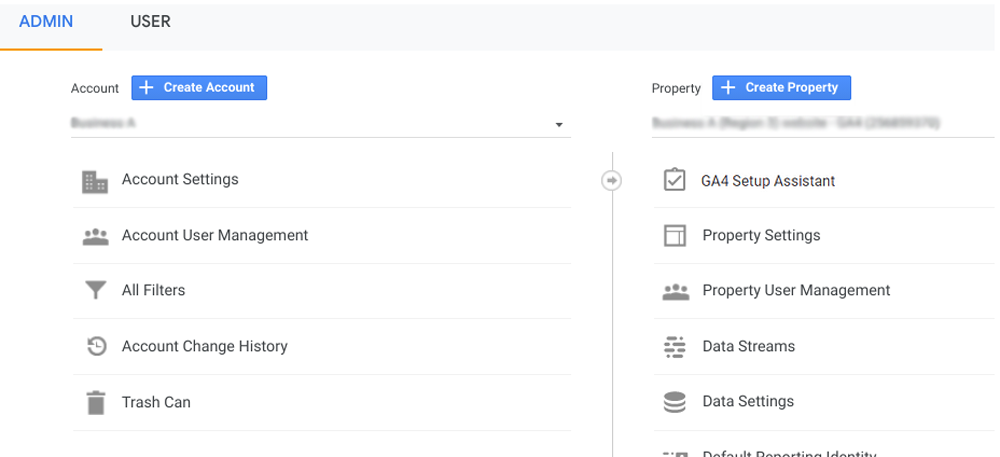
Şimdi Analytics kontrol panelinizde yeni bir GA4 mülkü oluşturmak istiyorsunuz. Yönetici > Hesap Oluştur'a tıklayabilir veya yeni mülkünüzü eklemek istediğiniz mevcut bir hesabı seçebilirsiniz.
Zaten bir Google Analytics hesabınız olduğunu varsaydığımızdan, mevcut bir hesapta "Mülk Oluştur"a tıklayacağız.
Adım 3: Tüm Mülk Bilgilerini Girin
"Mülk Oluştur" düğmesine tıkladığınızda, Mülk Ayrıntıları sayfasına yönlendirileceksiniz. Buraya tüm ilgili mülk bilgilerini girebilirsiniz.
Mülkünüze bir ad verin, bir saat dilimi bildirin ve diğer ilgili bilgileri ekleyin. Bunu istediğiniz gibi yapılandırabilirsiniz.
Google Analytics 4 mülk bilgileri
İşiniz bittiğinde, ilerlemek için "İleri" düğmesine tıklayın. Bu, dahil etmek isteyebileceğiniz birkaç ayrıntıyı daha daraltır. Buna şirketin boyutu ve birkaç başka soru dahildir. Boşlukları istediğiniz gibi doldurun.
İşiniz bittiğinde, sayfanın en altına gidin ve "Oluştur" düğmesine tıklayın.
Adım 4: "Web" Seçeneğini Seçin
Şimdi "Veri Akışları" sayfasında olmalısınız. Üç seçeneğin mevcut olduğunu fark edeceksiniz. iOS Uygulamaları, Android ve Web mevcuttur. "Web"i seçin.
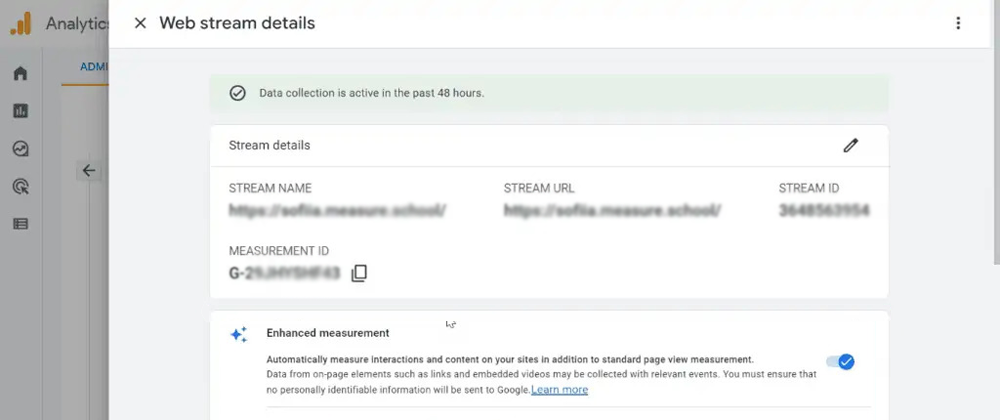
Adım 5: Web Akışını Yapılandırın
Web seçeneğini seçtiğinizde, web akışınızı yapılandırmanıza olanak tanıyan bir ekran görünür. Akışı oluşturmak için gerekli tüm bilgileri doldurun. Buna URL'nizi ekleme, akışınıza bir ad verme ve istediğiniz gelişmiş ölçümleri ekleme veya çıkarma dahildir.
İşiniz bittiğinde, "Akış Oluştur" düğmesine tıklayın.
Adım 6: Mevcut Analytics Mülkünüzü GA4'e Bağlayın
Yönetici düğmesine tıklayarak ve ardından açılır menüden seçerek mevcut UA mülkünüze geri dönün.
Açılır menüden Google Analytics 4 mülkünü seçin.
Şimdi, açılır menüden "İzleme Bilgileri"ni seçin ve "İzleme" kodunu girin.
İzleme bilgilerini, izleme kodu takip eder.
Görünen ekrandan izleme kodunuzu kopyalayın, böylece elinizde olsun. İzleme kodunu not edin.
Son olarak, açılır menüden seçerek yeni GA4 Mülkünüze geri dönün. Ardından, yukarıda bahsedilen akışa tıklayın, "Bağlı Site Etiketleri"ni arayın. Sadece üzerine tıklayın.
İlişkili site etiketlerine tıklayın.
Yukarıda kopyalanan izleme Kimliğini girin veya yapıştırın, bir takma ad verin ve ardından "Bağlan"a tıklayın.
Kimliğinizi ve takma adınızı girin, ardından Bağlan'a tıklayın.
Adım 7: İzleme Kodunu WordPress Web Sitenize Kurun
Şimdi prosedürün son aşamasına ulaştınız. Google Analytics 4 tarafından sağlanan tüm veri ve analizleri almaya başlamadan önce izleme kodunu WordPress sitenize kurmanız gerekir.
Web akışınızın "Yeni sayfa etiketi ekle" seçeneğinden Global Etiket'i (gtag.js) seçin.
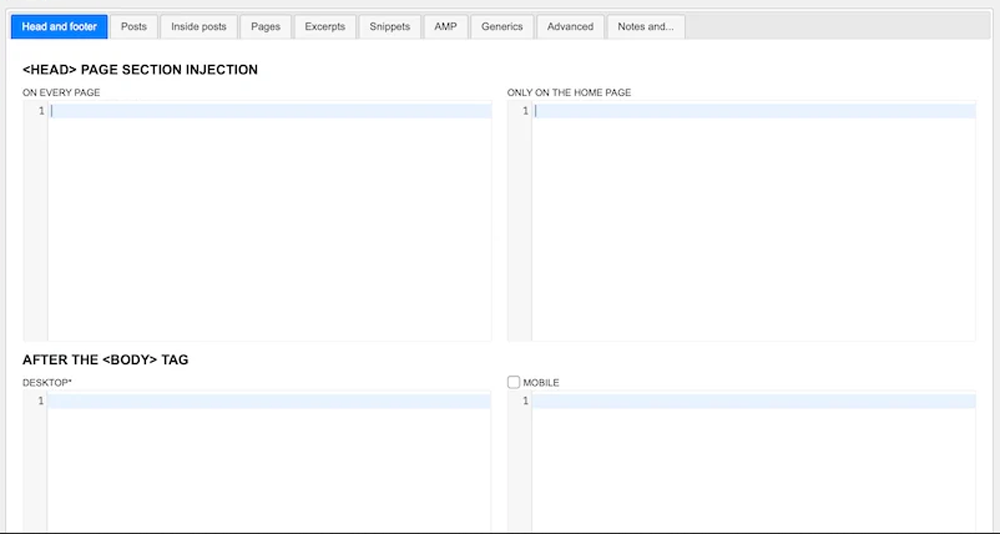
İzleme kodunu not edin. Şimdi web sitenize gidin ve kodu oraya yapıştırın.
Lütfen bu durumda bir WordPress web sitesi kullandığımızı unutmayın. Kodu web sitenizin "head" bölümüne ekleyebilirsiniz. Yine, kodu doğrudan tema seçeneklerine ekleyebilir veya kodu başlığa kolayca eklemenizi sağlayan bir eklenti kullanabilirsiniz. Her iki yol da kabul edilebilir.
WordPress yönetici kontrol panelinize giriş yapın ve yukarıda açıklanan kodu sitenizin başlığına yapıştırın. Kodunuzu kaydetmek için "Kaydet" düğmesine tıklayın.
Bunu, Insert Header and Footer gibi bir eklenti kullanarak başarabilirsiniz. Bu, kodu doğrudan bu WordPress bölümlerine eklemenizi sağlar. Ayrıca kodu manuel olarak sitenizin dosyalarına da ekleyebilirsiniz.
Hepsi bu kadar. Artık sitenizde Google Analytics 4 çalışıyor olmalı ve kısa süre içinde Analytics kontrol panelinizde veri görmeye başlamalısınız.
GA4 Eklemek İçin Bir Eklenti Kullanabilir miyim?
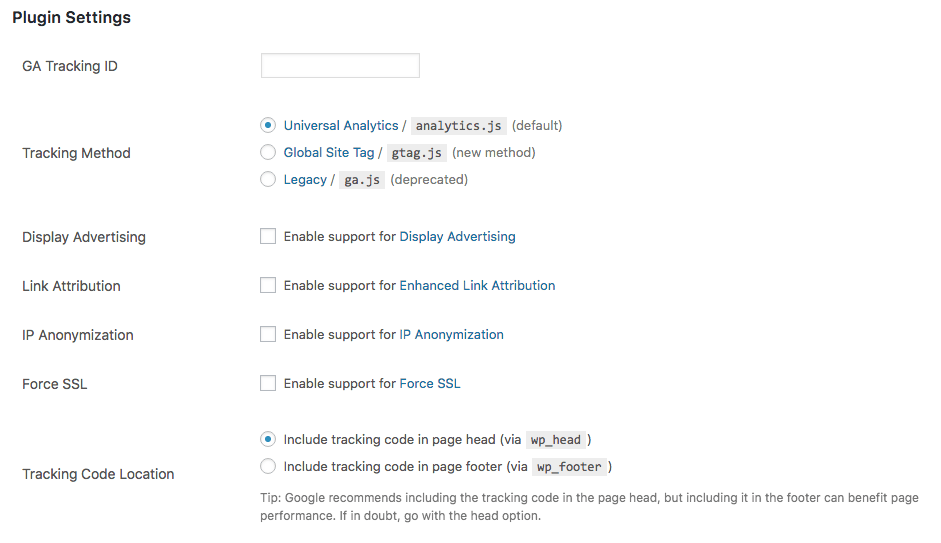
Evet, birkaç Google Analytics eklentisi mevcuttur ve birçoğu artık Google Analytics 4 izleme seçeneklerini eklemenize izin vermektedir. Kullanacağınız yöntem, eklenti ayarlarına göre belirlenecektir.
GA4'ü web sitenize eklemek için aşağıdaki eklentilerden birini de deneyebilirsiniz.
Ayrıca Oku:
Linkleri görebilmek için Turkmmo Forumuna ÜYE olmanız gerekmektedir.
GA4 Eklemek İçin 3 WordPress Eklentisi
Linkleri görebilmek için Turkmmo Forumuna ÜYE olmanız gerekmektedir.
HasThemes ekibi, özellikle GA4'e (Google Analytics 4) geçiş yapıyorsanız kullanışlı olacak HT Easy GA4 (Google Analytics 4) WordPress eklentisini oluşturdu. Mobil uygulamalardan ve web sitelerinden gelen verileri tek bir GA Mülkünde birleştirmenizi sağlayan aracın en son sürümüdür.
Linkleri görebilmek için Turkmmo Forumuna ÜYE olmanız gerekmektedir.
MonsterInsights, Google Analytics 4'ü bağlamak için WordPress için en iyi Google Analytics eklentilerinden biridir. WordPress sitenizi Google Analytics'e (hem Universal Analytics hem de GA4) kolayca bağlamanıza olanak tanır ve en önemli tüm verileri doğrudan WordPress kontrol panelinizde görüntülemenizi sağlar.
Ayrıca, etkinlik izleme, e-ticaret izleme, form izleme, özel boyut izleme, giden bağlantı izleme ve daha fazlası gibi gelişmiş izleme özelliklerini bir düğmeye tıklayarak etkinleştirebilirsiniz.
Linkleri görebilmek için Turkmmo Forumuna ÜYE olmanız gerekmektedir.
ExactMetrics, WordPress siteleri için iyi bilinen bir Google Analytics eklentisidir. Google Analytics'e bağlanmanızı ve web sitenizin trafiğini izlemenizi sağlayacak özelliklerle doludur. Adından da anlaşılacağı gibi, siteniz için en iyi kararları vermenize yardımcı olacak kesin metrikler sunar. Araç ayrıca GA4'ü web sitenize eklemenize yardımcı olabilir ve çift izleme için kullanılabilir.
Sadece birkaç fare tıklaması yeterlidir. Profesyonel bir geliştirici kiralamaya veya herhangi bir kodu değiştirmeye gerek yoktur. Bu, sitenizi bağlamak için Google Analytics izleme kodunuzu manuel olarak girme ihtiyacını ortadan kaldırır. Bu nedenle, daha önce hiç deneyimi olmayan tam bir acemi olsanız bile, ExactMetrics web sitenizi senkronize etmeyi ve işinizi büyütmek için ihtiyaç duyduğunuz verileri toplamaya başlamayı kolaylaştırır.
Universal Analytics ile Çift İzleme Kurulumu
Google Analytics 4'ü kurduktan sonraki adım, Universal Analytics'in WordPress'teki Google Analytics 4 mülkünüzle eş zamanlı olarak çalışmasına izin vermektir.
Çift izleme kurmak ve her iki mülkü aynı anda herhangi bir kod yazmadan izlemek kolaydır. Ancak, kodlamayı atlamak istiyorsanız bir eklenti kullanmanız gerekecektir.
Universal Analytics izleme kodu zaten WordPress web sitenize uygulandıysa, önce devre dışı bırakmanızı tavsiye ederiz. Aksi takdirde, çift izlemeye neden olabilir ve sonuçlarınızı bozabilir.
Çift izlemeyi doğru şekilde kurmaya başlamak için WordPress yönetici panelinizdeki Insights » Ayarlar'a gidebilir ve 'Genel' sekmesini seçebilirsiniz.
Ardından, 'Google Kimlik Doğrulaması' bölümüne ilerleyin.
Şimdi Universal Analytics (UA) kodunuzu Çift İzleme Profili altına girin. UA kodunuzu Google Analytics Yönetici ayarlarında kolayca bulabilirsiniz.
Universal Analytics mülkünüzün Google Analytics'teki Yönetici ayarları sayfasına gidin. Ardından, Mülk sütununda 'Mülk Ayarları'nı seçin.
Universal Analytics İzleme Kimliği şöyle bir şeye benzemelidir: UA-123856789-5
Artık WordPress web sitenizde çift izlemeyi tamamladınız.
Web sitenizin nasıl performans gösterdiğini görmek için Insights » Raporlar'a gidin. Web sitenizin büyümesi için en iyi kararları vermeniz için ihtiyacınız olan tüm bilgileri burada bulacaksınız.
Sonuç
Google Analytics 4 güncellemesi, pazarlamacıların hayatlarını çeşitli şekillerde olumlu etkileyecek önemli bir güncellemedir. Artık müşteri verilerini reklamları optimize etmek için ne zaman ve nasıl kullanacağınızı seçebilirsiniz. Ayrıca verilerin yalnızca ölçüm amaçlı kullanımını kısıtlayabilirsiniz.
Genel olarak, doğru kullanıldığında, tüm müşterilerinizin ihtiyaçlarını karşılayabilmeli ve ürünlerinizi ve genel pazarlama stratejinizi geliştirebilmelisiniz. Pazarlama sürecini kolaylaştırmak için yapılabilecek her şey her zaman takdir edilmektedir.
Sıkça Sorulan Sorular
Google Analytics 4 ücretsiz mi?
Universal Analytics'e benzer şekilde, Google Analytics 4 ücretsiz bir mülk türüdür. Hesabınızda bir veya daha fazla GA4 mülkü kullanmak için herhangi bir ücret ödemeniz gerekmez.
Google Analytics 4'üm olup olmadığını nasıl anlarım?
Hangi tür mülke sahip olduğunuzu öğrenmek için mülk kimliğinizi kontrol edin. Universal Analytics'teki mülk kimlikleri UA ile başlar ve bir sayıyla biter (UA-XXXXXXXXX-1). Google Analytics 4'teki mülk kimlikleri yalnızca sayılardır (XXXXXXXXX).
Google Analytics 4 kullanıma hazır mı?
Google Analytics 4, Google'ın yeni nesil ölçüm çözümüdür ve Universal Analytics'in yerini almıştır. Standart Universal Analytics mülkleri 1 Temmuz 2023'te yeni isabetleri işlemeyi durduracaktır. Hala Universal Analytics kullanıyorsanız, gelecekte Google Analytics 4'e geçiş yapmaya hazırlanmanızı öneririz.
GA4 ve GA360 arasındaki fark nedir?
GA4 standardı, kullanıcı başına mülk başına 200 keşif raporu ve mülk başına 500 paylaşılabilir keşif raporu oluşturmanıza olanak tanır. GA4 360 ise, kullanıcı başına mülk başına 200 keşif raporu ve mülk başına 1000'e kadar paylaşılabilir keşif raporu oluşturmanıza olanak tanır.


Şu an konuyu görüntüleyenler (Toplam : 0, Üye: 0, Misafir: 0)
Benzer konular

- Cevaplar
- 0
- Görüntüleme
- 86

- Cevaplar
- 0
- Görüntüleme
- 87


- Cevaplar
- 3
- Görüntüleme
- 243

- Cevaplar
- 1
- Görüntüleme
- 65