


HERAKLES Otomatik Avlı kalıcı sunucu. 19 Haziran'da açılıyor. Atius & Wizard güvencesiyle hemen kayıt ol, ön kayıt ödülleri aktif. HEMEN TIKLA!
Merhaba Turkmmo Kullanıcıları Marvel Rivals Hakkında En İyi Ayarları Paylaşacagım İyi Forumlar
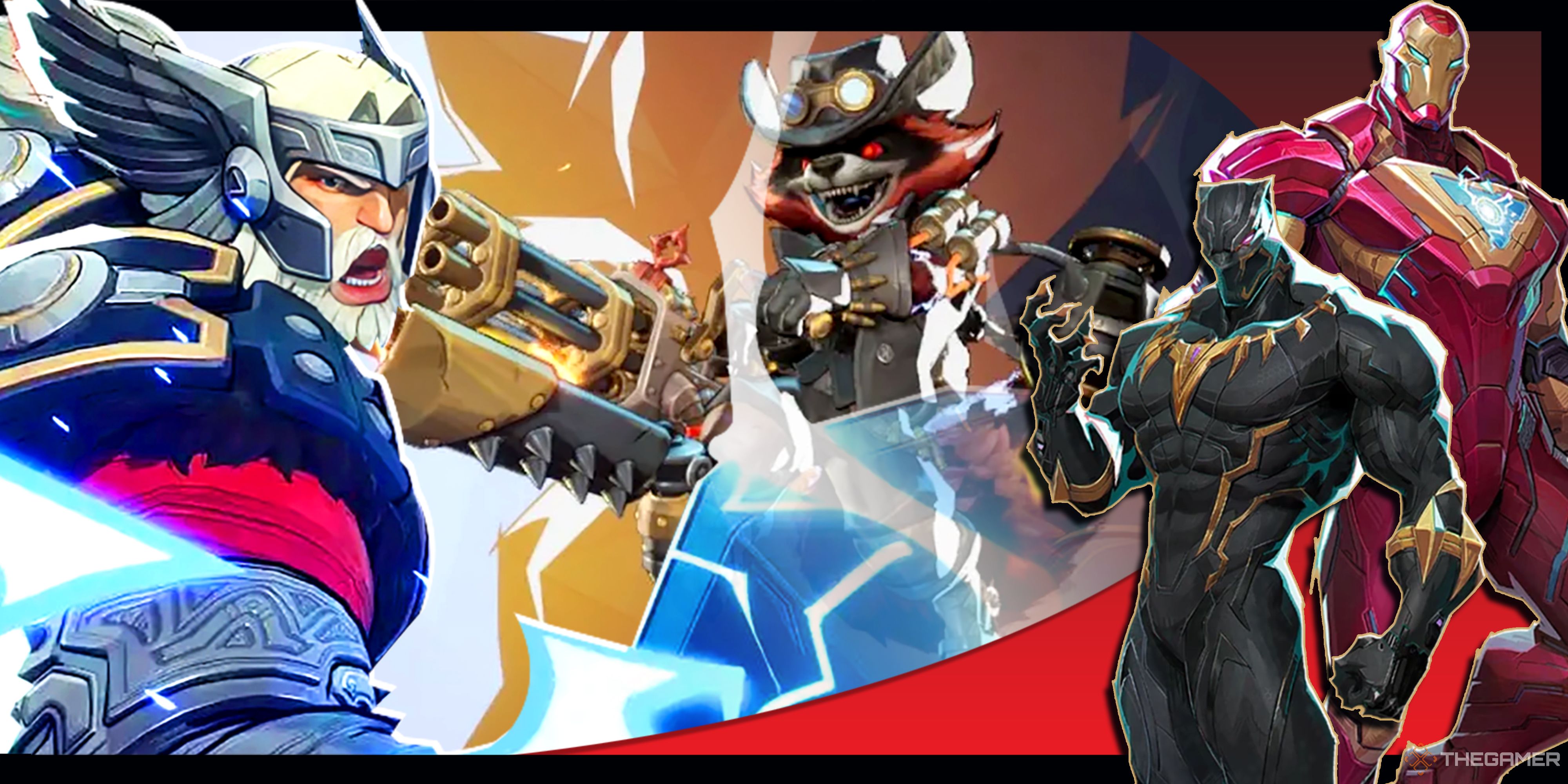
Marvel Rivals, ilgi çekici bir üçüncü şahıs nişancı oyunudur. Aynı zamanda çok sayıda çevrimiçi çok oyunculu bir oyundur. Ve kahramanlarının çizgi roman kökenlerini çağrıştıran son derece ayrıntılı cel gölgeli bir sanat stiline sahip güzel görünümlü bir oyun. Bu oyun kulağa mükemmel bir paket gibi geliyor ve öyle, ancak Marvel Rivals da biraz ince ayar gerektiriyor. Rivals'ın oynanışını, çevrimiçi bağlantısını ve görsel/işitsel ihtiyaçlarını nasıl mükemmel bir şekilde dengeleyebilirsiniz?
Neyse ki Marvel Rivals, tüm ihtiyaçlarınıza uygun seçenekler içeren ayrıntılı ve erişilebilir bir ayarlar menüsüne sahiptir. Oyun kumandanızı oyun tarzınıza uyacak şekilde yeniden eşleştirmeniz mi gerekiyor? Bunun için bir seçenek var. Daha iyi performansa ve daha az görsel yeteneğe mi ihtiyacınız var? Bunun için de seçenekler var. İhtiyaçlarınız ne olursa olsun, Marvel Rivals'ın ayarlar menüsünü kullanarak bunları nasıl karşılayacağınızı göstereceğiz.
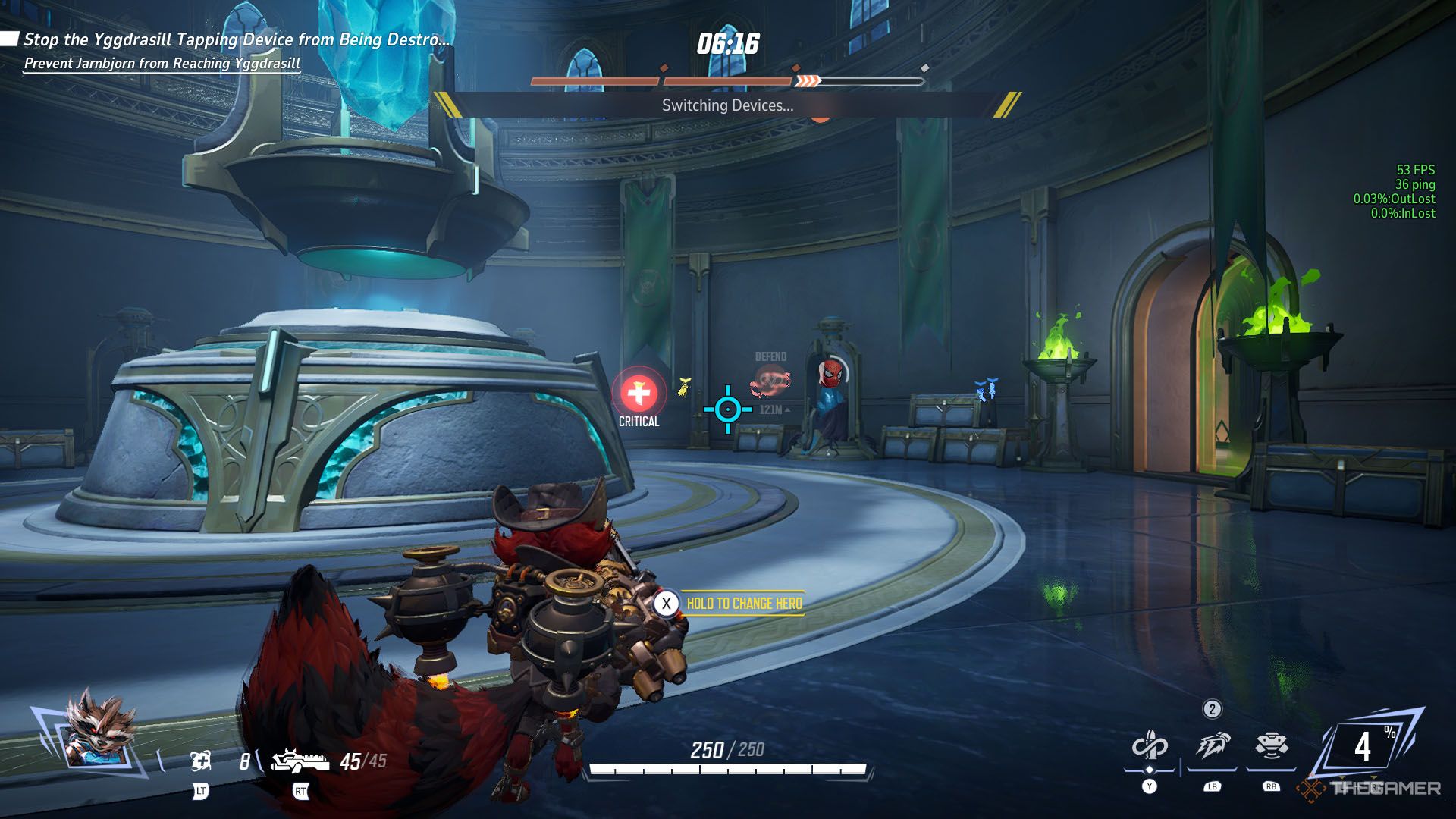
FPS (Saniyedeki Kare Sayısı), video veya animasyonun bir saniyesindeki hareketsiz görüntü miktarını ölçer. Kare hızı, CRT'lerin ve yerel oyun günlerinde çok önemli olmayabilir. Bununla birlikte, günümüzün video oyunları daha yüksek grafiksel doğruluğa sahiptir ve cihazınızın kareleri oluşturma hızı, özellikle çevrimiçi bir durumda oyununuzu yapabilir veya bozabilir.
Peki, saniyede kaç kare hedeflemelisiniz? Oyuncular arasındaki fikir birliği, mümkün olan en akıcı oyun için en az 60 FPS'dir. Bir oyunun kare hızı bu seviyenin altına düştüğünde, zamanlamanızı etkileyebilir. Marvel Rivals'ta zamanlamanızdaki bir düşüş, takımınızın bir maçtaki ilerlemesini önemli ölçüde engelleyebilir.
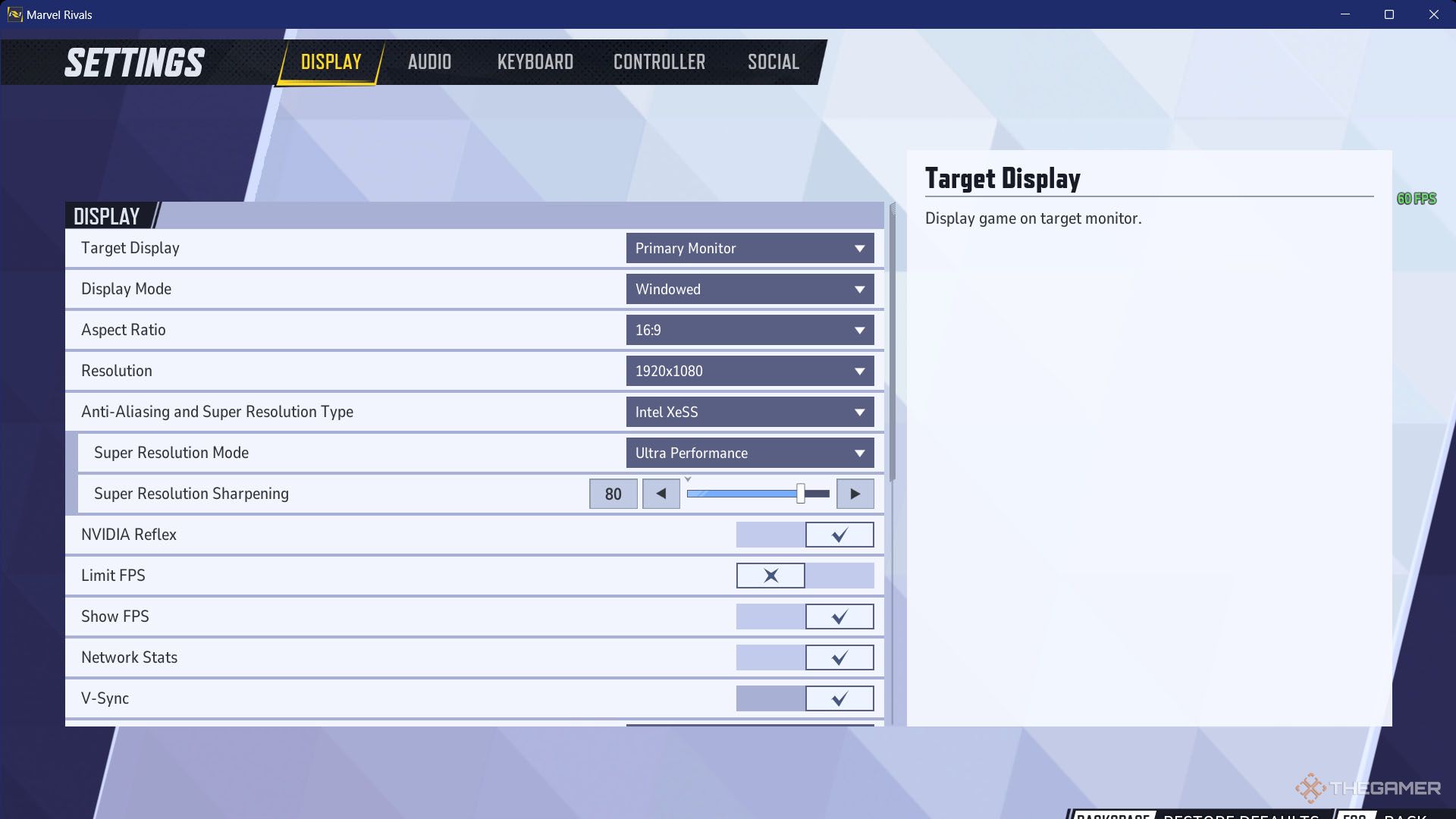
60 FPS'lik optimum kare hızına ulaşmak için Marvel Rivals'ın Görüntü Ayarlarına başvurmanız gerekir. Bu bölüm, kare hızını etkileyen grafik seçeneklerini ayarlayacağınız yerdir. Bulacağınız ayarlar şunlardır:
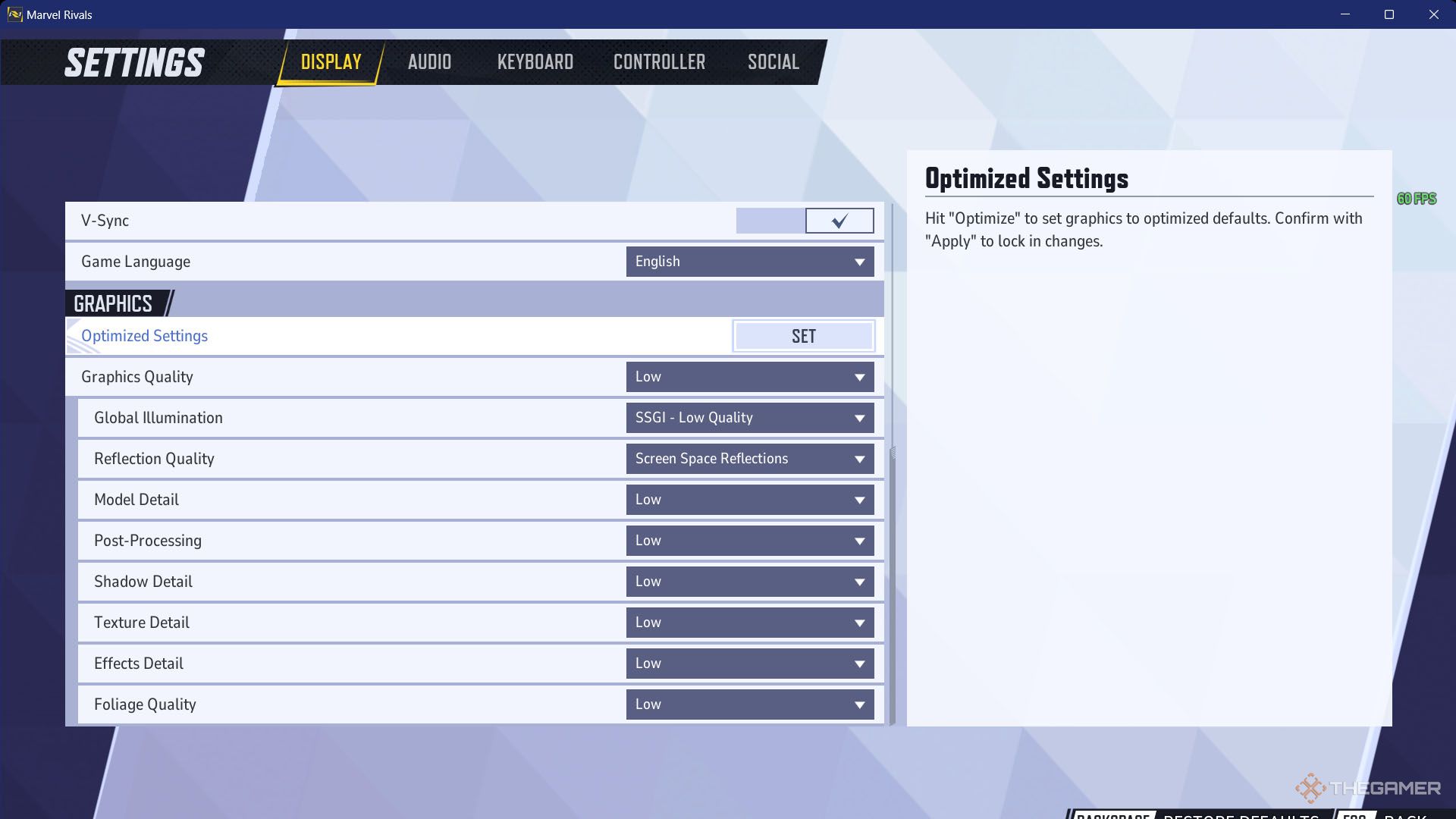
Optimize Edilmiş Ayarlar özelliği, sisteminizin özelliklerine göre bir dizi grafik ayarı seçer. Ortaya çıkan ayarlar, grafik ve performans arasında bir denge kurar. Başka bir deyişle, performansı önemli ölçüde etkilemeden mümkün olan en iyi grafik doğruluğunu elde edersiniz.
Görüntü Ayarları menüsünde "GRAFİKLER" başlığı altında Optimize Edilmiş Ayarlar bulunur. Optimize Edilmiş Ayarlar ön ayarını etkinleştirmek için aynı satırdaki SET düğmesine tıklayın.
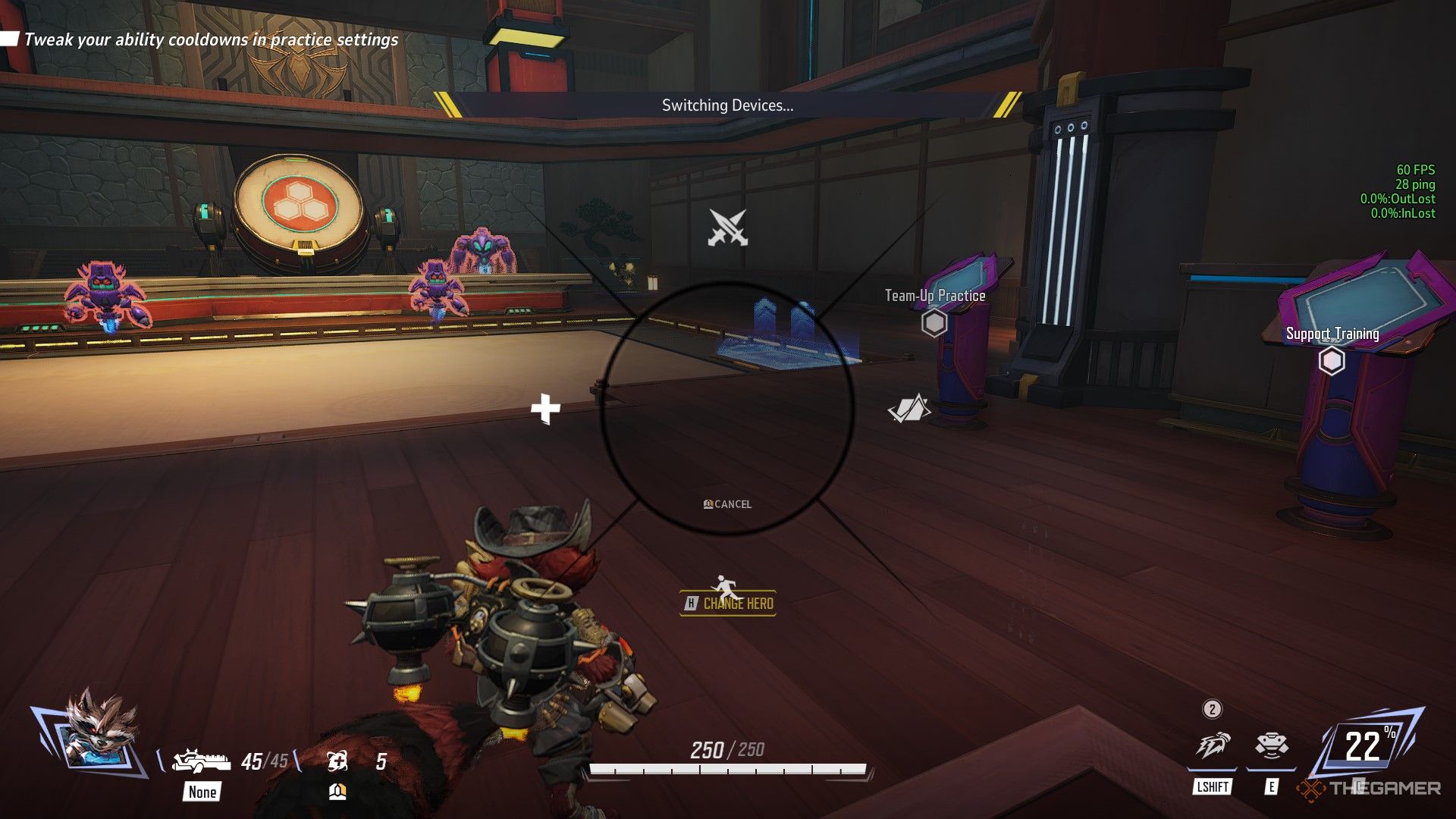
Marvel Rivals'ı daha keyifli hale getirmenin tek yolu ekranı ve grafikleri değiştirmek değil. Çeşitli seçenekler, oyunu bireysel oyun ihtiyaçlarınıza göre uyarlamanıza olanak tanıyarak oyunu daha erişilebilir hale getirir.
Okudugunuz için Teşekkür Ederim İyi Forumlar Dilerim.
Marvel Rivals, ilgi çekici bir üçüncü şahıs nişancı oyunudur. Aynı zamanda çok sayıda çevrimiçi çok oyunculu bir oyundur. Ve kahramanlarının çizgi roman kökenlerini çağrıştıran son derece ayrıntılı cel gölgeli bir sanat stiline sahip güzel görünümlü bir oyun. Bu oyun kulağa mükemmel bir paket gibi geliyor ve öyle, ancak Marvel Rivals da biraz ince ayar gerektiriyor. Rivals'ın oynanışını, çevrimiçi bağlantısını ve görsel/işitsel ihtiyaçlarını nasıl mükemmel bir şekilde dengeleyebilirsiniz?
Neyse ki Marvel Rivals, tüm ihtiyaçlarınıza uygun seçenekler içeren ayrıntılı ve erişilebilir bir ayarlar menüsüne sahiptir. Oyun kumandanızı oyun tarzınıza uyacak şekilde yeniden eşleştirmeniz mi gerekiyor? Bunun için bir seçenek var. Daha iyi performansa ve daha az görsel yeteneğe mi ihtiyacınız var? Bunun için de seçenekler var. İhtiyaçlarınız ne olursa olsun, Marvel Rivals'ın ayarlar menüsünü kullanarak bunları nasıl karşılayacağınızı göstereceğiz.
En İyi FPS Ayarları Nasıl Elde Edilir
FPS (Saniyedeki Kare Sayısı), video veya animasyonun bir saniyesindeki hareketsiz görüntü miktarını ölçer. Kare hızı, CRT'lerin ve yerel oyun günlerinde çok önemli olmayabilir. Bununla birlikte, günümüzün video oyunları daha yüksek grafiksel doğruluğa sahiptir ve cihazınızın kareleri oluşturma hızı, özellikle çevrimiçi bir durumda oyununuzu yapabilir veya bozabilir.
Peki, saniyede kaç kare hedeflemelisiniz? Oyuncular arasındaki fikir birliği, mümkün olan en akıcı oyun için en az 60 FPS'dir. Bir oyunun kare hızı bu seviyenin altına düştüğünde, zamanlamanızı etkileyebilir. Marvel Rivals'ta zamanlamanızdaki bir düşüş, takımınızın bir maçtaki ilerlemesini önemli ölçüde engelleyebilir.
60 FPS'lik optimum kare hızına ulaşmak için Marvel Rivals'ın Görüntü Ayarlarına başvurmanız gerekir. Bu bölüm, kare hızını etkileyen grafik seçeneklerini ayarlayacağınız yerdir. Bulacağınız ayarlar şunlardır:
| Ayar | Tanım | Seçenek |
|---|---|---|
| ~GÖSTERMEK~ | ||
| Hedef Ekran | Bu ayar, birden fazla monitör kullanıldığında oyunun hangi ekranda görüneceğini belirler. |
|
| Ekran Modu | Bu ayar, Marvel Rivals'ın PC'nizde nasıl görüntüleneceğini belirler. |
|
| En Boy Oranı | Tam Ekran veya Pencere modunda oynatırken, bu ayar ekranınızın oranlarını tanımlar. |
|
| Çözünürlük | Bu ayar, Tam Ekran veya Pencere modunda oynatırken ekranınızın çözünürlüğünü tanımlar. Oyunun çözünürlüğünü düşürmek GPU'nuzun üzerindeki yükü hafifletebilir. |
|
| Kenar Yumuşatma ve Süper Çözünürlük Türü | Bu ayar, oyun içinde kullanılan kenar yumuşatma ve süper çözünürlük modlarını belirler. Kenar yumuşatma, pürüzlü eğrileri ve çizgileri yumuşatır. Süper çözünürlük, oyunun çözünürlüğünü artırmak için eksik yüksek frekanslı ayrıntıları ekler. Her modun kenar yumuşatma, süper çözünürlük ve oluşturma ile ilgili farklı alt seçenekleri vardır. |
|
| NVIDIA Refleksi | Bu ayar, oyun gecikmesini azaltmak ve oyunu daha akıcı hale getirmek için NVIDIA Reflex'i etkinleştirmenizi sağlar. (GeForce GTX 900 veya daha yüksek NVIDIA grafik kartı gerektirir) | AÇIK / KAPALI |
| FPS'yi Sınırla | Bu ayarın etkinleştirilmesi, oyun içindeki maksimum kare hızını sınırlayacaktır. | AÇIK / KAPALI
|
| FPS'yi Göster | Bu ayarın etkinleştirilmesi, mevcut kare hızını ekranda gösterecektir. | AÇIK / KAPALI |
| Ağ İstatistikleri | Bu ayarın etkinleştirilmesi, oyun içinde gecikme ve paket kaybını gösterecektir. | AÇIK / KAPALI |
| V-Senkronizasyon | V-Sync'in etkinleştirilmesi ekran yırtılmasını önleyecektir. | AÇIK / KAPALI |
| Oyun Dili | Bu ayar oyun dilini değiştirir. |
|
| ~GRAFİK~ | ||
| Optimize Edilmiş Ayarlar | Optimize Edilmiş Ayarlar, grafik ayarlarınızı cihazınızın özelliklerine göre otomatik olarak ayarlayacaktır. |
|
| Grafik Kalitesi | Bu ayar, aşağıdaki grafik ayarlarının tümünü önceden ayarlanmış bir kaliteye ayarlar. |
|
| Global Aydınlatma | Bu ayar, genel aydınlatmayı ayarlar. Daha yüksek ayarlar daha ayrıntılı/gerçekçi aydınlatma sağlar, ancak aynı zamanda performanstan da ödün verir. |
|
| Yansıma Kalitesi | Bu ayar, oyun içinde kullanılan yansıtma yöntemini belirler. Ekran Alanı Yansımaları, yansımalar oluşturmak için oyun içindeki karelerden gelen verileri kullanır. Lümen Yansımaları, oyun içindeki ışığı taklit ederek yansımalar oluşturur. |
|
| Model Detayı | Bu ayar, oyun içi sahne modellerinin ayrıntı miktarını ayarlar. |
|
| İşlem Sonrası | Bu ayar, Marvel Rivals'ın görsellerindeki son işleme miktarını ayarlar. Daha yüksek ayarlar dramatik görsel efektler sağlar. |
|
| Gölge Detayı | Bu ayar, gölge kalitesini ayarlar. Daha yüksek ayarlarda, gölgeler net ve gerçekçi görünür, ancak bu performans pahasına. |
|
| Doku Detayı | Bu ayar, oyunun nesne dokularının kalitesini ayarlar. |
|
| Efekt Detayı | Bu ayar, efekt kalitesini ayarlar. Daha yüksek efekt ayrıntıları, performans pahasına çevresel ve yetenek görsellerini geliştirecektir. |
|
| Yeşillik Kalitesi | Bu ayar, yaprak kalitesini ayarlar (yani bitkiler, ağaçlar, çimen vb.). |
|
Optimize Edilmiş Ayarlar Nelerdir?
Optimize Edilmiş Ayarlar özelliği, sisteminizin özelliklerine göre bir dizi grafik ayarı seçer. Ortaya çıkan ayarlar, grafik ve performans arasında bir denge kurar. Başka bir deyişle, performansı önemli ölçüde etkilemeden mümkün olan en iyi grafik doğruluğunu elde edersiniz.
Görüntü Ayarları menüsünde "GRAFİKLER" başlığı altında Optimize Edilmiş Ayarlar bulunur. Optimize Edilmiş Ayarlar ön ayarını etkinleştirmek için aynı satırdaki SET düğmesine tıklayın.
En İyi Oynanış ve Erişilebilirlik Ayarları
Marvel Rivals'ı daha keyifli hale getirmenin tek yolu ekranı ve grafikleri değiştirmek değil. Çeşitli seçenekler, oyunu bireysel oyun ihtiyaçlarınıza göre uyarlamanıza olanak tanıyarak oyunu daha erişilebilir hale getirir.
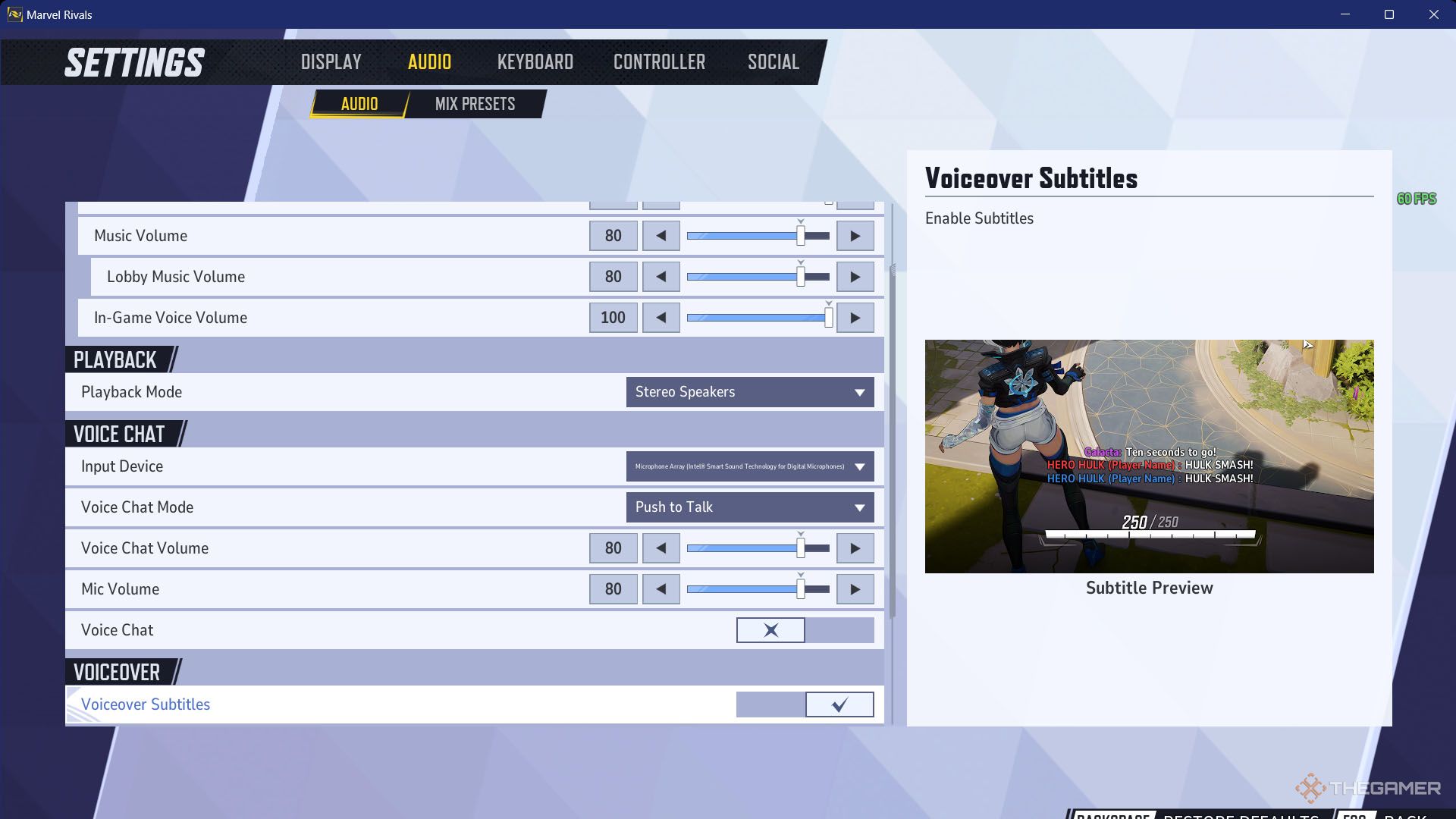
Seslendirme Altyazıları
- Bu ayarı nerede bulabilirim?
- Ayarlar > Ses sekmesi > Ses alt sekmesi > Seslendirme başlığı altında
- Bu ayar ne işe yarar?
- Bu ayar, konuşulan diyalogların altyazılarının sağlık çubuğunuzun üzerinde görünmesini sağlar.
- Bu ayar hangi seçenekleri sunuyor?
- AÇIK/KAPALI konuma getirin
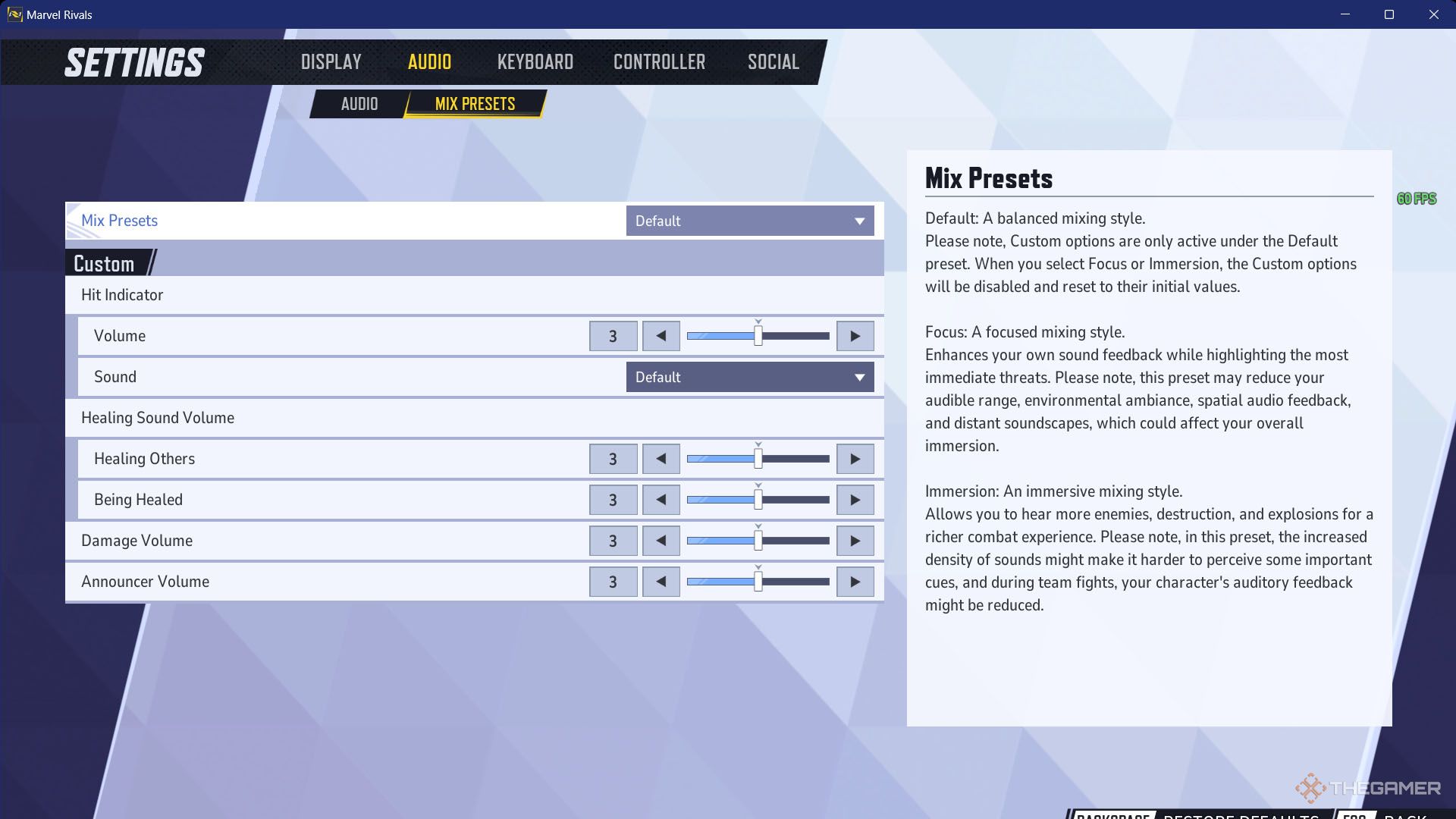
Karışım Ön Ayarları
- Bu ayarı nerede bulabilirim?
- Ayarlar > Ses sekmesi > Karışık Ön Ayarlar alt sekmesi
- Bu ayar ne işe yarar?
- Bu ayar, belirli sesleri diğerlerinin üzerine çıkarmak için ses düzeylerini yeniden düzenlemenizi sağlar.
- Bu ayar hangi seçenekleri sunuyor?
- Varsayılan Karışım: Dengeli bir karıştırma tarzı. Bu ön ayar altında Özel seviyelendirme seçeneklerini de etkinleştirebilirsiniz. Daha fazla bilgi için Özel başlığının altındaki seçenekleri gözden geçirin.
- Odak Karışımı: Bu karışım, en belirgin tehditleri vurgularken kendi ses geri bildiriminizi geliştirir.
- Daldırma karışımı: Bu karışım, daha derinlemesine bir savaş deneyimi için düşmanların, yıkımların ve patlamaların seslerini geliştirir.
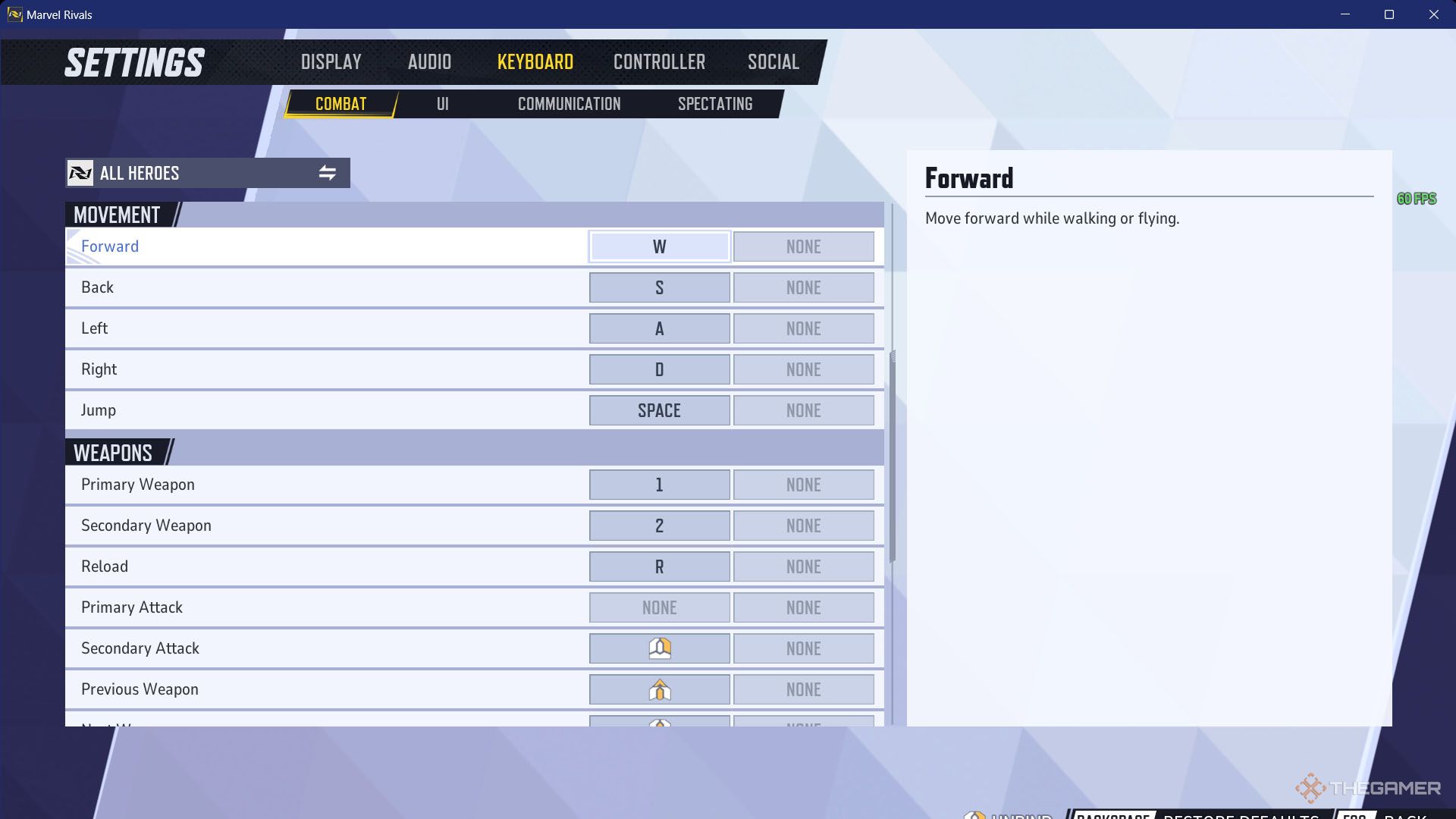
Düğme Eşleme
- Bu ayarı nerede bulabilirim?
- Klavye Eşleme: Ayarlar > Klavye sekmesi
- Denetleyici Eşleme: Ayarlar > Denetleyici sekmesi
- Bu ayar ne işe yarar?
- Bu ayarlar, klavyenizdeki ve oyun kumandanızdaki düğmelerin atamasını değiştirmenize olanak tanır.
- Bu ayar hangi seçenekleri sunuyor?
- Düğme Eşleme için birçok seçenek vardır. Düğme Eşleme seçeneklerini Klavye ve Oyun Kumandası menülerindeki Savaş, Kullanıcı Arayüzü ve İzleme alt sekmelerinin altında bulabilirsiniz.
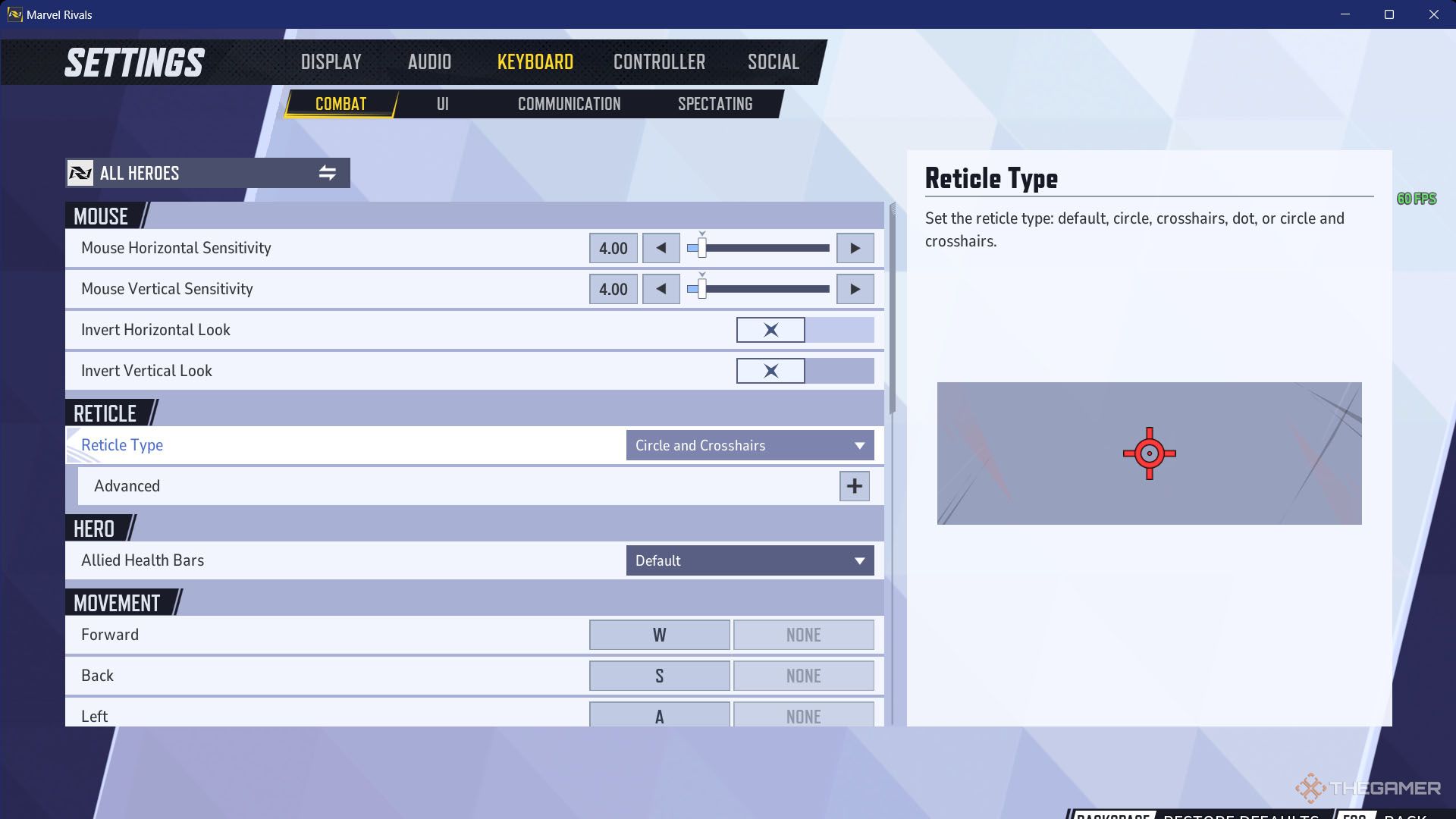
Retikül Ayarları
- Bu ayarı nerede bulabilirim?
- Klavye Recticle: Ayarlar > Klavye sekmesi > Savaş alt sekmesi > RETICLE başlığı altında
- Denetleyici Rectikül: Ayarlar > Denetleyici sekmesi > Savaş alt sekmesi > EĞİTİM başlığı altında
- Bu ayar ne işe yarar?
- Bu ayar, nişangahınızın görünümünü özelleştirmenizi sağlar. Klavye ve denetleyici düzenleriniz için ayrı nişangah ayarları belirleyebilirsiniz.
- Bu ayar hangi seçenekleri sunuyor?
- Retikül Türü:
- Temerrüt
- Daire
- Artı işareti
- Nokta
- Daire ve artı işareti
- Gelişmiş Ayarlar:
- Retikül Animasyonu: AÇIK / KAPALI
- Genişlik: Ölçek (0-10)
- Retikül Opaklığı: Ölçek (0-10)
- Anahat Opaklığı: Ölçek (0-10)
- Artı işareti uzunluğu: Ölçek (0-40)
- Merkez Boşluğu: Ölçek (0-10) [Yalnızca Dikdörtgen Animasyonu KAPALI olduğunda kullanılabilir]
- Bulanıklaştır: Ölçek (2-10)
- Nokta boyutu: Ölçek (0-10)
- Nokta Opaklığı: Ölçek (0-10)
- Renk: Beyaz, Kırmızı, Sarı, Yeşil veya Mavi
- Retikül Türü:
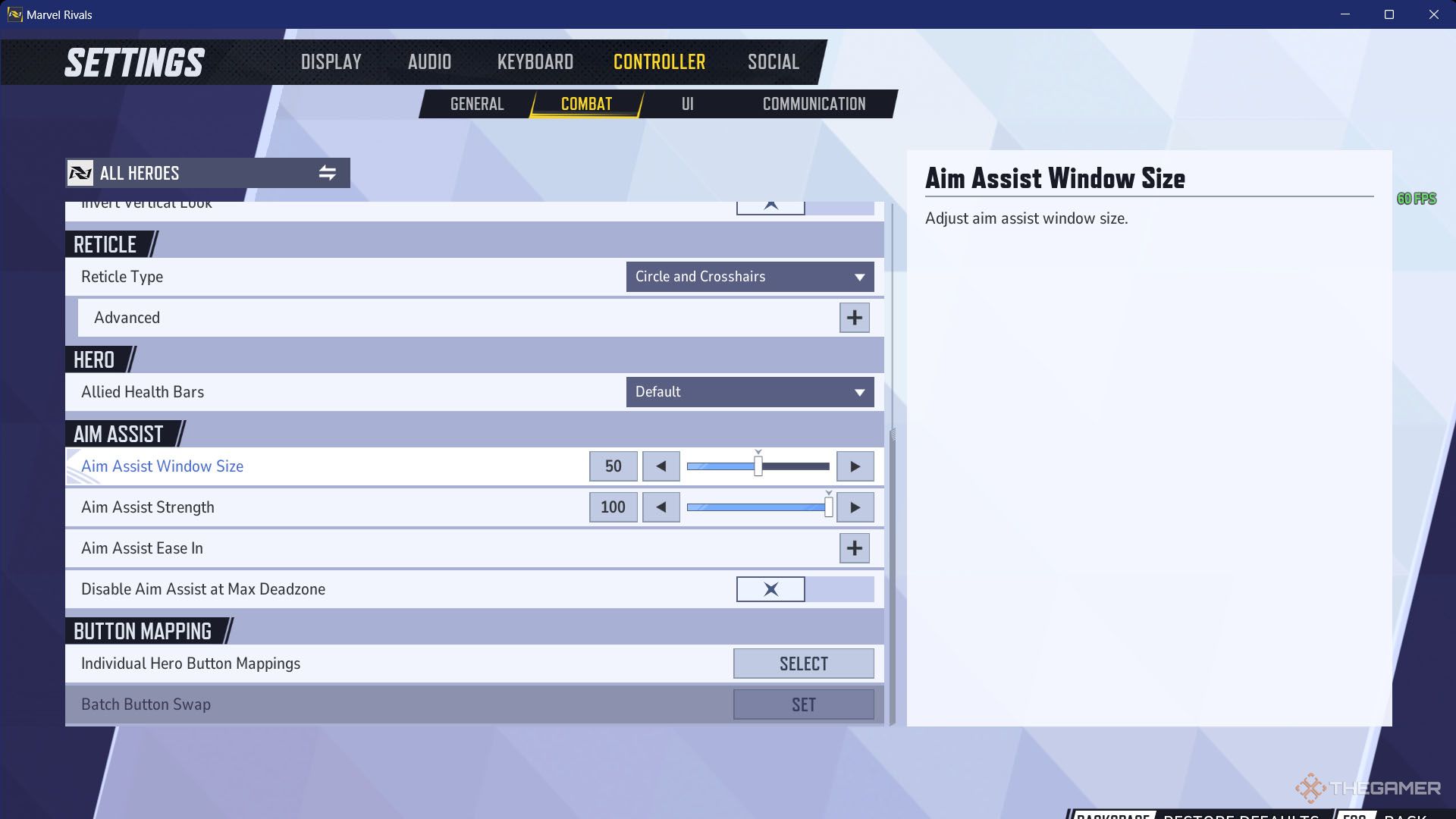
Nişan Alma Yardımı
- Bu ayarı nerede bulabilirim?
- Ayarlar > Denetleyici sekmesi > Savaş alt sekmesi > AIM ASSIST başlığı altında
- Bu ayar ne işe yarar?
- Bu ayar, joystick kontrolleri için Aim Assist özelliğini yapılandırmanıza olanak tanıyarak size her durum için mükemmel nişan alma imkanı sunar.
- Bu ayar hangi seçenekleri sunuyor?
- Aim Assist Pencere Boyutu: Ölçek (0-100)
- Amaç Destek Gücü: Ölçek (0-100)
- Nişan Alma Yardımı Kolaylığı:
- Mermi Kahramanları Aim Assist Ease şunları içerir: Ölçek (0-100)
- Hitscan Heroes Aim Assist Kolaylığı: Ölçek (0-100)
- Yakın Dövüş Kahramanları Nişan Alma Yardımı Kolaylığı: Ölçek (0-100)
- Max Deadzone'da Aim Assist'i Devre Dışı Bırakın: AÇIK/KAPALI konuma getirin
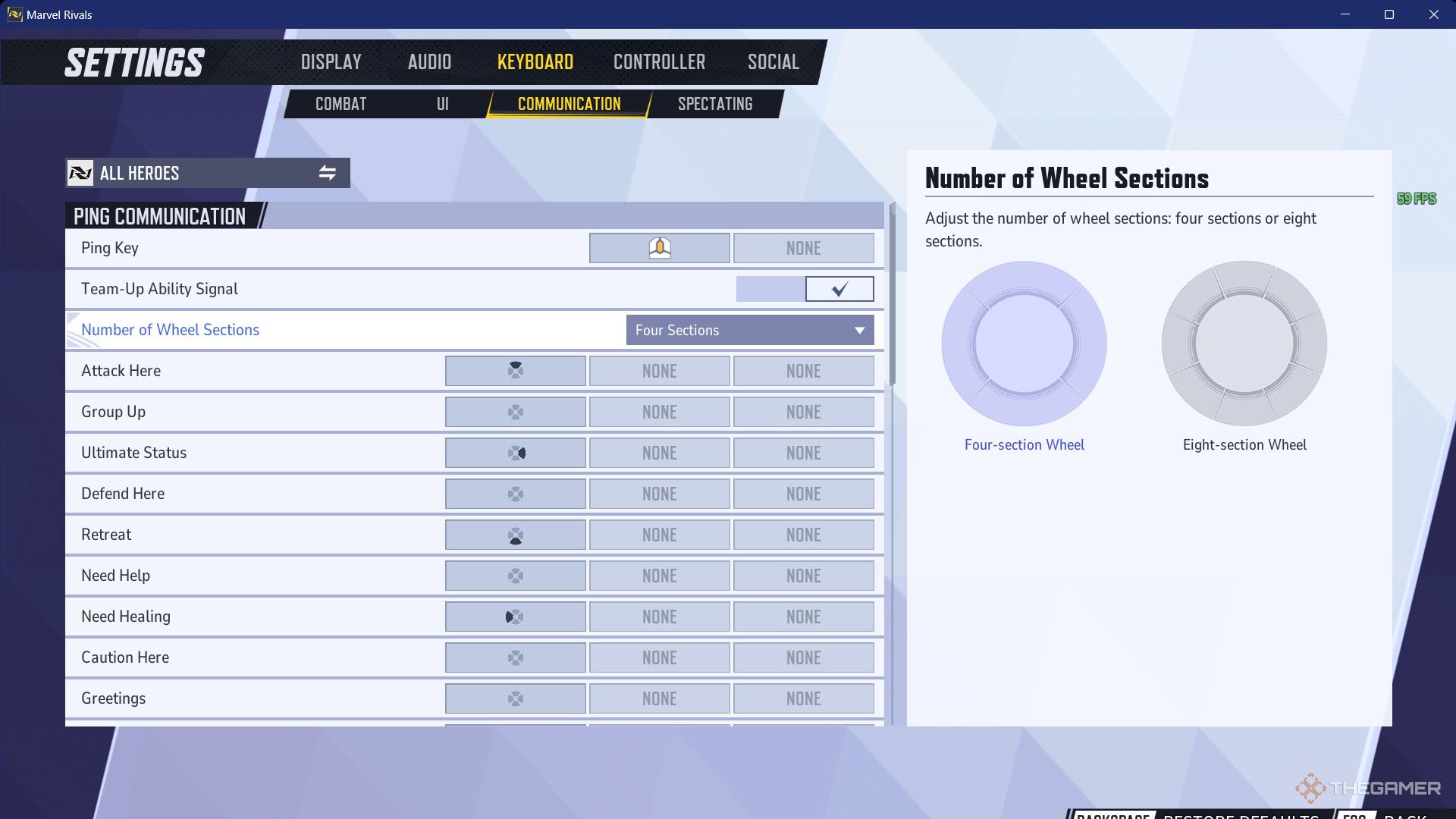
Ping İletişimi
- Bu ayarı nerede bulabilirim?
- Klavye: Ayarlar > Klavye sekmesi > İletişim alt sekmesi > PING İLETİŞİMİ başlığı altında
- Denetleyici: Ayarlar > Denetleyici sekmesi > İletişim alt sekmesi > PING İLETİŞİMİ başlığı altında
- Bu ayar ne işe yarar?
- Bu ayar, sesli sohbeti kullanmadan ekip arkadaşlarınıza gönderilecek hızlı mesajları yapılandırmanıza olanak tanır.
- Bu ayar hangi seçenekleri sunuyor?
- Ping Tuşu: Düğme Ataması
- Takım Kurma Yeteneği Sinyali: AÇIK/KAPALI konuma getirin
- Tekerlek Bölümlerinin Sayısı:
- Dört Bölümlü Tekerlek
- Sekiz Bölümlü Tekerlek
- Tekerleğe Atayabileceğiniz Mesajlar:
- Buraya Saldırın
- Grup Oluşturma
- Nihai Durum
- Burada Savun
- Geri çekilmek
- Yardıma mı ihtiyacınız var?
- İyileşmeye İhtiyacım Var
- Dikkat Burada
- Tebrikler
- Kabul
- Durum
- Teşekkürler
- Gelişmiş Seçenekler:
- Müttefik Sinyal Hassasiyeti: Ölçek (0-100)
- Düşman Sinyal Hassasiyeti: Ölçek (0-100)
- Objektif Sinyal Hassasiyeti: Ölçek (0-100)
- Sinyal Tepkisi Hassasiyeti: Ölçek (0-100)
- Çift Tıklama Hızı: Ölçek (0-100)
- Ping Tekerleği Gecikmesi: Ölçek (0-100)
Okudugunuz için Teşekkür Ederim İyi Forumlar Dilerim.
En Çok Reaksiyon Alan Mesajlar

Paylaşım için teşekkürler.

Paylaşım için teşekkürler.


Şu an konuyu görüntüleyenler (Toplam : 0, Üye: 0, Misafir: 0)
Benzer konular

- Cevaplar
- 1
- Görüntüleme
- 66

- Cevaplar
- 1
- Görüntüleme
- 45

- Cevaplar
- 1
- Görüntüleme
- 124

- Cevaplar
- 2
- Görüntüleme
- 34
