


cPanel SSH / TLS Nedir ve Nasıl Kurulur?
SSL (Socket Security Layer) veya TLS (Transport Layer Security), bilgisayarınızdan ana bilgisayara veya sunucuya ve tam tersine aktarılan verileri şifrelemek için kullanılan bir mekanizmadır.
Özel Anahtar Oluştur
Özel Anahtar sunucunuzda bulunur ve ziyaretçinin cihazından gelen verileri şifresini çözer. Özel Anahtar olmadan, sunucunuz kullanıcı tarafından gönderilen verileri çözemez. Özel Anahtar, bir CSR oluşturulurken otomatik olarak oluşturulur.Özel Anahtar oluşturmak için şu adımları izleyin:
Adım 1 − cPanel'in güvenlik bölümünün altında bulunan SSL/TLS'ye tıklayarak cPanel SSL/TLS yöneticisini açın.

Adım 2 − Özel Anahtarlar'da Özel anahtarlarınızı oluşturun, görüntüleyin, yükleyin veya silin'e tıklayın .

Adım 3 − Yeni bir anahtar üretmek için Yeni Bir Özel Anahtar Üret arayüzünü kullanabilirsiniz.

Adım 4 − Açılır menüden bir Anahtar Boyutu seçin. İsteğe bağlı bir açıklama sağlayın, boş bırakabilirsiniz.
Adım 5 − Yeni bir özel anahtar oluşturmak için Oluştur Düğmesine tıklayın.
Özel Bir Anahtar Yükleyin
Sunucunuza bir Özel Anahtar yüklemek için, Yeni Bir Anahtar Üretmek için aşağıdaki arayüzü kullanabilirsiniz, bu Yeni Bir Özel Anahtar Yükle'dir. Mevcut anahtarınızı metin kutusuna yapıştırın ve bir açıklama girin. Ardından anahtarı içe aktarmak için Kaydet'e tıklayın.
Veya '.key' dosyasında mevcut bir özel anahtarınız varsa, onu da içe aktarabilirsiniz. Yeni Özel Anahtar Yükle altında bir .key dosyası seçmek için aşağı kaydırın. Dosyayı arayın ve seçin. Anahtarı sunucuya içe aktarmak için Yükle düğmesine tıklayın.

Bir CSR oluşturun
CSR (Sertifika İmzalama Talebi), CA yetkililerinin bizden bir SSL sertifikası satın aldığımızda istediği kodlanmış bir sertifikadır. Bir SSL sertifikası vermek için CSR'de sağladığımız bazı ek bilgilere ihtiyaçları vardır.CSR oluşturmak için aşağıdaki adımları izleyin.
Adım 1 − cPanel'in Güvenlik bölümünde bulunan SSL/TLS bağlantısına tıklayın.

Adım 2 − Sertifika İmzalama İsteği (CSR) altında SSL sertifika imzalama isteklerini oluştur, görüntüle veya sil'e tıklayın.

Adım 3 − SSL Sertifika İmzalama İsteği Arayüzünde, Yeni Sertifika İmzalama İsteği (CSR) Oluştur'u görmek için aşağı kaydırın.

Adım 4 − Anahtar açılır menüsünden mevcut bir Özel Anahtar seçin. Ayrıca yeni bir Özel Anahtar oluşturmayı da seçebilirsiniz.
Adım 5 − CSR oluşturmak istediğiniz Alan Adlarını girin. Alt alan adı olarak * koyarak bir joker alan adı seçebilirsiniz. Örn. *.tutorialspoint.com.
Adım 6 − Şehir, Eyalet, Ülke, Şirket vb. gibi metin alanlarına gerekli tüm bilgileri girin.
Adım 7 − CSR oluşturmak için Oluştur Düğmesine tıklayın.
Bir SSL / TLS Sertifikası Yükleyin
Güvenilir Sertifika Sağlayıcısından SSL/TLS sertifikası aldıysanız, bunu web sitenizde kullanmak için sunucunuza yüklemeniz gerekecektir.Bir SSL/TLS sertifikası yüklemek için aşağıdaki adımları izleyin:
Adım 1 − cPanel'in Güvenlik bölümünde bulunan SSL/TLS bağlantısına tıklayın.
Adım 2 − Sertifikalar (CRT) altında SSL sertifikalarını oluştur, görüntüle, yükle veya sil öğesine tıklayın.

Adım 3 − Yeni Sertifika Yükle'ye gidin, SSL/TLS kodunuzu metin kutusuna yapıştırın ve Sertifikayı Kaydet'e tıklayın veya barındırma sağlayıcısı tarafından sağlanacak olan .crt dosyasını yükleyin ve Sertifikayı Yükle'ye tıklayın.

Kendi Kendine İmzalanmış Sertifika
Ayrıca web sitenizde kendi kendine imzalanmış bir sertifika da kullanabilirsiniz, ancak birisi web sitenizi açtığında sertifikanın güvenilir bir sertifika sağlayıcısından olmadığına dair bir hata gösterecektir. Üretim ortamında satın alınmış bir SSL/TLS sertifikası kullanmanız önerilir.Kendinden İmzalı Sertifika Oluşturmak için şu adımları izleyebilirsiniz.
Adım 1 − Sertifikalar bölümünde Yeni Sertifika Oluştur'a gidin.
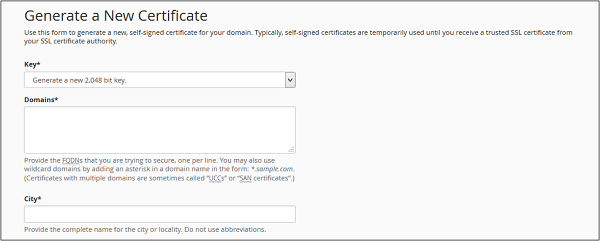
Adım 2 − Anahtar açılır menüsünden mevcut bir Özel Anahtar seçin, ayrıca yeni bir Özel Anahtar oluşturmayı da seçebilirsiniz.
Adım 3 − CSR oluşturmak istediğiniz Alan Adlarını girin, alt alan adı olarak * koyarak joker karakterli bir alan adı seçebilirsiniz. Örn. *.tutorialspoint.com.
Adım 4 − Şehir, Eyalet, Ülke, Şirket vb. gibi metin alanlarına gerekli tüm bilgileri girin.
Adım 5 − Sertifika oluşturmak için Oluştur'a tıklayın.
SSL Kurulumu
Alan adınızda veya alt alan adlarınızda SSL/TLS sertifikasını etkinleştirmek için şu adımları izleyin:Güvenilir Sertifika Sağlayıcısından SSL/TLS sertifikası aldıysanız, bunu web sitenizde kullanmak için sunucunuza yüklemeniz gerekecektir.
SSL/TLS sertifikası yüklemek için aşağıdaki adımları izleyin.
Adım 1 − cPanel'in Güvenlik bölümünde bulunan SSL/TLS bağlantısına tıklayın.
Adım 2 − Sertifikalar (CRT) altında Siteniz için SSL Yükle ve Yönet (HTTPS) seçeneğine tıklayın.

Adım 3 − Bu arayüzde, web sitenize SSL kurmayı seçebilirsiniz. Bir SSL Web Sitesi kurmak için aşağı kaydırın.
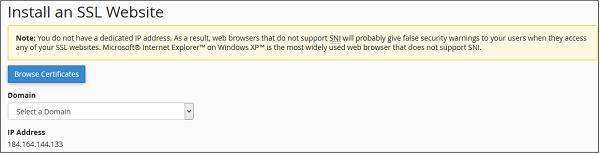
Adım 4 − Browse Certificates'e tıklayarak yüklü sertifikalardan bir sertifika seçin. Aynı zamanda, açılır kutudan bir Alan adı seçebilir ve Alan adına göre otomatik doldur'a tıklayabilirsiniz.
Adım 5 − Sertifikalar, Özel Anahtar ve Sertifika Yetkilisi paketinin tüm alanları otomatik olarak doldurulacaktır.
Adım 6 − Etki Alanı veya Alt Etki Alanı için sertifikayı etkinleştirmek üzere Sertifikayı Yükle düğmesine tıklayın.