


HERAKLES Otomatik Avlı kalıcı sunucu. 19 Haziran'da açılıyor. Atius & Wizard güvencesiyle hemen kayıt ol, ön kayıt ödülleri aktif. HEMEN TIKLA!
McAfee'yi Windows 11'den Tamamen Kaldırma
- Kaldırmadan önce arka planda hiçbir McAfee programının çalışmadığından emin olun.
- Ayarlar uygulamasından kaldırmak en yaygın yöntemlerden biridir.
- Sorunlu kurulumlar için McAfee Tüketici Ürün Kaldırma (MCPR) aracını kullanabilirsiniz.
Arka Planda Çalışan Tüm McAfee Hizmetlerini Durdurun
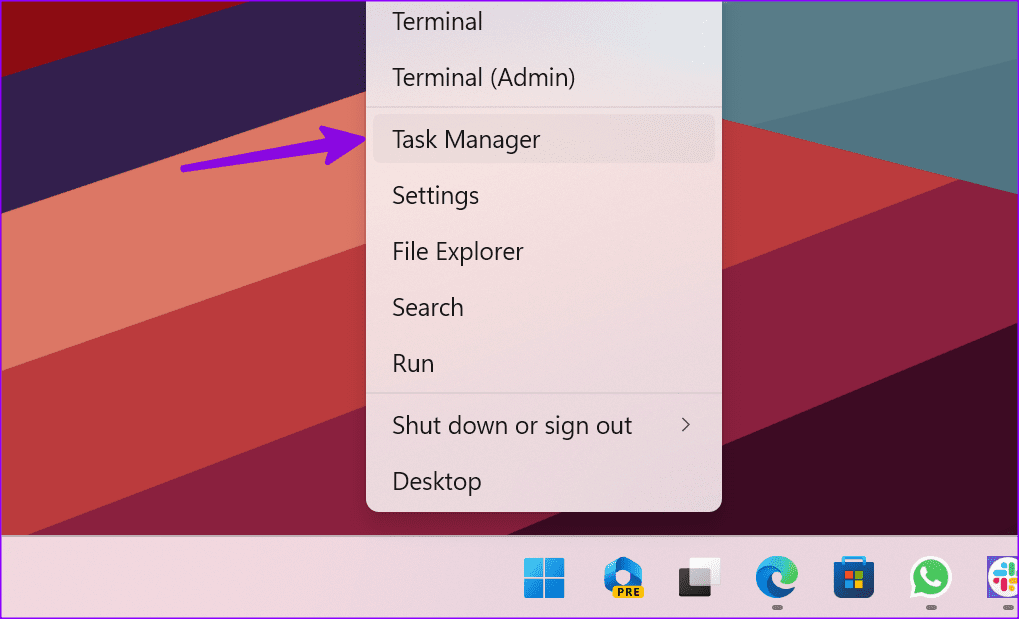
Başlamadan önce arka planda çalışan tüm McAfee hizmetlerini durdurun. Aksi takdirde kaldırma işlemi sırasında hatalarla karşılaşabilirsiniz.Adım 1: Görev çubuğundaki Başlat simgesine sağ tıklayın ve Uzman Kullanıcı menüsünden Görev Yöneticisi'ni seçin.
Adım 2: McAfee'yi bulun ve üstteki Görevi Sonlandır'a basın.
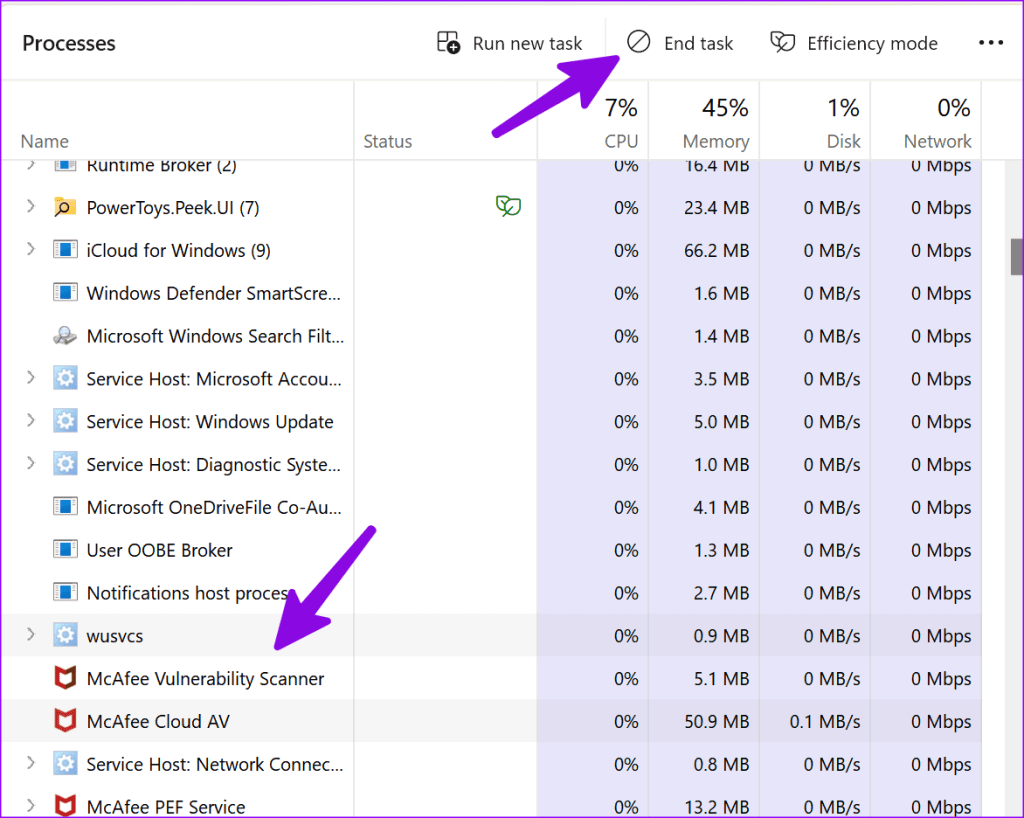
Bilgisayarınızda çalışan tüm McAfee ile ilgili hizmetler için aynı işlemi tekrarlayın. Aşağıdaki püf noktalarını kullanarak McAfee'yi kaldırmaya hazırsınız.
Yöntem 1: Windows Ayarlarını Kullanma
Ayarlar uygulaması, Windows 11'deki herhangi bir programı kaldırmanın yaygın ve en kolay yollarından biridir. Şu adımları izleyin:Adım 1: Ayarları açmak için Windows + I klavye kısayoluna basın .
Adım 2: Kenar çubuğundan Uygulamalar'ı seçin ve Yüklü uygulamalar'ı açın .

Adım 3: McAfee Total Protection'a ilerleyin .
Adım 4: Yanındaki üç yatay nokta menüsünü tıklayın ve Kaldır'a basın .
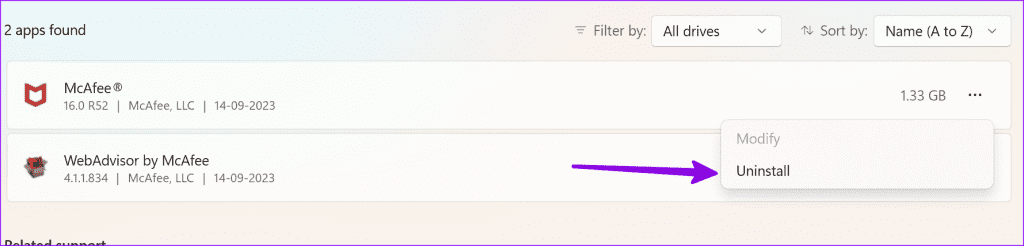
McAfee'yi ve ilgili dosyaları bilgisayardan tamamen kaldırmak için ekrandaki talimatları izleyin.
Yöntem 2: Denetim Masasını Kullanma
Bilgisayarınızdaki uygulamaları Denetim Masası menüsünden yönetmeyi tercih ediyorsanız McAfee'yi kaldırmak için aşağıdaki adımları izleyin.Adım 1: Başlat menüsünü açmak için Windows tuşuna basın , arama çubuğuna Denetim Masası yazın ve Enter tuşuna basın .
Adım 2: Programlar'a gidin ve Programlar ve Özellikler'i seçin .

Adım 3: Listeden McAfee'yi seçin ve üstteki Kaldır/Değiştir'e tıklayın.
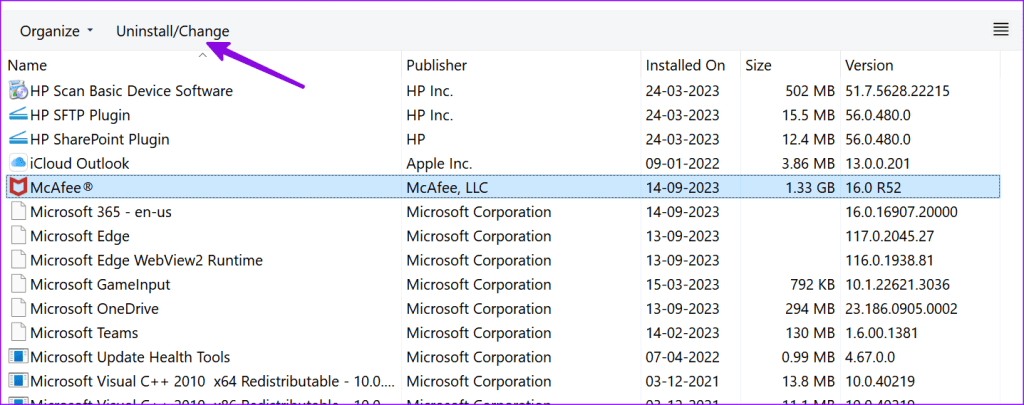
McAfee'yi dizüstü bilgisayarınızdan kaldırmak için ekrandaki talimatları izleyin.
Yöntem 3: MCPR Aracını Kullanma
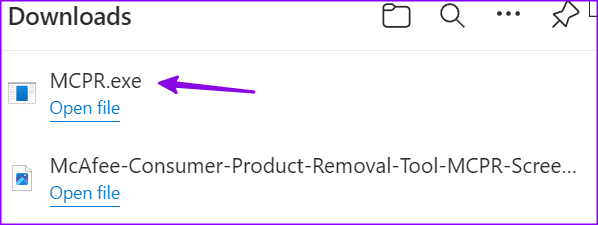
McAfee antivirüsünü Windows 11 makinenizden kaldırma konusunda hala sorun yaşıyor musunuz? McAfee Tüketici Ürünlerini Kaldırma (MCPR) aracından yardım almanın zamanı geldi . Öncelikle MCPR aracını resmi web sitesinden indirmeniz ve aşağıdaki talimatları uygulamanız gerekir:Adım 1: McAfee Tüketici Ürün Kaldırma (MCPR) aracını indirin, indirilen MCPR.exe dosyasını bilgisayarınızda bulun ve çift tıklayın.
Adım 2: İleri'ye basın ve ekrandaki talimatları ve doğrulama yöntemini kontrol edin.
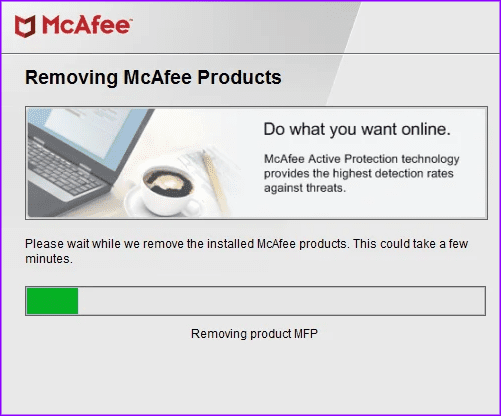
Yazılım, McAfee programını tanımlar ve bilgisayarınızdan kaldırır. İstendiğinde McAfee'yi tamamen kaldırmak için bilgisayarı yeniden başlatın.

Şu an konuyu görüntüleyenler (Toplam : 0, Üye: 0, Misafir: 0)
Benzer konular

- Cevaplar
- 1
- Görüntüleme
- 88

- Cevaplar
- 2
- Görüntüleme
- 90

- Cevaplar
- 2
- Görüntüleme
- 67
- Cevaplar
- 0
- Görüntüleme
- 64

- Cevaplar
- 2
- Görüntüleme
- 84