


HERAKLES Otomatik Avlı kalıcı sunucu. 19 Haziran'da açılıyor. Atius & Wizard güvencesiyle hemen kayıt ol, ön kayıt ödülleri aktif. HEMEN TIKLA!
Windows 11'de Copilot'u Kapatmanın 3 Yolu
Yöntem 1: Görev Çubuğu Ayarlarıyla
Adım 1 : Görev Çubuğuna sağ tıklayın ve menüden Görev Çubuğu ayarlarını seçin .Not : Alternatif olarak, Görev Çubuğu Ayarlarına ulaşmak için Ayarlar uygulaması > Kişiselleştirme > Görev Çubuğu'nu açın.

Adım 2 : Görev Çubuğu öğeleri altında, Copilot (önizleme) geçişini kapatın .

Bunun Copilot'u tamamen devre dışı bırakmayacağını unutmayın; yalnızca simgeyi görev çubuğundan kaldıracaktır. Windows Copilot'u tamamen devre dışı bırakmak istiyorsanız okumaya devam edin.
Yöntem 2: Kayıt Defteri Düzenleyicisini Kullanma
Devam etmeden önce Windows Kayıt Defterinizi yedeklemenizi öneririz . İşlem tamamlandıktan sonra aşağıdaki adımları izleyin.Adım 1 : Klavyenizdeki Windows tuşuna basın, Kayıt Defteri Düzenleyicisi yazın ve Yönetici olarak çalıştır'ı tıklayın .
Not : Çalıştır komut kutusunu açmak için Windows tuşu + R tuşlarına basabilir , regedit.exe yazabilir ve Kayıt Defteri Düzenleyicisi'ni açmak için Tamam'ı tıklatabilirsiniz.

İstemde Evet'i seçin .
Adım 2 : Üstteki çubuğa aşağıda belirtilen adresi girin ve Enter tuşuna basın .
HKEY_CURRENT_USER\Software\Microsoft\Windows\CurrentVersion\Explorer\Advanced
Adım 3 : Şimdi ShowCopilotButton öğesini bulun ve çift tıklayın .

Adım 4 : Değer verisini 1'e ayarlayın ve Tamam'a tıklayın .

Son olarak Kayıt Defteri Düzenleyicisini kapatın ve Windows PC'nizi yeniden başlatın. Sistem yeniden başlatıldığında Ayarlar uygulamasına artık kimse erişemeyecektir.
Yöntem 3: Grup İlkesi aracılığıyla
Grup İlkesi Düzenleyicisi yalnızca Windows 11 Pro ve Enterprise sürümlerinde mevcuttur. Windows 11 Home Editor kullanıyorsanız bu yöntemi kullanamazsınız.Adım 1 : Klavyenizdeki Windows tuşlarına basın, gpedit yazın ve Aç'a tıklayın .
Not : Çalıştır komut kutusunu açmak için Windows tuşu + R'ye basabilir , gpedit.msc yazıp Aç'a tıklayabilirsiniz .

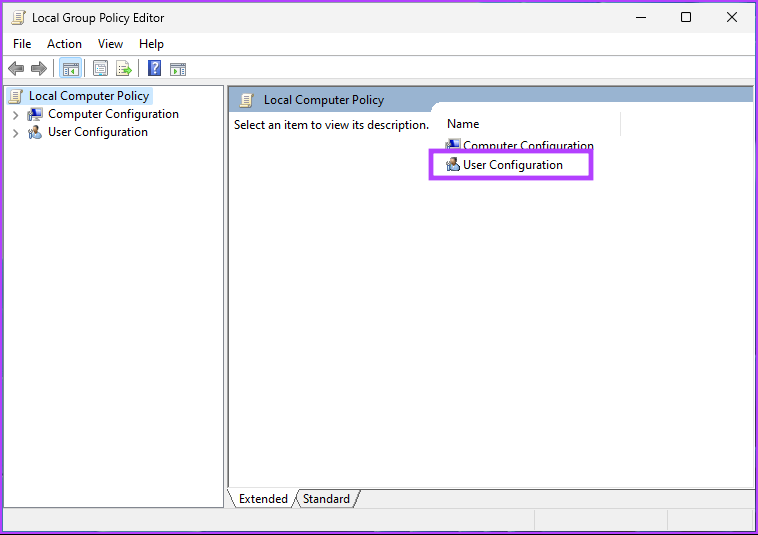
Adım 2 : Sol bölmede, Yerel Bilgisayar Politikası altında Kullanıcı Yapılandırması seçeneğini seçin .
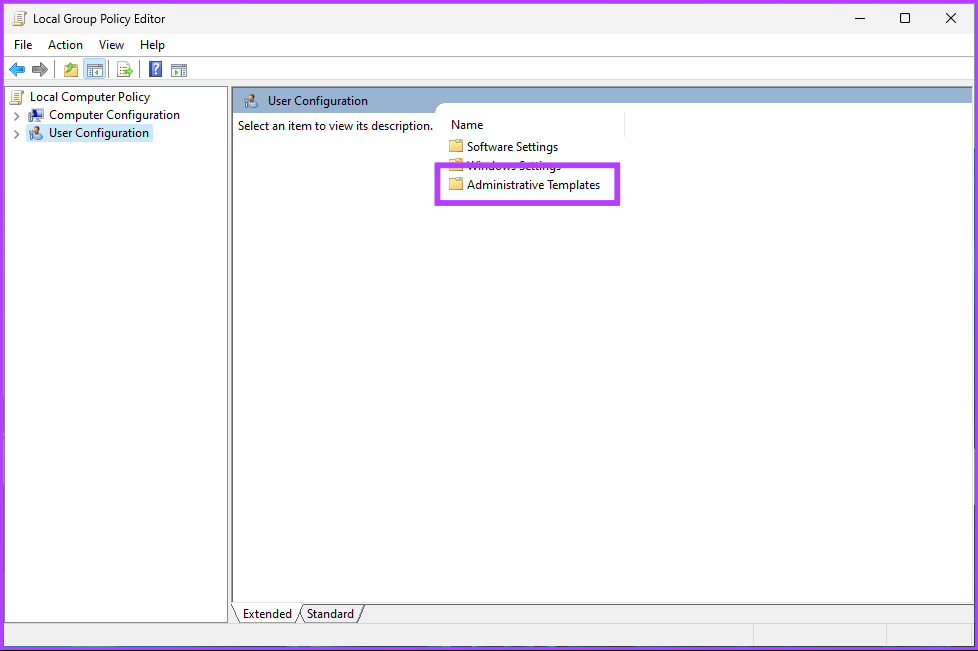
Adım 3 : Sağ bölmede Yönetim Şablonları'na çift tıklayın .
Adım 4 : Windows Bileşenleri'ni seçin .

Adım 5 : Şimdi Windows Copilot'u seçin .

Adım 6 : Windows Copilot seçeneğinin altında Windows Copilot'u Kapat seçeneğini bulun ve çift tıklayın .

Adım 7 : Yeni pencerede Etkin'i seçin ve Uygula'yı ve ardından Tamam'ı tıklayın .

Bu, Copilot düğmesini görev çubuğundan silecek ve klavye kısayolunu devre dışı bırakacaktır.
1. Copilot'u Kaldırmak Bilgisayarımın İşlevselliğini Etkiler mi?
Copilot'un görev çubuğundan kaldırılması bilgisayarınızın işlevselliğini etkilemeyecektir. Copilot uygulamasını yalnızca çalışıyorsa kapatacaktır.2. Fikrimi Değiştirirsem Windows Copilot'u Tekrar Açabilir miyim?
Evet, Windows Copilot'u genellikle Ayarlar menüsü, Kayıt Defteri veya Grup İlkesi düzenleyicisindeki benzer adımları izleyerek tekrar açabilirsiniz.Dolayısıyla, ister gizlilik konusunda endişeleniyor olun ister Copilot'suz bir deneyimi tercih ediyor olun, Windows deneyiminizi beğeninize göre uyarlamak için Copilot'u devre dışı bırakma seçeneği mevcuttur.

Şu an konuyu görüntüleyenler (Toplam : 0, Üye: 0, Misafir: 0)
Benzer konular

- Cevaplar
- 1
- Görüntüleme
- 188

- Cevaplar
- 2
- Görüntüleme
- 67

- Cevaplar
- 2
- Görüntüleme
- 91

- Cevaplar
- 0
- Görüntüleme
- 61
- Cevaplar
- 3
- Görüntüleme
- 705