


- Katılım
- 21 May 2024
- Konular
- 1,450
- Mesajlar
- 2,451
- Çözüm
- 7
- Online süresi
- 3mo 25d
- Reaksiyon Skoru
- 2,564
- Altın Konu
- 1,027
- Başarım Puanı
- 274
- Yaş
- 51
- MmoLira
- 36,853
- DevLira
- 110


ROHAN2 WORLD 1-120 TR TİPİ OFFICIAL YOHARA, BALATHOR VE AMON! 80. GÜNÜNDE! +10.000 ONLİNE! HİLE VE BOT %100 ENGELLİ HEMEN TIKLA!
Windows 11'de Çalışmayan “ZIP Dosyasına Sıkıştır” Seçeneği için 4 Düzeltme
- Başka bir dosya veya klasörü deneyin: Başka bir dosya veya klasörü sıkıştırmak, bunun sistem çapında bir sorun olup olmadığını doğrulamanıza yardımcı olacaktır. Diğer dosyaları sorunsuz bir şekilde sıkıştırabiliyorsanız, sorun yaşadığınız orijinal dosya veya klasör bozulmuş olabilir.
- Kötü amaçlı yazılım taraması yapın: Bu tür sorunlar, bilgisayarınıza kötü amaçlı yazılım bulaştığında da ortaya çıkabilir. Dolayısıyla, SFC ve DISM taramaları herhangi bir sorun bulamazsa sisteminizi kötü amaçlı yazılımlara karşı taramak için Windows Defender'ı kullanın. Taramada şüpheli bir şey tespit edilirse tehdidi ortadan kaldırmak için önerilen adımları uygulayın.
Düzeltme 1: Klasör Optimizasyon Ayarlarını Değiştirin
Windows 11, klasörlerinizi içeriklerine göre otomatik olarak optimize eden Otomatik Klasör Türü Bulma özelliğine sahiptir. Bu özellik bir klasörün içeriğini doğru şekilde belirleyemezse "ZIP dosyasına sıkıştır" seçeneği çalışmayabilir. İşte bunu düzeltmek için ne yapmanız gerektiği.Adım 1: Dosya Gezgini'ni açmak ve sıkıştırmak istediğiniz klasörü bulmak için Windows tuşu + E'ye basın . Üzerine sağ tıklayın ve Özellikler'i seçin.

Adım 2: Özelleştir sekmesine geçin > Bu klasörü şunun için optimize et altındaki açılır menüye tıklayın > Genel öğeler'i seçin > Uygula > Tamam'a basın .

Düzeltme 2: ZIP Dosyaları için Varsayılan Uygulamayı Değiştirme
Bir dosyayı veya klasörü ZIP'e sıkıştıramamanızın bir başka nedeni de, varsayılan dosya ilişkilendirmesinin doğru şekilde ayarlanmamış olmasıdır. İşte bunu nasıl düzelteceğiniz.Adım 1: Ayarlar uygulamasını açmak için Windows tuşu + I'ye basın > Uygulamalar > Varsayılan uygulamalar'a gidin .

Adım 2: Arama kutusuna .zip yazın ve ilk sonucu seçin.

Adım 3: Dosya Gezgini'ni seçin > onaylamak için Varsayılanı ayarla düğmesine tıklayın .

Düzeltme 3: Dosya ve Klasör Sorun Gidericisini Çalıştırın
Microsoft, Windows'ta dosya ve klasör işlemleriyle ilgili çeşitli sorunları düzeltmek için kullanışlı bir sorun giderici sunmaktadır. Windows 11 PC'nizde "Zip Dosyasına Sıkıştır" seçeneğinin çalışıp çalışmadığını görmek için bu aracı çalıştırmayı deneyebilirsiniz.Adım 1: Microsoft'un web sitesinden Dosya ve Klasör Sorun Gidericisini indirin .
Adım 2: İndirilen dosyaya çift tıklayın. Ardından sorun gidericiyi çalıştırmak için İleri'ye tıklayın.

Adım 3: Dosyaları ve klasörleri yeniden adlandırma veya taşıma ve Diğerleri veya Bilmiyorum seçeneklerini içeren kutuyu işaretleyin > İleri'ye basın .

Sorun gidericinin sorunları tespit edip düzeltmesine izin verin ve dosyaları tekrar sıkıştırmayı deneyin.
Düzeltme 4: SFC ve DISM Taramalarını Çalıştırın
Bilgisayarınızdaki hasar görmüş veya bozulmuş sistem dosyaları da Windows 11'deki sistem işlemlerini bozabilir ve "Zip Dosyasına Sıkıştır" seçeneğinin çalışmayı durdurmasına neden olabilir. Neyse ki Windows, bozuk sistem dosyalarını onarmanıza yardımcı olabilecek SFC (Sistem Dosyası Denetleyicisi) ve DISM (Dağıtım Görüntüsü Hizmeti ve Yönetimi) gibi yararlı araçlar içerir.Adım 1: Başlat simgesine sağ tıklayın > listeden Terminal (Yönetici) öğesini seçin.
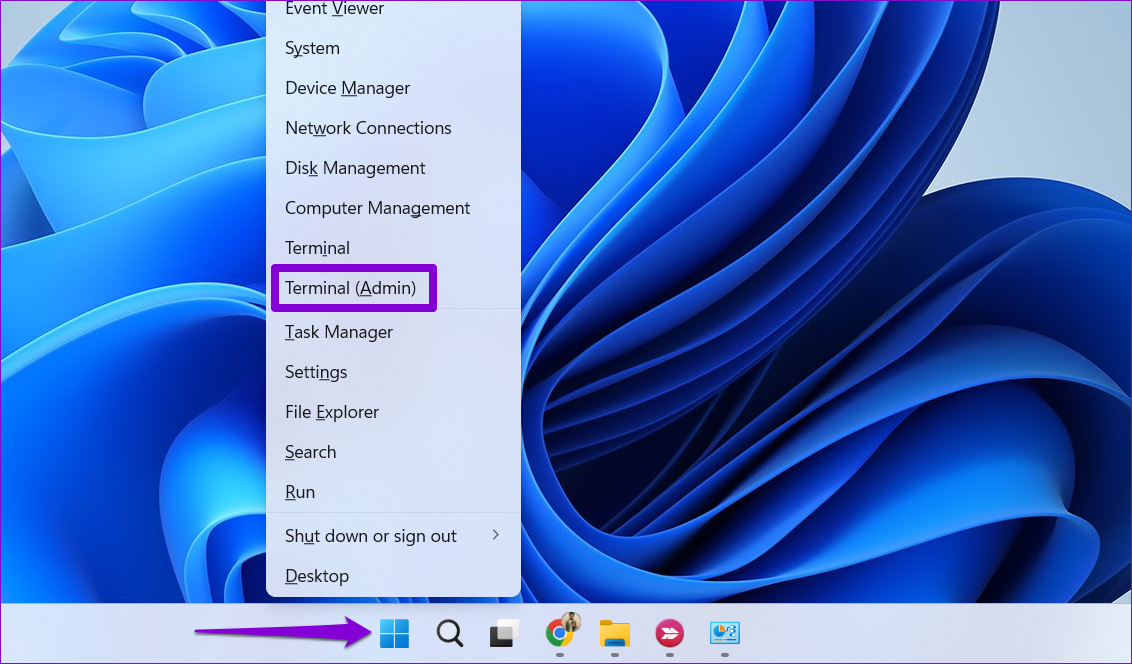
Adım 2: Konsola aşağıdaki komutu yazın ve Enter tuşuna basın .
SFC /scannow
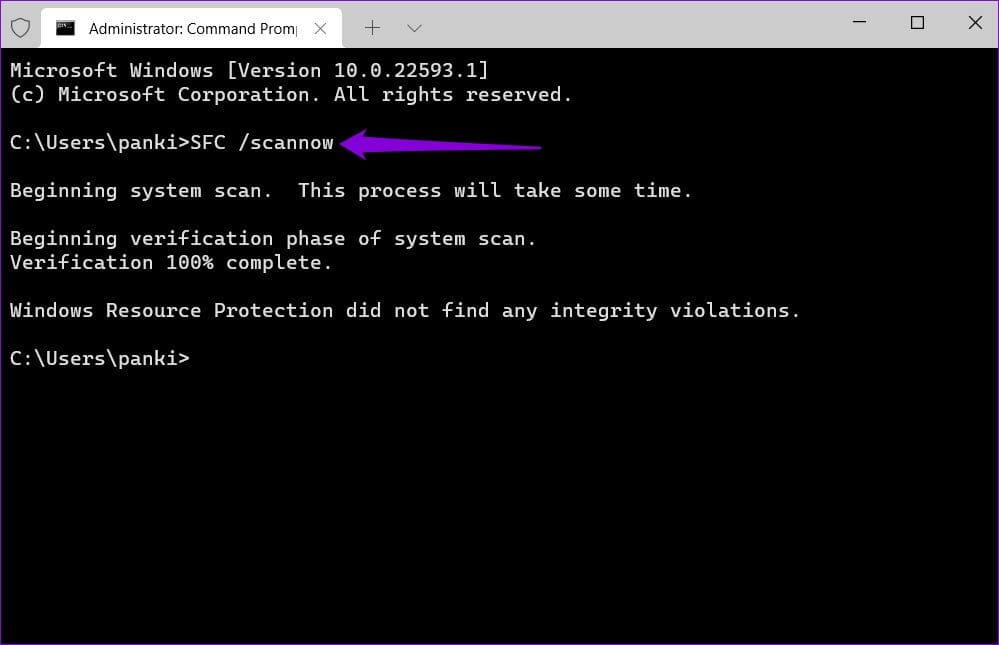
Adım 3: Aşağıdaki komutları tek tek çalıştırın ve DISM taramasını çalıştırmak için her birinin ardından Enter tuşuna basın.
DISM /Online /Cleanup-Image /CheckHealth
DISM /Online /Cleanup-Image /ScanHealth
DISM /Online /Cleanup-Image /RestoreHealth

Bundan sonra bilgisayarınızı yeniden başlatın ve sorunun hala devam edip etmediğini kontrol edin.


