


- Katılım
- 21 May 2024
- Konular
- 1,450
- Mesajlar
- 2,451
- Çözüm
- 7
- Online süresi
- 3mo 25d
- Reaksiyon Skoru
- 2,564
- Altın Konu
- 1,027
- Başarım Puanı
- 274
- Yaş
- 51
- MmoLira
- 36,853
- DevLira
- 110


ROHAN2 WORLD 1-120 TR TİPİ OFFICIAL YOHARA, BALATHOR VE AMON! 80. GÜNÜNDE! +10.000 ONLİNE! HİLE VE BOT %100 ENGELLİ HEMEN TIKLA!
Windows 11'de Kopyalama ve Yapıştırma Çalışmaması Nasıl Onarılır?
Windows 11, birden fazla öğeyi panoya kopyalayıp gerektiğinde yapıştırmanıza olanak tanıyan gelişmiş bir panoyla birlikte gelir. Ancak kopyalama ve yapıştırma işlevi Windows 11 bilgisayarınızda çalışmayı durdurabilir.Bu sorun, bozuk sistem dosyaları veya Windows Dosya Gezgini'ndeki geçici aksaklıklar nedeniyle ortaya çıkabilir. Windows 11'deki kopyala ve yapıştır işlevini düzeltmenize ve geri yüklemenize yardımcı olacak birkaç sorun giderme adımını burada bulabilirsiniz. 1. Pano Verilerini Temizle
Soruna çakışan veri biçimleri ve bozuk veriler neden oluyorsa pano verilerinizi temizlemeniz yardımcı olabilir. Bunu yapmak, sabitlenmiş öğeler dışındaki pano geçmişinizi siler.Bunu yapmak için Win+I tuşlarına basarak Ayarlar'ı açın ve Sistem > Pano'ya gidin . Geçmişi silmek için Pano verilerini temizle seçeneğinin yanındaki Temizle düğmesini tıklayın.
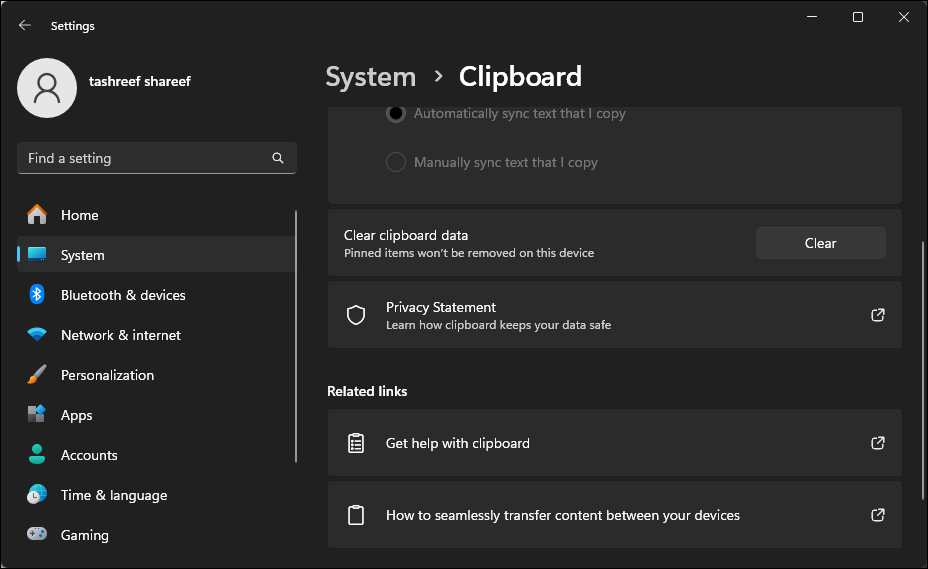
Sorun devam ederse bilgisayarınızdaki geçici aksaklıkları gidermek amacıyla donanım bileşenlerini, Windows hizmetlerini ve uygulamalarını yenilemek için hızlı bir yeniden başlatma gerçekleştirin.
2. Temiz Önyükleme Gerçekleştirin
Üçüncü taraf uygulama çakışmasının kopyalama ve yapıştırma işlevinin bozulmasına neden olup olmadığını belirlemek için temiz önyükleme gerçekleştirebilirsiniz . Üçüncü taraf uygulama çakışmaları bu soruna katkıda bulunan ortak faktörler arasındadır.Temiz önyükleme modunda Windows minimum sayıda sürücüyle başlar. Bunu yapmak için, gerekli olmayan tüm hizmetleri ve başlangıç programlarını manuel olarak devre dışı bırakmanız ve bilgisayarınızı yeniden başlatmanız gerekecektir. Temiz önyükleme gerçekleştirmek için:
- Çalıştır'ı açmak için Win + R tuşlarına basın .
- Msconfig.msc yazın ve Sistem Yapılandırmasını açmak için Tamam'a tıklayın . Ayrıca Windows Arama'da sistem yapılandırmasını arayabilir ve uygulamayı açabilirsiniz.
- Sistem Yapılandırması penceresinde Hizmetlersekmesini açın .
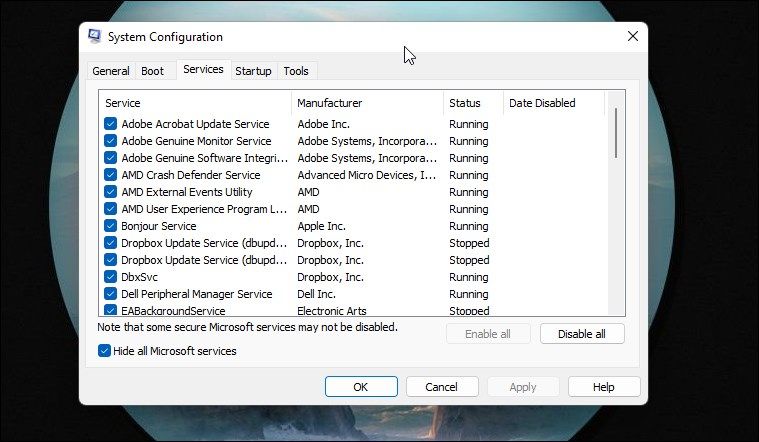
- Tüm Microsoft hizmetlerini gizle kutusunu işaretleyin . Bu, yanlışlıkla devre dışı bırakmamanız için sistemi çalıştırmak için gereken tüm önemli sistem hizmetlerini gizleyecektir.
- Üçüncü taraf hizmetlerini devre dışı bırakmak için Tümünü Devre Dışı Bırak düğmesini tıklayın .
- Başlangıç sekmesini açın ve Görev Yöneticisini Aç'a tıklayın.
- Görev Yöneticisi Başlangıçsekmesinde açılacaktır .
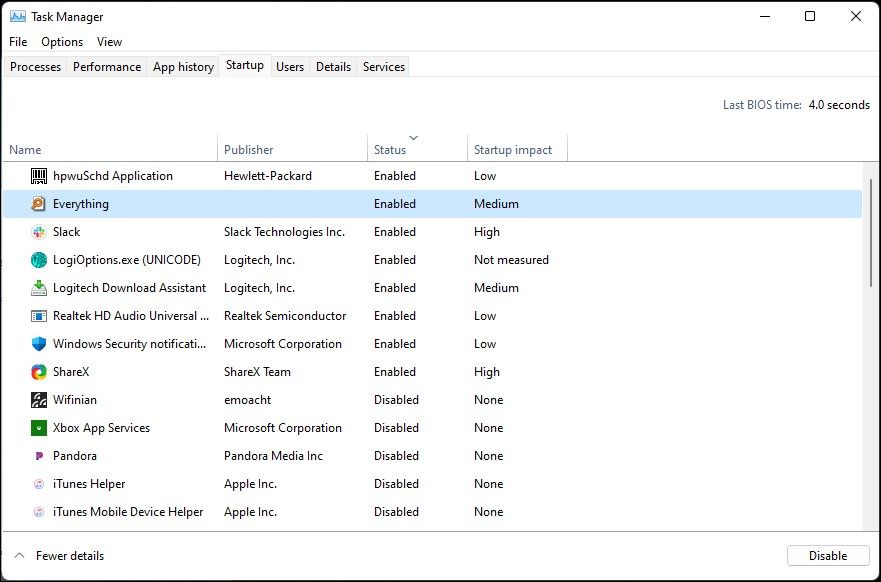
- Tüm Başlangıç uygulamalarını tek tek seçin ve Devre Dışı Bırak öğesine tıklayın .
- Tüm başlangıç uygulamalarını devre dışı bıraktıktan sonra Sistem Yapılandırma iletişim kutusuna geri dönün. Değişiklikleri kaydetmek için Uygula ve Tamam'ı tıklayın.
- Bilgisayarınızı temiz önyükleme modunda yeniden başlatmak için Yeniden Başlat'a tıklayın.
Temiz önyükleme modunda sorun devam ederse sonraki adımlara geçin. Bundan önce Sistem Yapılandırmasında devre dışı bırakılan tüm hizmetleri etkinleştirin.
Temiz önyükleme modunu devre dışı bırakmak ve Windows'u normal şekilde başlatmak için Sistem Yapılandırma yardımcı programını açın, Genel sekmesine gidin ve ardından normal başlatma seçeneğini seçin .
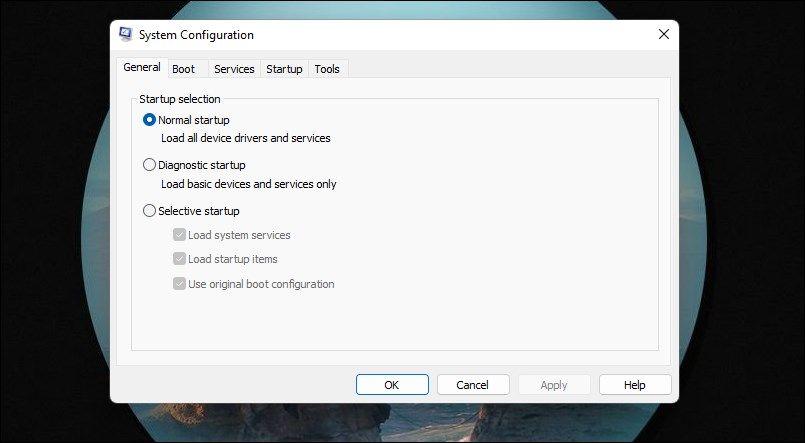
Değişiklikleri kaydetmek için Uygula ve Tamam'ı tıklayın . İstendiğinde, bilgisayarınızı yeniden başlatmak için Şimdi Yeniden Başlat'a tıklayın.
3. Windows'unuzu Güncelleyin
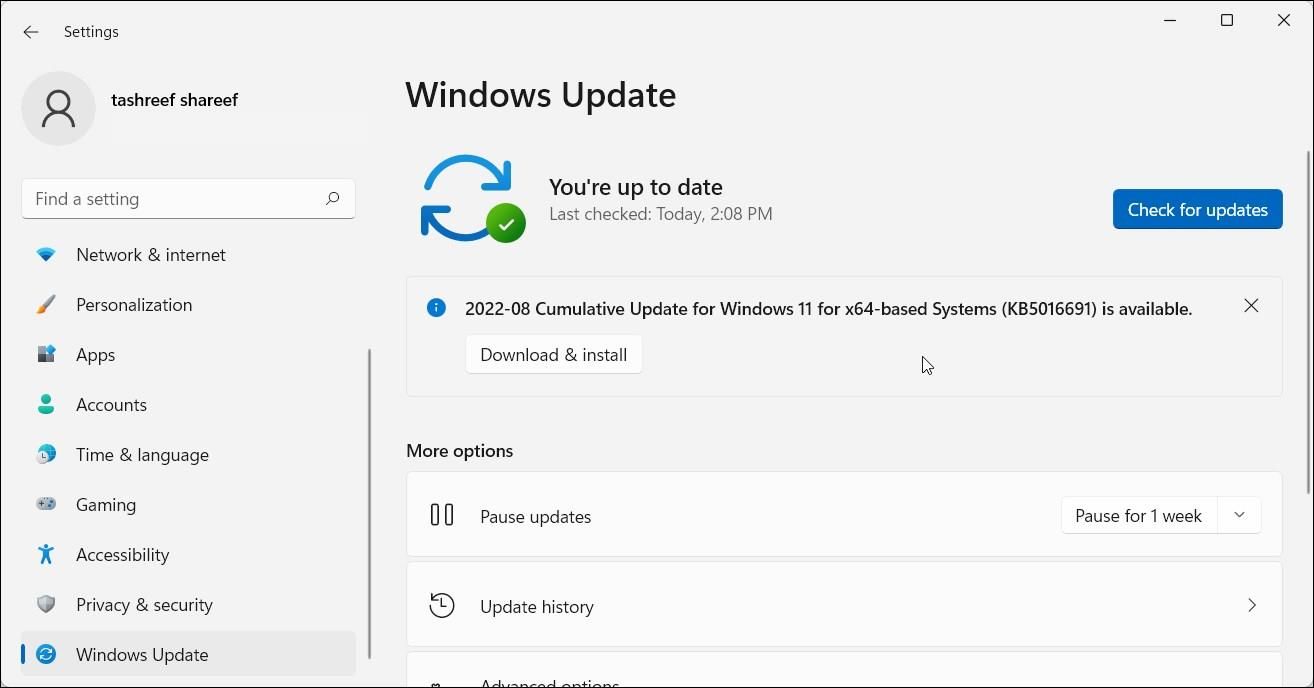
Pano sorunu bilinen bir Windows 11 hatasından kaynaklanıyorsa yeni bir düzeltme eki veya düzeltme olup olmadığını görmek için Windows Güncelleme sekmesini kontrol edin.Windows güncellemelerini yüklemek için:
- Başlat'ı açın ve Ayarlar'a tıklayın .
- Ardından sol bölmedeki Windows Update sekmesini açın.
- Bekleyen güncellemeleri göremiyorsanız Güncellemeleri kontrol et seçeneğine tıklayın. Windows yeni güncellemeleri arayacak ve bunları buna göre listeleyecektir.
- Tüm kritik güncellemeleri yükleyin ve bilgisayarınızı yeniden başlatın.
4. Dosya Gezgini'ni yeniden başlatın
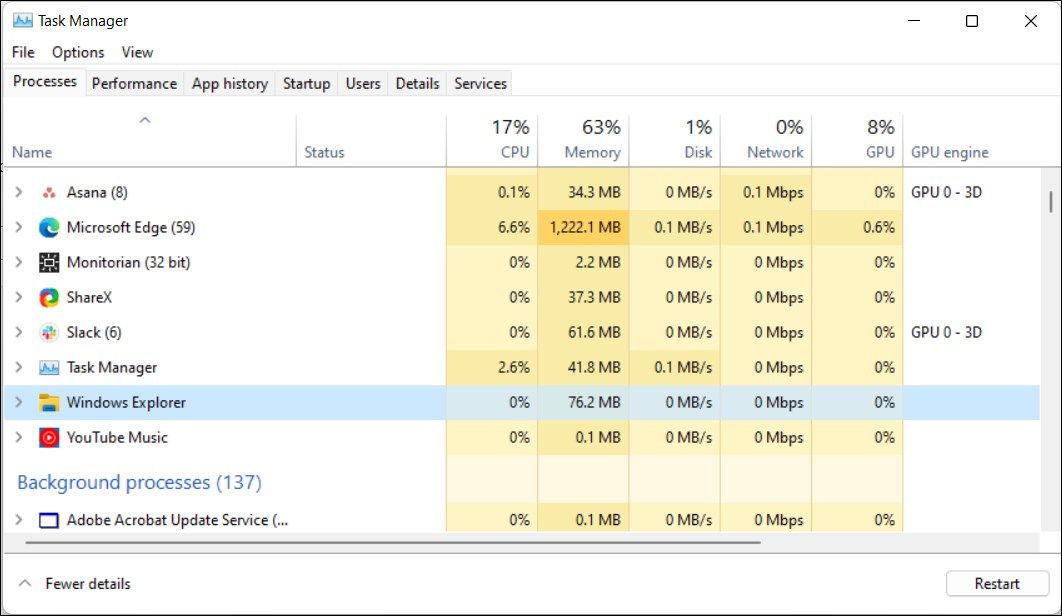
Dosya Gezgini, Windows'ta dizinler arasında gezinmenize ve dosyalara göz atmanıza yardımcı olur. Windows grafik kullanıcı arayüzünün ayrılmaz bir parçası olduğundan Dosya Gezgini işlemini yeniden başlatmak , Windows 11'deki kopyala ve yapıştır işlevini geri yüklemenize yardımcı olabilir.Dosya Gezgini'ni yeniden başlatmak için:
- WinX menüsünü açmak için Win + X tuşlarına basın .
- Uygulamayı açmak için Görev Yöneticisi'ne tıklayın .
- İşlemler sekmesinde Windows Gezgini'ni bulun ve seçin .
- Daha sonra işlemi yeniden başlatmak için Yeniden Başlat'a tıklayın . Dosya Gezgini yeniden başlatıldığında ekranınız titreyebilir.
5. Klavye Sorun Gidericisini çalıştırın
Windows 11, yaygın sorunları bulup düzeltmek için yerleşik bir klavye sorun gidericisine sahiptir. Arızalı sürücüler ve yanlış klavye yapılandırması nedeniyle tetiklenen sorunları giderir.Klavye sorun gidericisini çalıştırmak için:
- Ayarları açmak için Win + I tuşlarına basın .
- Sistem sekmesinde aşağı kaydırın ve Sorun Gider öğesinetıklayın.
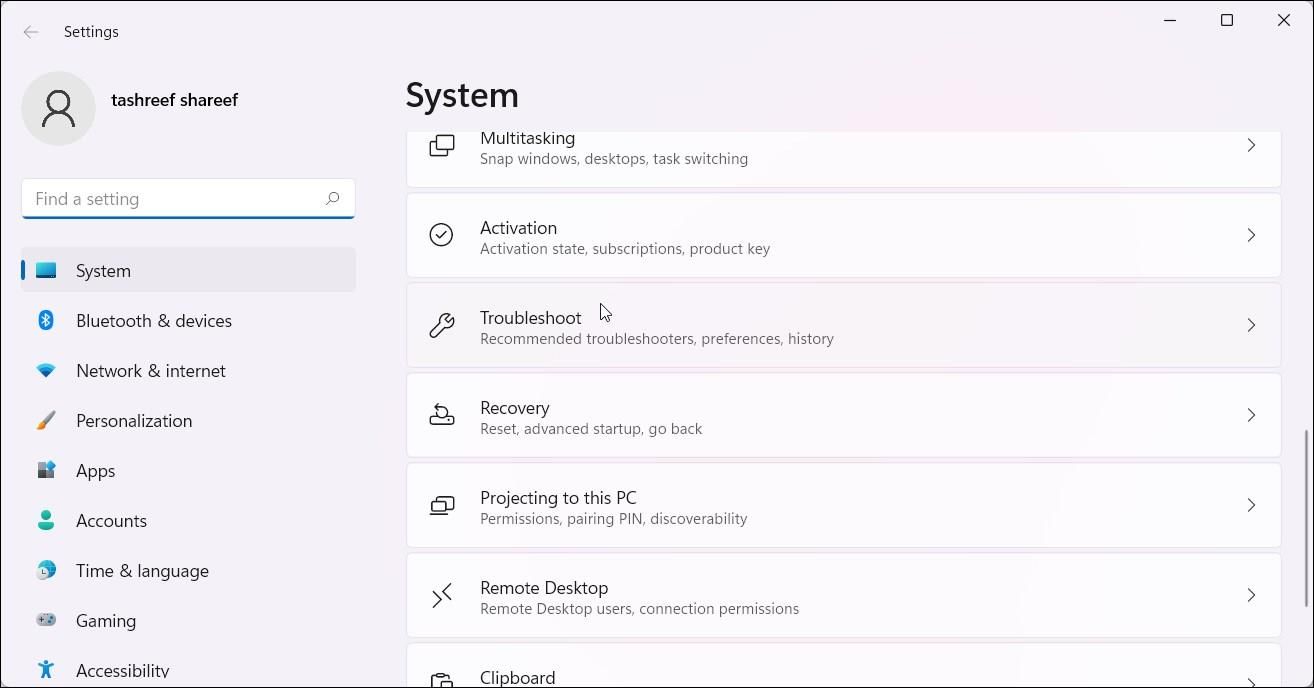
- Ardından Diğer sorun gidericiler'etıklayın .
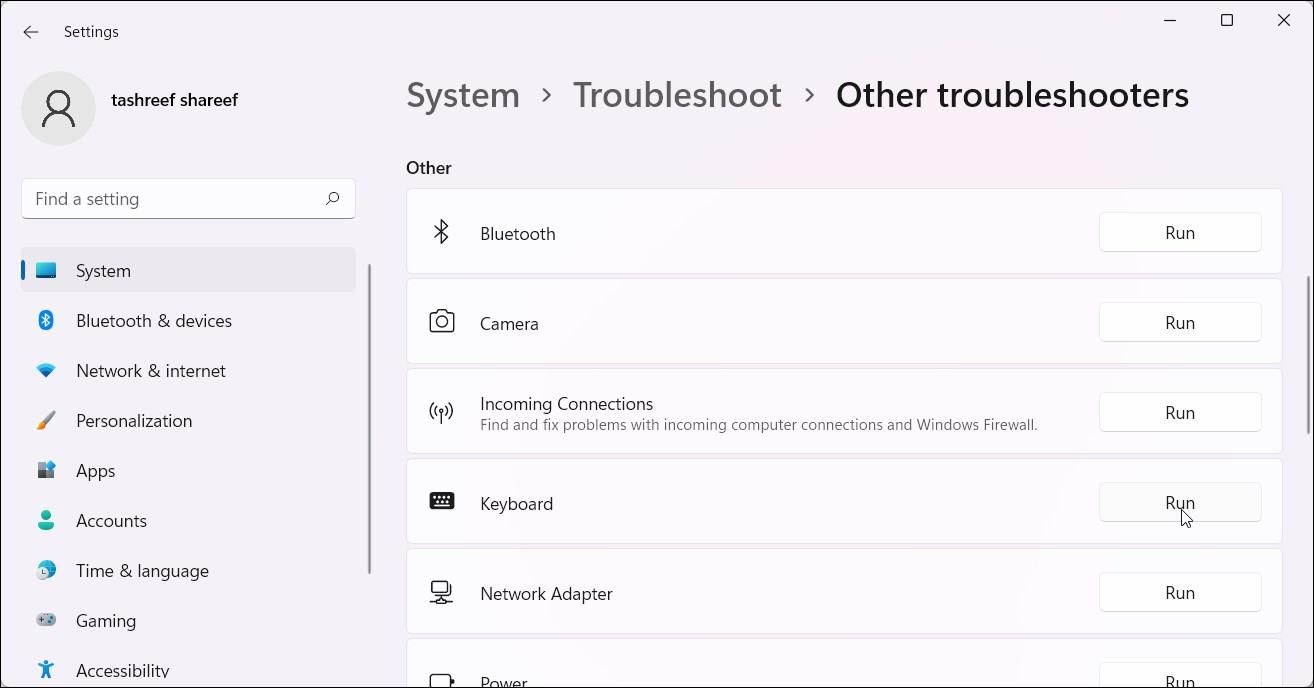
- Klavye'ye doğru aşağı kaydırın ve Çalıştır'a tıklayın . Sorun gidericinin klavyenizle ilgili sorunları tespit edip düzeltmesini bekleyin.
Bu nedenle Başlat'a tıklayın, cmd yazın ve arama sonuçlarından Komut İstemi'ni açmak için tıklayın. Komut İstemi'nde aşağıdaki komutu yazın ve Enter tuşuna basın:
msdt.exe /id KeyboardDiagnostic
Klavye sorun giderici iletişim kutusunda Gelişmiş'e tıklayın, Onarımları otomatik olarak uygula seçeneğini seçin ve İleri'ye tıklayın . Sorun giderici, bilgisayarınızı bilinen klavye sorunlarına karşı tarayacak ve bunları otomatik olarak düzeltmeye çalışacaktır.
6. rdpclip.exe İşlemini sıfırlayın
Uzak Masaüstü Bağlantısı kullanılırken kopyala-yapıştır işlevi çalışmıyorsa Rdpclip.exe işlemini yeniden başlatmak, yerel ve uzak bilgisayarlarınız arasında metin ve dosyaları kopyalayıp yapıştırmanıza yardımcı olabilir.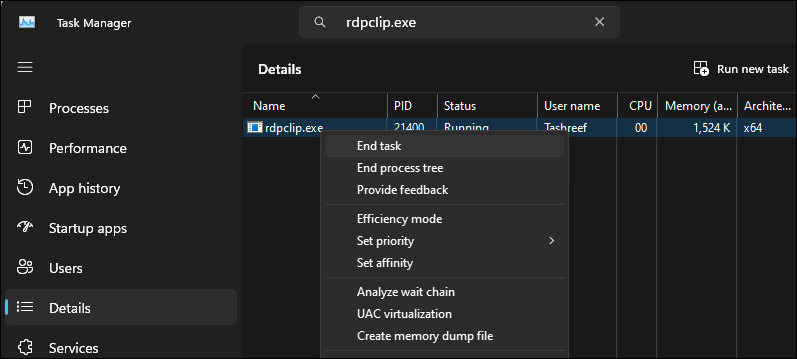
Rdpclip.exe işlemini yeniden başlatmak için Win+X tuşlarına basın ve Görev Yöneticisi'ni seçin . Görev Yöneticisi'nde Ayrıntılar sekmesini açın ve rdpclip.exe işlemini bulun . İşlemi sonlandırmak için rdpclip.exe dosyasına sağ tıklayın ve Görevi sonlandır seçeneğini seçin .
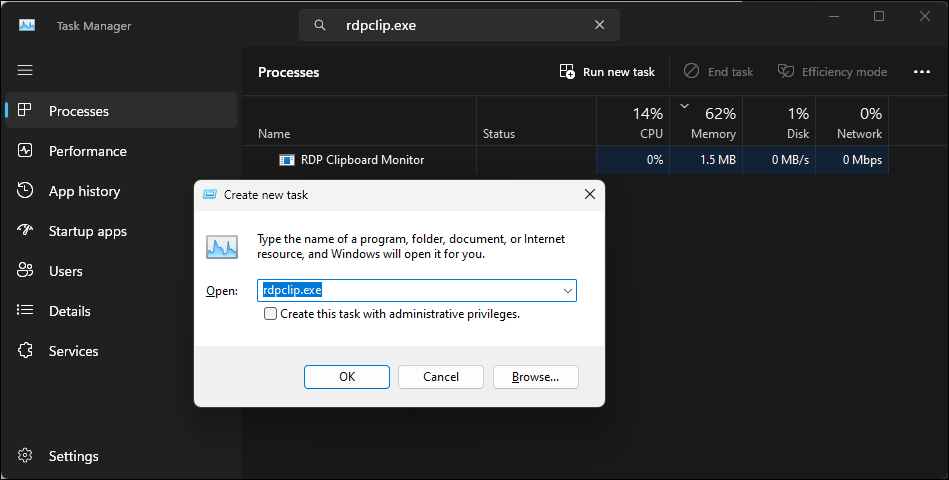
İşlemi yeniden başlatmak için Görev Yöneticisi'nde Yeni görevi çalıştır'a tıklayın , rdpclip.exe yazın ve Tamam'a tıklayın .
7. Klavyenizi Donanım Sorunlarına Karşı Kontrol Edin
Windows'ta klavye tuşlarınızı yeniden eşleştirdiyseniz Ctrl + C / Ctrl + V kısayolunun doğru ayarlandığından emin olun . Ayrıca Ctrl tuşlarıyla ilgili sorunları arayın. Klavyenizde muhtemelen birden fazla Ctrl tuşu bulunmaktadır. Kopyalayıp yapıştırmak için klavyenizin sağ alt kısmındaki ek Ctrl tuşunu kullanmayı deneyin. Çalışıyorsa muhtemelen hatalı bir sol Ctrl tuşuyla karşı karşıyasınızdır. Arızalı bir tuş varsa, bilgisayarınızın klavyesindeki bozuk tuşları düzeltmenin yolları vardır .8. Sistem Dosyası Denetleyicisini çalıştırın
Klavyeniz çalışıyorsa sisteminizi olası sistem dosyası bozulmasına karşı tarayın. Yerleşik Sistem Dosyası Denetleyicisi ve Dağıtım Görüntüsü Hizmeti ve Yönetim aracı, sistem düzeyindeki hataları bulabilir ve düzeltebilir.Sistem Dosyası Denetleyicisi aracını çalıştırmak için Komut İstemi'ni Yönetici olarak açın ve komutları yürütün:
- Win tuşuna basın ve cmd yazın .
- Komut İstemi'ne sağ tıklayın ve Yönetici olarak çalıştır'ı seçin.
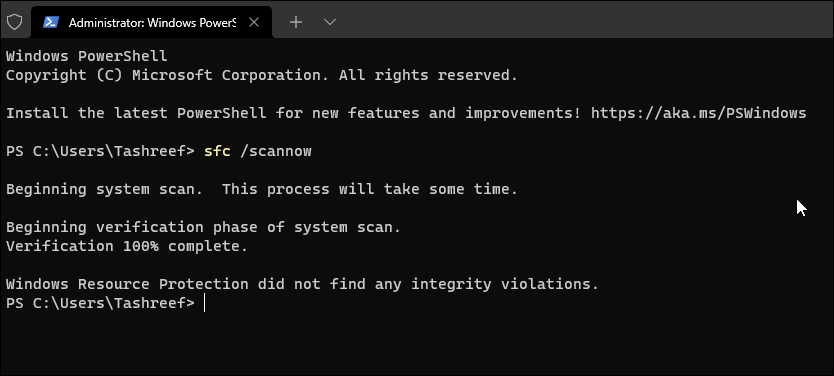
- Komut İstemi penceresinde aşağıdaki komutları tek tek yazın ve Enter tuşuna basın
 ISM /Online /Cleanup-Image /RestoreHealth
Sfc /scannow - İlk olarak DISM, Windows görüntüsünü tarayacak ve onaracaktır. Daha sonra Sistem Dosyası Denetleyicisi doğrulama aşamasına başlayacaktır. Korunan tüm sistem dosyalarını tarayacak ve bozuk veya eksik dosyaları değiştirecektir. Bu işlem biraz zaman alabilir, bu nedenle doğrulamanın %100 tamamlanmasını bekleyin.
9. Yeni Bir Yerel Kullanıcı Hesabı Oluşturun
Sorunun mevcut kullanıcıyla sınırlı olup olmadığını kontrol etmek için Windows 11'de yeni bir yerel kullanıcı hesabı oluşturabilirsiniz. Ayarlar uygulamasındaki Hesaplar seçeneğini kullanarak Windows 11'de yeni bir yerel kullanıcı hesabı oluşturabilirsiniz .İşiniz bittiğinde, yeni yerel hesabınızda oturum açın ve kopyala-yapıştır işlemi gerçekleştirmeyi deneyin. İşe yararsa önceki hesap hesabını onarmayı deneyebilir veya yeni yerel hesabı kullanmaya devam edebilirsiniz.
Hiçbir şey işe yaramazsa Windows 11'i onarıp yüklemeyi deneyin. Bu, sistem ayarlarınızı veya dosyalarınızı etkilemeden işletim sistemini yeniden yüklemek için yerinde yükseltme yapılmasını içerir.


