Ayyıldız2 | 2008 TR Yapısı • 1-99 Orta Emek Destan • Oto Avsız • 10 Temmuz 21:00 HEMEN TIKLA!

Windows 11'de MSConfig'i Açmanın 3 Yolu
Sistem Yapılandırması olarak da bilinen MSConfig, bilgisayarınızın önyükleme ayarlarını yapılandırmak ve sistem hizmetlerini yönetmek için kullanışlı bir araçtır. Başlangıç sorunlarını gidermeniz veya Windows'un önyükleme şeklini ayarlamanız gerekiyorsa, MSConfig'i açmanın üç hızlı yolunu burada bulabilirsiniz. 1. MSConfig'i Çalıştır aracılığıyla açın
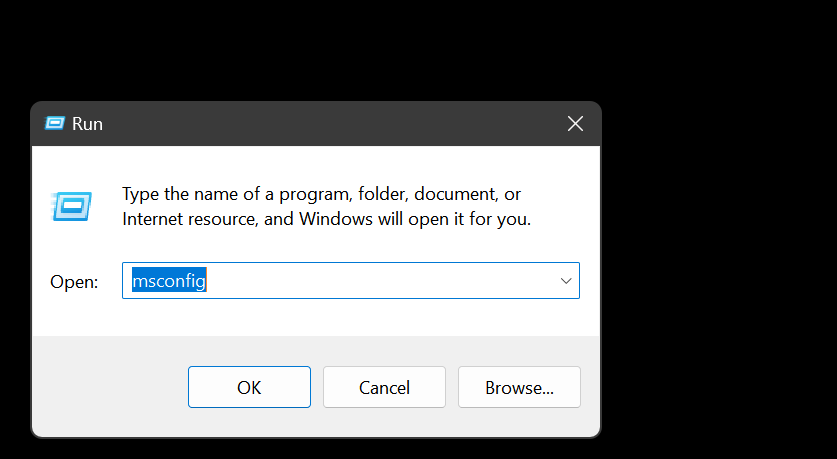
Çalıştır aracını kullanmak, Windows 11 PC'nizde MSConfig'i açmanın en basit yollarından biridir. Öyleyse bununla başlayalım.- Çalıştır iletişim kutusunu açmak için Win + R tuşlarına basın .
- Metin kutusuna msconfig yazın .
- Sistem Yapılandırma penceresini açmak için Enter tuşuna basın veya Tamam'ı tıklayın.
2. Windows Arama'yı Kullanarak MSConfig'i açın
Windows Arama menüsü, bilgisayarınızdaki yerleşik araçları ve programları açmayı kolaylaştırır. MSConfig aracını açmak için bunu nasıl kullanabileceğinizi burada bulabilirsiniz.
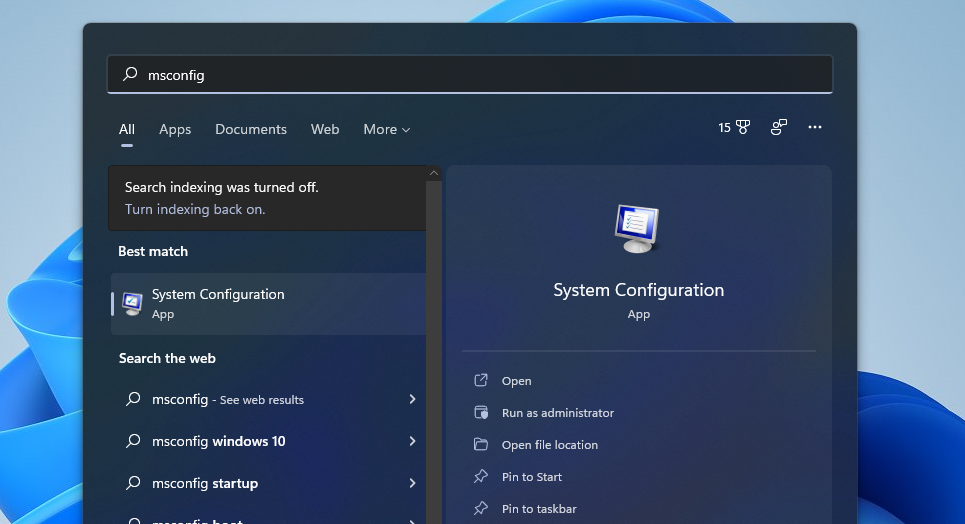
- Arama menüsünü açmak için görev çubuğundaki büyütece tıklayın veya Win + S tuşlarına basın.
- Arama kutusuna MSConfig yazın .
- Görüntülenen ilk sonucu seçin veya sağınızdaki Yönetici olarak çalıştır'a tıklayın.
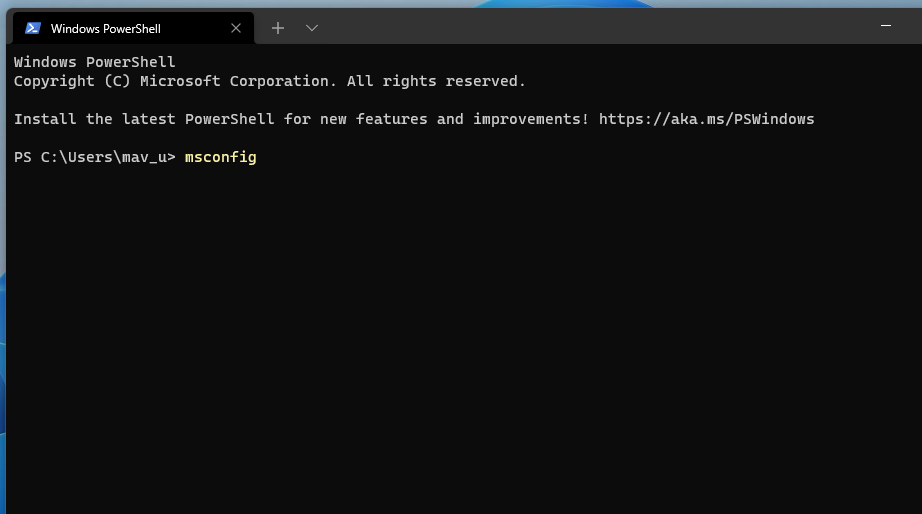
Windows Terminal, hem Komut İstemi'ni hem de PowerShell'i içeren bir uygulamadır. MSConfig'i bu komut satırı araçlarından herhangi biriyle, Çalıştır iletişim kutusundakiyle aynı şekilde açabilirsiniz. İşte bu konuda nasıl devam edebileceğiniz.
- Başlat simgesine sağ tıklayın ve içerik menüsünden Terminal (Yönetici) öğesini seçin.
- Kullanıcı Hesabı Denetimi (UAC) istemi göründüğünde Evet'i seçin .
- Terminal penceresine msconfig yazın ve Entertuşuna basın .