


- Katılım
- 21 May 2024
- Konular
- 1,450
- Mesajlar
- 2,451
- Çözüm
- 7
- Online süresi
- 3mo 25d
- Reaksiyon Skoru
- 2,564
- Altın Konu
- 1,027
- Başarım Puanı
- 274
- Yaş
- 51
- MmoLira
- 36,853
- DevLira
- 110


ROHAN2 WORLD 1-120 TR TİPİ OFFICIAL YOHARA, BALATHOR VE AMON! 80. GÜNÜNDE! +10.000 ONLİNE! HİLE VE BOT %100 ENGELLİ HEMEN TIKLA!
Windows 11 ve Önceki Sürümlerde Tek Tıklamayı Etkinleştirmenin 3 Yolu
Yöntem 1: Dosya Gezgini Seçeneklerini Kullanma
Adım 1: Başlat menüsünden Dosya Gezgini Seçeneklerini açınız.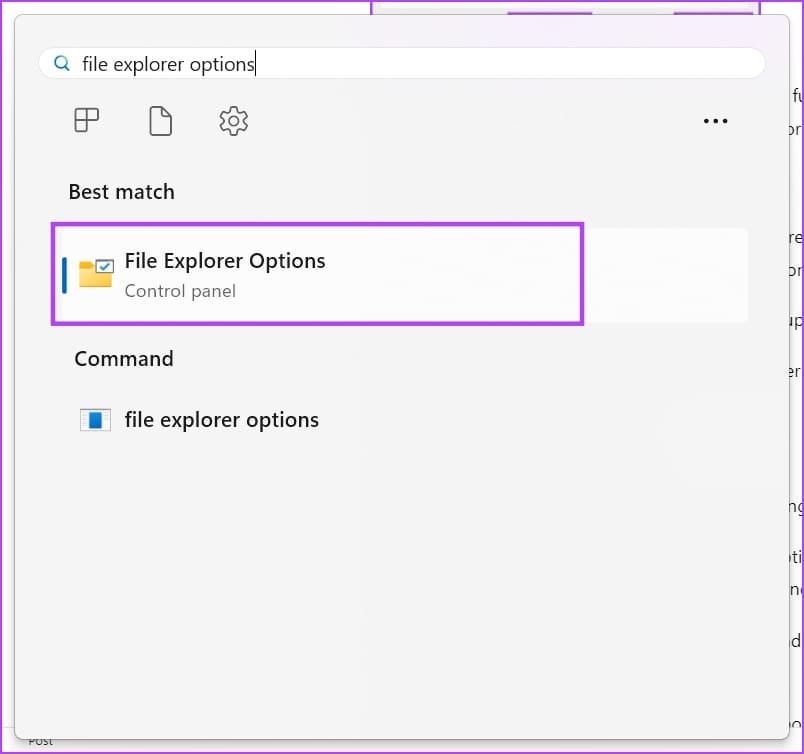
Windows'un eski sürümlerinde menüyü nasıl açabileceğiniz aşağıda açıklanmıştır.
Windows 7 ve Vista'da
- Başlat düğmesine sağ tıklayın ve Denetim Masası'nı seçin .
- Sol taraftaki gezinme bölmesinde Görünüm ve Kişiselleştirme seçeneğini seçin.
- Bağlantıyı Klasör Seçenekleri ayarı altında açmak için Belirle'yi tek veya çift tıklayın.
- Başlat'a tıklayın ve ardından simgesine tıklayarak Denetim Masası'na gidin.
- Klasörler seçeneğini açınız.
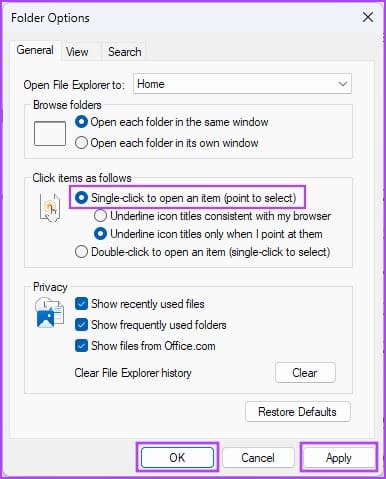
Adım 3: Burada, aşağıdaki öğeleri vurgulayan seçeneklerden herhangi birini de seçebilirsiniz:
- Tarayıcımla tutarlı simge başlıklarının altını çizin : tüm simgeler ve öğeler web tarayıcısında bir köprü gibi görünecek
- Simge başlıklarının altını yalnızca onlara işaret ettiğimde çizin : bir öğeyi veya simgeyi işaretlediğinizde, uygulamayı, klasörü veya dosyayı ziyaret etmek için tıklayabileceğiniz bir köprü gösterilir
Yöntem 2: Kayıt Defteri Düzenleyicisini Kullanarak Öğeleri Açmak için Tek Tıklamayı Etkinleştirme
Yukarıdaki iki yöntemden herhangi birini kullanarak Windows'ta uygulamaları ve dosyaları açmak için tek tıklamayı etkinleştiremediğinizde, aşağıdaki adımları izleyerek Windows Kayıt Defteri anahtarlarını değiştirin . Bir şeyler ters giderse diye Kayıt defteri girişlerini yedeklemeyi unutmayınız.
Adım 1: Windows + R tuşlarına basarak Çalıştır komut kutusunu açın .
Adım 2: Ardından Çalıştır kutusuna regedit yazın ve Enter'a basın.

Adım 3: Bu Kayıt Defteri girişlerini genişleterek HKEY_CURRENT_USER'dan Explorer anahtarına gidin: HKEY_CURRENT_USER -> Software -> Microsoft -> Windows -> CurrentVersion -> Explorer .
Explorer anahtarının içindeyken şu adımları izleyin:
Adım 4: IconUnderline'a çift tıklayın ve değeri 2 olarak değiştirin . (Varsayılan değer 3'tür)
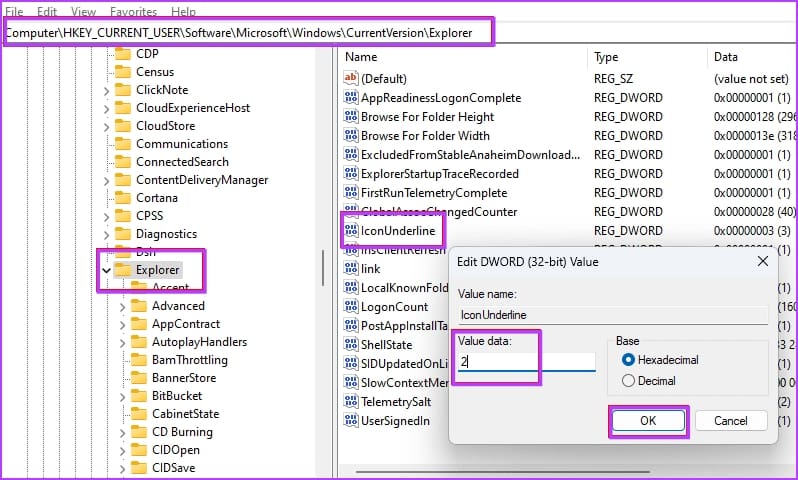
Adım 5: ShellState Registry girişine çift tıklayın .
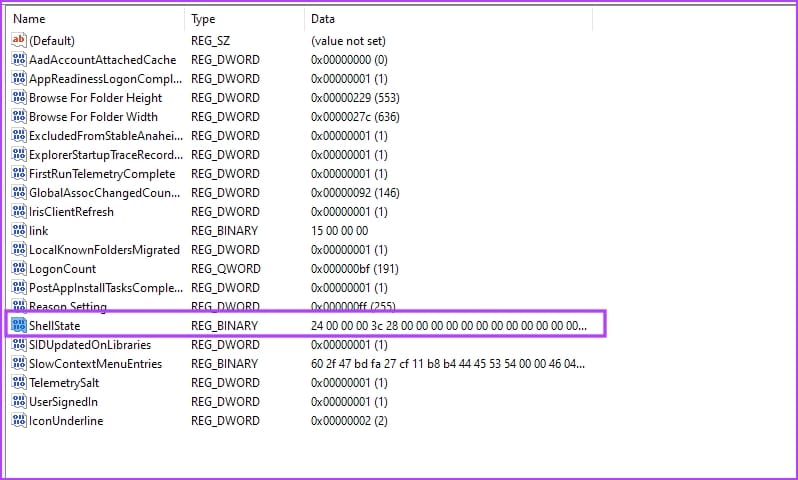
Adım 6: Aşağıdaki görseldeki gibi gerekli değişiklikleri yapıp OK butonuna tıklayınız.
Değişiklikleri anlamanıza yardımcı olmak için varsayılan durumlar ile yapılması gereken değişiklikler arasında bir karşılaştırma ekledik. İlk satırdaki beşinci sütunun değerini 13 ile değiştirmeniz gerekir.
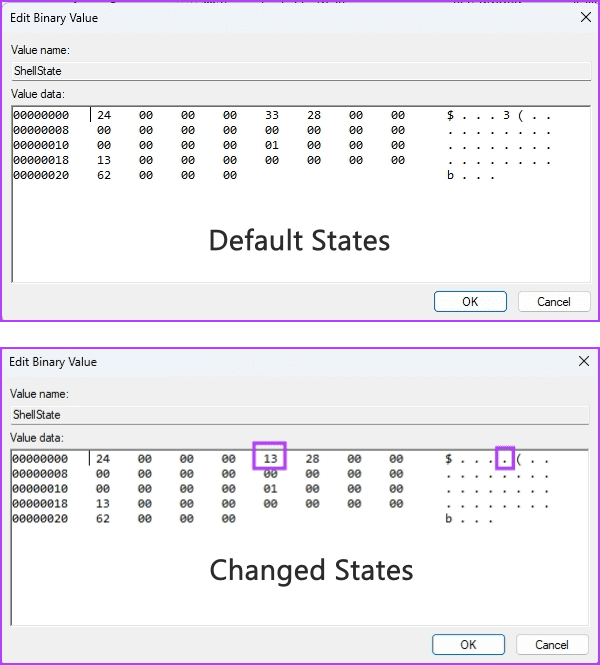
Adım 7: Yukarıdaki değişiklikleri yaptıktan sonra Windows PC'nizi yeniden başlatın .
Artık dosyaları ve öğeleri açmak için önceki yöntemlerde gördüğünüz aynı tek tıklama işlevini görmelisiniz.
Yöntem 3: Öğeleri Açmak İçin Tek Tıklatmayı Etkinleştirmek için Komut İstemini Kullanma
Yukarıda belirtilen Kayıt Defteri Düzenleyicisi ayarını karmaşık buluyorsanız, Komut İstemi'ni kullanarak Windows'ta tek tıklamayı etkinleştirmek için aşağıdaki adımları izleyin.Adım 1: Komut İstemi'ni yönetici haklarıyla açın . Başlat menüsünde komut istemini arayın, sağ tıklayın ve Yönetici olarak çalıştır'ı seçin.
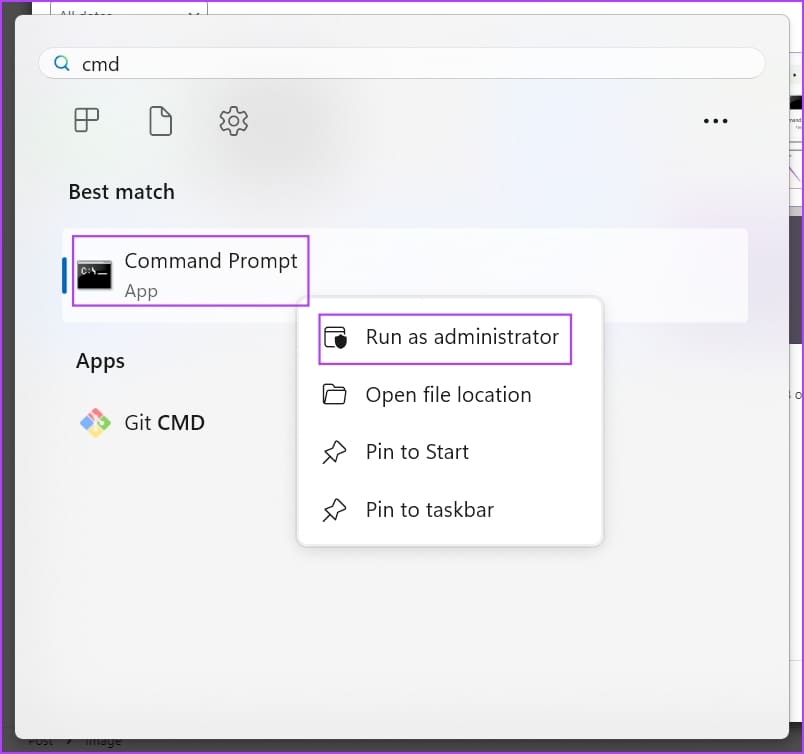
Adım 2: Şimdi aşağıdaki kodu kopyalayıp yapıştırın ve Enter tuşuna basın:
REG ADD "HKCU\SOFTWARE\Microsoft\Windows\CurrentVersion\Explorer" /V IconUnderline /T REG_DWORD /D 3 /F
Adım 3: Tekrar bu komutu kopyalayıp yapıştırın ve Enter tuşuna basın:
REG ADD "HKCU\SOFTWARE\Microsoft\Windows\CurrentVersion\Explorer" /V ShellState /T REG_BINARY /D 240000001ea8000000000000000000000000000001000000130000000000000062000000 /F
Adım 3: Windows PC'yi yeniden başlatın.
İşte bu! Windows PC'nizdeki öğeleri açmak için tek tıklama işlevini başarıyla etkinleştirdiniz.


