


Ayyıldız2 | 2008 TR Yapısı • 1-99 Orta Emek Destan • Oto Avsız • 10 Temmuz 21:00 HEMEN TIKLA!
Windows 10/11'de Whea Uncorrectable Hatası Nasıl Onarılır?
WHEA_UNCORRECTABLE_ hatası windows'ta genellikle başlangıçtan sonra ortaya çıkan Mavi Ölüm Ekranı (BSOD) hatasının bir örneğidir. BSoD veya durdurma kodu, hata nedeniyle hiçbir verinin kaybolmaması için sistem için bir tür acil durum planı olarak ortaya çıkar.WHEA_UNCORRECTABLE_ERROR, genellikle bir donanım arızasını belirten bir BSoD istemine neden olan bir hatadır. Ayrıca Windows 10/11 işletim sistemi için uyumsuz sürücülerden de kaynaklanabilir. Bir durdurma kodu olarak bu BSoD hatası, daha fazla veri kaybını önler ve çeşitli yöntemlerle çözülebilir.
Bu hatanın olası nedenlerinden bazıları şunlardır:
- Arızalı bir sabit disk, video kartı, RAM, işlemci veya diğer parçaları içerebilecek donanım arızası
- Windows güncellemesinden sonra güncel olmayan veya bozuk sürücü
- Hız aşırtmalı CPU
- Disk okuma veya yazma hatası ya da elektrik kesintisi nedeniyle bozulmuş kayıt defteri veya sistem dosyası.
Windows 10/11'de Whea Düzeltilemez Hatası Nasıl Onarılır
Yöntem 1: Windows Güncellemesini Denetleyin
- Ayarlar'a ilerleyin ve ardından Güncellemeler ve Güvenlik'i seçin.
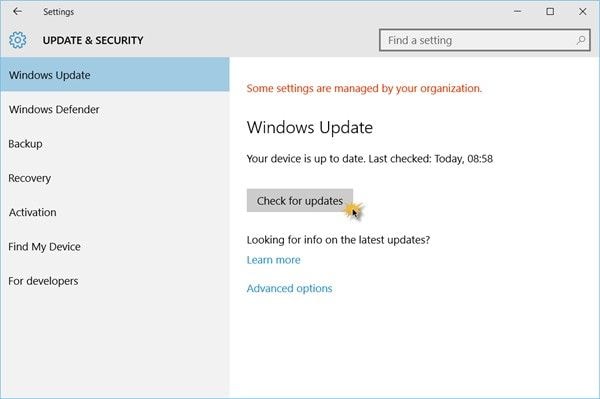
- Güncellemeleri kontrol et'i seçin
- Windows 10/11 güncellemeleri otomatik olarak kontrol edip yükleyecektir.
Yöntem 2: BIOS'tan Hız Aşırtmayı Devre Dışı Bırakma
- Ayarlar'ı açın , Güncelleştirme ve Güvenlik'i ve ardından Windows Update'i seçin .
- Gelişmiş başlangıç'ı bulun ve Şimdi Yeniden Başlat'ı seçin.
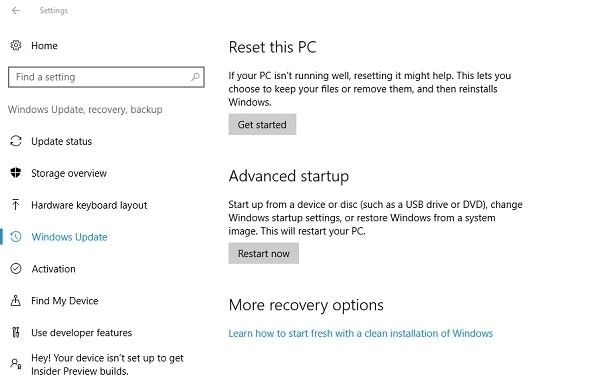
- Yeniden başlattıktan sonra Sorun Gider'i seçin, ardından Gelişmiş Seçenekler'i ve ardından UEFI Ürün Yazılımı Ayarları'nı seçin.
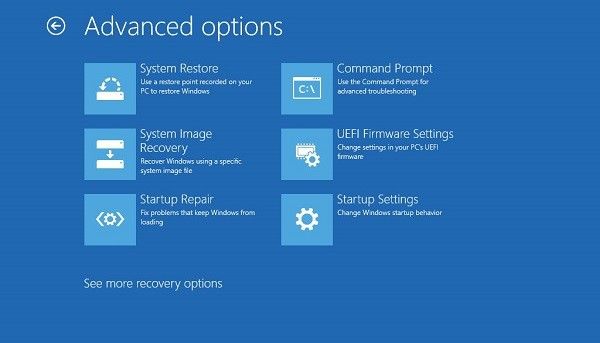
- Tıklamak
- Bu BIOS menüsünü açacaktır. Buradan Gelişmiş'i ve ardından Performans'ı seçin .
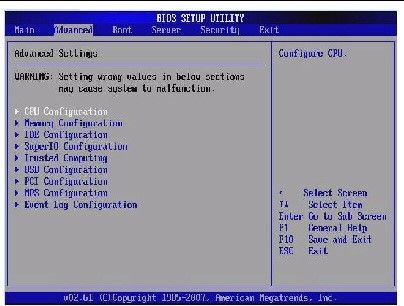
- Overclock'u bulun ve devre dışı bırakın.
- PC'yi yeniden başlatın.
Yöntem 3: Sistem Geri Yükleme
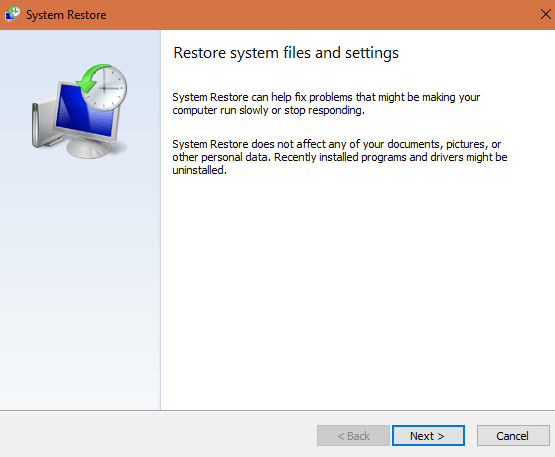
- Arama çubuğuna Sistem Geri Yükleme yazın ve en üstteki sonucu seçin. Sistem Geri Yükleme düğmesini tıklayın ve İleri'yi seçin .
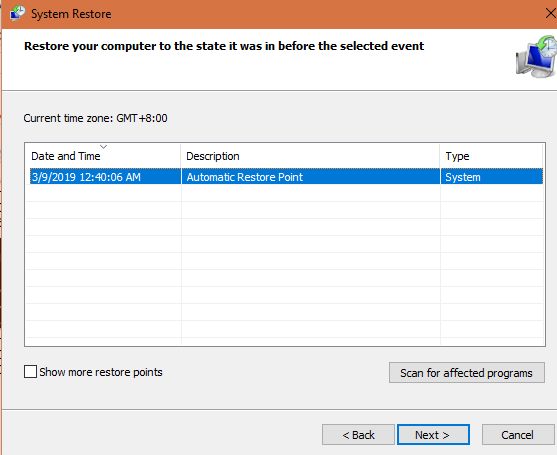
- Geri yükleme noktalarının bir listesi görünecektir; Geri almak istediğiniz çalışma noktasını seçin ve İleri'ye tıklayın .
- Geri yüklemenin tamamlanmasını bekleyin ve Son'a tıklayın .
- Windows'u yeniden başlatmak için Evet'i tıklayın.
Yöntem 4: Sürücüleri Güncelle
- Sürücüleri manuel olarak güncellemek için Aygıt Yöneticisi'ni açın ve güncellemek istediğiniz sürücüyü genişletin.
- Sürücüye sağ tıklayın ve Sürücüyü Güncelle'yi seçin.
- Güncellenmiş sürücü yazılımı için otomatik olarak ara seçeneğini seçin . Aksi halde, sürücü bilgisayarınızda yüklüyse, sürücü yazılımı için bilgisayarıma gözat'ı tıklayın.
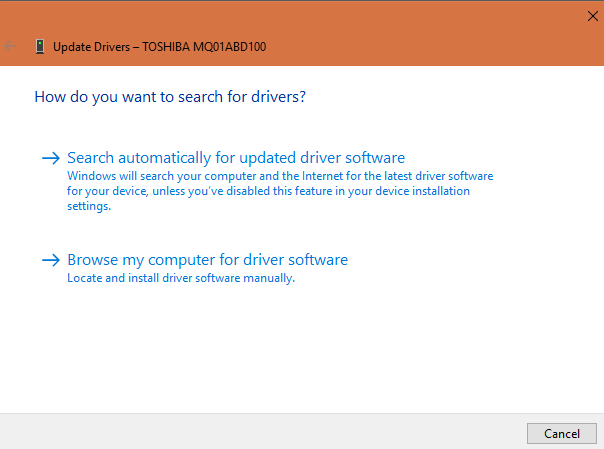
Sürücüleri otomatik olarak aramak, güncellemek ve yüklemek için üçüncü taraf yazılımları kullanabilirsiniz. Alternatif olarak üreticinin web sitesindeki sürücü güncellemelerini de arayabilirsiniz. Windows Güncellemeleri açıksa, sürücülerin güncel olması için güncellemeler otomatik olarak iletilebilir ve yüklenebilir.
Yöntem 5: Sabit Disk Hatasını Kontrol Etmek için chkdsk'yi çalıştırın
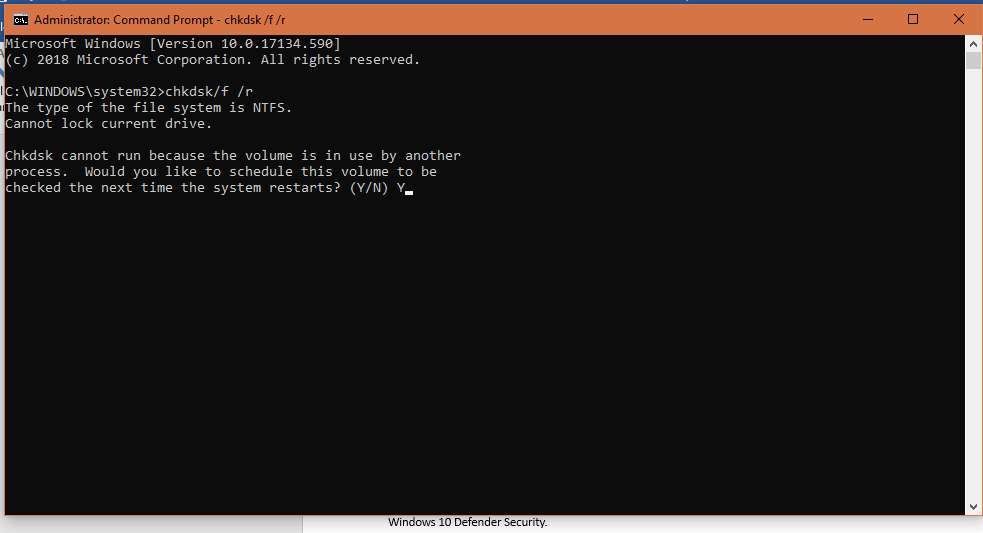
- Komut İstemi'ni yönetici olarak çalıştırın .
- Chkdsk/f /r yazın ve Enter'a basın
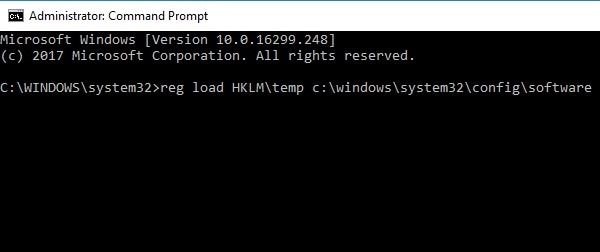
- Komutun işlenmesini bekleyin ve ardından Y yazın . Enter'a basın .
- Windows önyükleme yapamıyorsa kurtarma konsolunda chkdsk/r C yazarak bu komutu çalıştırın:
Yöntem 6: Bozuk Sistem Dosyalarını Düzeltme
- Arama çubuğuna cmd yazarak Komut İstemi'ni çalıştırın.
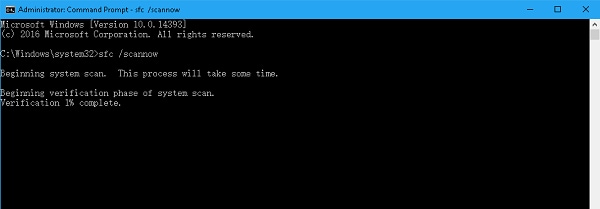
- Sfc /scannow yazın ve bilgisayarın sistemi tarayıp bozuk sistem dosyalarını değiştirmesini bekleyin.
- PC'yi yeniden başlatın.
Yöntem 7: RAM'i Test Etmek için Windows Bellek Tanılamayı Çalıştırın
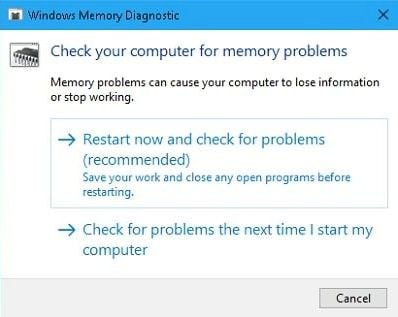
- Arama çubuğuna bellek yazın ve Windows Bellek Tanılama öğesine tıklayın .
- Bilgisayar yeniden başlatılacak ve Windows Bellek Tanılama penceresine önyükleme yapacaktır. Testi otomatik olarak çalıştıracaktır.
Yöntem 8: Ek ses aygıtlarını devre dışı bırakın
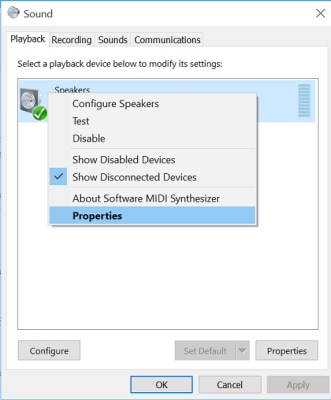
- Arama çubuğuna ses yazın ve arama sonucunda Ses penceresini açın.
- Ses cihazına sağ tıklayın ve Devre Dışı Bırak öğesine tıklayın.
Yöntem 9: Windows'u Güvenli Modda Başlatın ve Sürücüleri Denetleyin
- Bilgisayarı yeniden başlatın ve üreticinin kılavuzuna bağlı olarak Güvenli Mod'u açmak için belirtilen tuşlara/tuşlara basın.
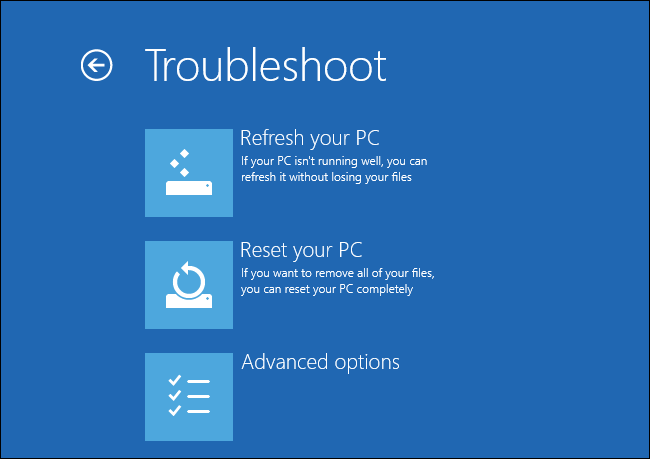
- Sorun Giderme'ye , ardından Gelişmiş Seçenekler'e , Başlangıç Ayarları'na ve ardından Yeniden Başlat'a tıklayın.
- Güvenli moddayken Win + R tuşlarına basın , ardından msc yazın ve Aygıt Yöneticisi'ni başlatmak için Enter tuşuna basın .
- Sarı veya kırmızı işaretli cihazların güncellenmesi gerekir.
Yöntem 10: Sorunlu Windows Güncelleştirmelerini kaldırın
- Windows Kurtarma ekranından Sorun giderme seçeneğini ve ardından Gelişmiş seçenekler seçeneğini seçin .
- Komut İstemi'ni seçin .
- Windows 10/11'in yüklü olduğu sistem sürücüsünü kontrol etmek için komut satırına dir yazın . Sürücüyü zaten biliyorsanız bu adımı atlayın.
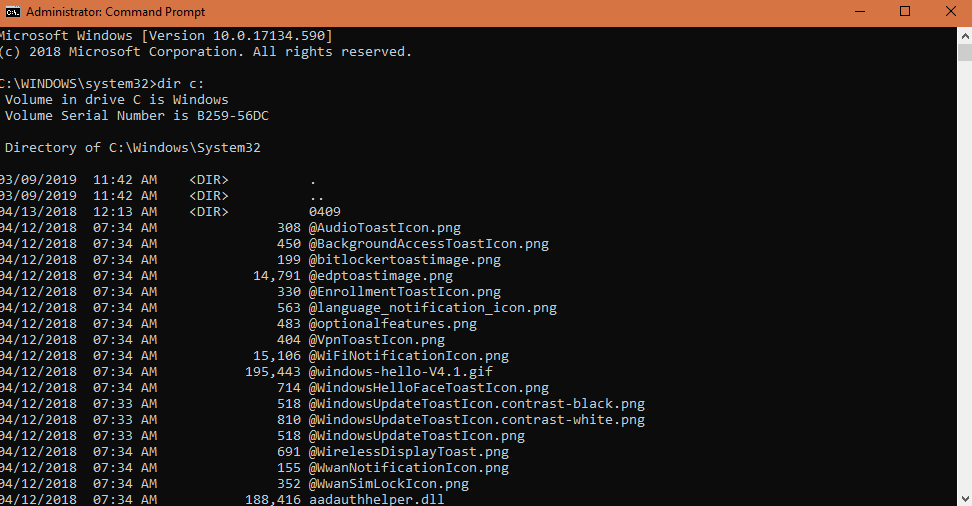
- Kurulu paketleri getirmek için Dism /Image:X : \ /Get-Packages komutunu çalıştırın (not: X'i, paketlerin kurulu olduğu yerde doğru sürücü harfiyle değiştirin). Hangisinin hataya neden olduğundan emin değilseniz, kurulum tarihine göre yeni kurulan paketleri seçin.
- Exe /image: <sürücü harfi> :\/remove-package/packagename: <paket adı> komutunu çalıştırın .
- Kaldırma işleminin tamamlanmasını bekleyin, bilgisayarı yeniden başlatın ve sorunun çözülüp çözülmediğini kontrol edin.
Yöntem 11: BIOS'ta Turbo Boost özelliğini devre dışı bırakın
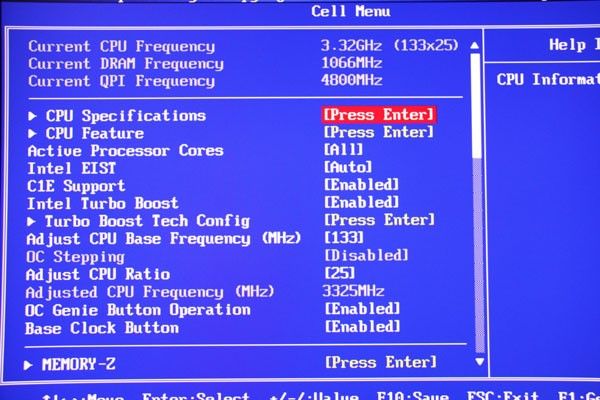
- Yeniden başlatma sırasında üretici tarafından belirlenen tuşa basarak BIOS menüsünü açın .
- Performans Seçeneklerini ve ardından Intel ® Turbo Boost Teknolojisini bulun ve Enter tuşuna basın .
- Devre Dışı Bırak'ı seçin ve Enter'a basın .
Whea Düzeltilemez Hatası, bu yöntemler izlenerek çözülebilecek yaygın bir BSoD hatasıdır. Unutulmaması gereken önemli nokta, bu tür hataları önlemek ve verilerinizi verimli bir şekilde korumak için bilgisayarınızın donanım ve yazılım bileşenlerine dikkat etmektir.


