


Black Desert Arayüz
Black Desert, tüm temel, kullanışlı ve gerekli bilgileri baş üstü göstergede (HUD) görmenizi sağlar. Ekranda görünen bu bilgiler, ana menüde bulunan Kullanıcı Arayüzünü Düzenle özelliği aracılığıyla değiştirilebilir. Arayüzün belirli pencereleri oyunun dışına da taşınabiliyor ve böylece Çıkartma Arayüzü özelliği sayesinde ekranınızın kullanımını özelleştirebiliyorsunuz. 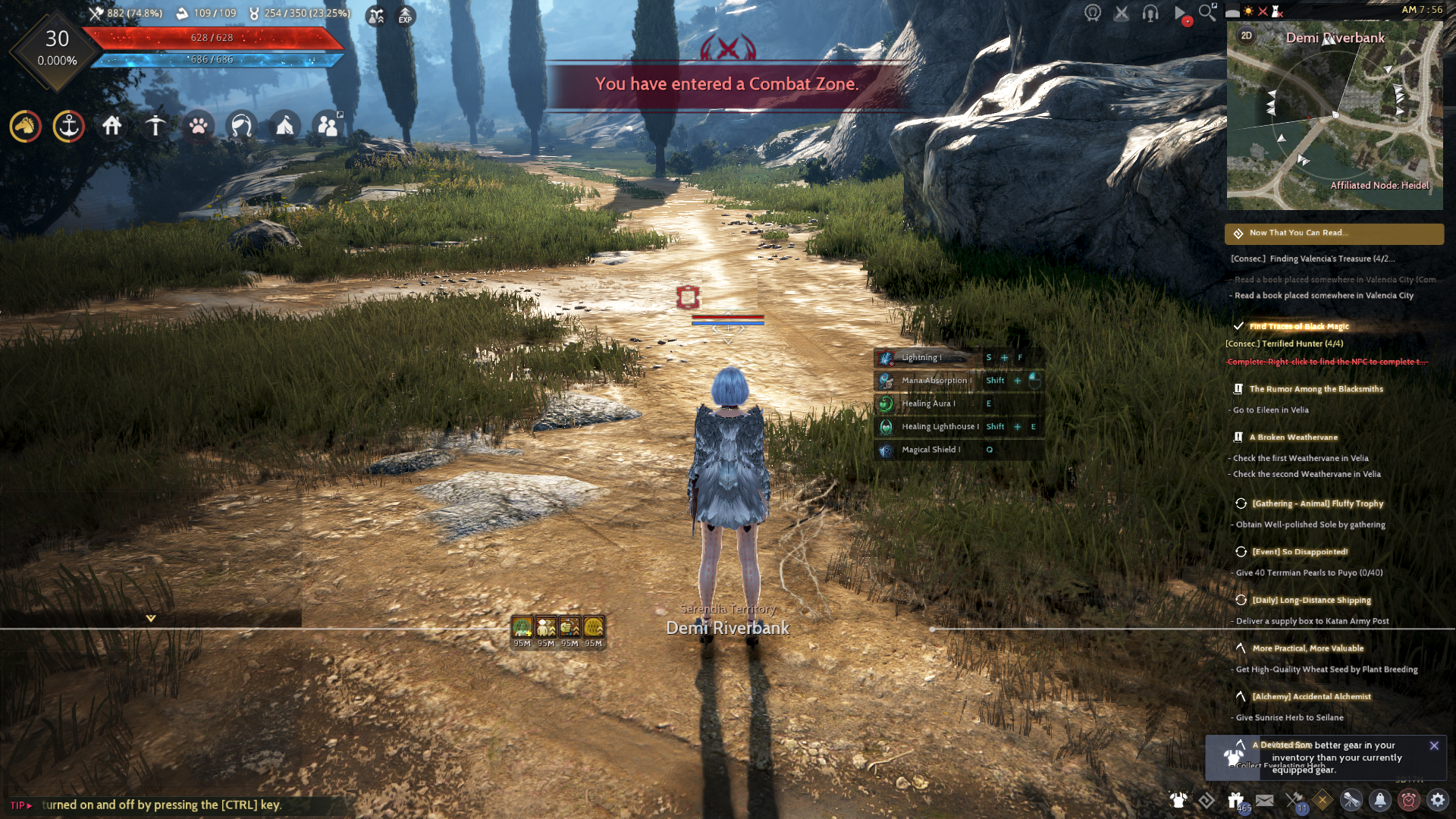
Oyunun HUD'ı sol üstten sağa doğru saat yönünde aşağıdaki bilgileri görüntüler:
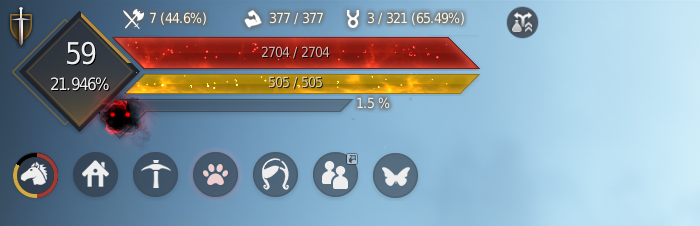
▲ Sol üst köşe.
Burada şunları bulabilirsiniz:
- Karakterinizin seviyesini ve bir sonraki seviyeye doğru ilerleme deneyimini gösteren bir elmas (hem yüzde olarak hem de eşkenar dörtgeni çevreleyen bir çubuk olarak).
- Elmasın solunda, kılıç ve kalkan olarak gösterilen PvP aktivasyon simgesi.
- Elmasın sağında HP ve sınıf kaynağı (MP, WP vb.) çubukları ve bunların sayısal değerleri.
- Bu iki çubuğun üzerinde beceri puanları, karakter enerjisi ve aile katkı puanları için simgeler ve değerler bulunur.
- Bu simgelerin sağında, Değerli Paket, Kamasylve'nin Kutsaması, Eski Ayın Gizli Kitabı, bağlantı noktası yatırımı avantajı, EXP artırma bonusları, artan düşme oranı bonusları gibi belirli özelliklerin ve bonusların etkinleştirme durumunu gösteren çok çeşitli simgeler , Agris Fever'ınızın durumu (görevlerle açıldıktan sonra) ve diğerleri.
- HP ve kaynak çubuklarının altında kırmızı renkte Kara Ruh'un Öfke çubuğu.
- Bu çubuğun altında, mevcut karakteriniz tarafından kullanılan bir kara bineği ve/veya tekne, ailenin ikamet listesi, işçi listesi, evcil hayvanlar, hizmetçiler ve uşaklar gibi aktif olabileceğiniz çeşitli özellikleri temsil eden bir dizi simge, peri ve etiket karakteri özelliği.

▲ Sağ üst köşe.
Burada yararlı sunucu bilgileri, mini harita, görevler ve diğerleri varsayılan olarak görüntülenir:
- Mini haritanın solundaki simgeler size sezon dışı karakterler için İlerleme Bileti, Eski Ay Grand Prix at yarışı modu, Bağlantı Noktası Savaşları için bağlantı noktası kurulum alanları, sesli sohbet durumu, oyunun video kılavuzu gibi özellikleri gösterecek ve çok kullanışlı NPC Bul aracı.
- Mini haritanın üzerinde bulunduğunuz arazinin türünü, hava durumunu, Bağlantı Noktası Savaşı durumunu, Fetih inşaat durumunu, içinde bulunduğunuz sunucuyu ve oyun içi zamanı görebilirsiniz.
- Geleneksel 2D yukarıdan aşağıya görünümünde ve 3D modunda görülebilen mini harita.
- Dünya Boss karşılaşmaları sırasında, mini haritanın solunda, daha büyük boss'larla başa çıkmanıza yardımcı olmak için maksimum görüş aralığını artırmanıza olanak tanıyan Boss Görüş Menzili geçişini göreceksiniz.
- Mini haritanın altında görev izleyiciyi bulacaksınız.

▲ Sağ alt köşe.
Çeşitli bildirim widget'larının yanı sıra diğer özellikler burada listelenmiştir:
- Bildirim widget'ları, günlük giriş ve Kara Ruh'un Macerası ödüllerinin saklandığı Kara Ruh Kasası'na, açık Karanlık Yarıklar listenize, Kara Ruh arayüzüne erişim için bir simgeye ve Mücadeleler ödül penceresine, Ana özelliğe, karakterinizin görevlerine erişmenizi sağlar. beceriler penceresi ve avcılık Yaşam Becerisi için dünya çapında mevcut hedeflerin listesi.
- Bu widget'ların sağından görev penceresine, Merkez Pazar bildirimlerine, İnci Dükkanı arayüzüne ve oyun ayarlarına erişebilirsiniz.

▲ Alt orta bölüm.
Ekranınızın alt orta bölümü, varsayılan eylem kısayol tuşlarını ve karakterinizi etkileyen aktif buff'ları ve debuff'ları gösterecektir.

▲ Sol alt köşe.
HUD'un bu bölümü varsayılan olarak sohbet pencerelerine ayrılmıştır.
Kullanıcı Arayüzünü Düzenle - Arayüz Düzenleme Modu
Ana menü aracılığıyla erişilen Kullanıcı Arayüzü Düzenleme aracı, HUD'u oluşturan öğelerin konumunu ve görünürlüğünü özelleştirmenize olanak tanır.● Yeni Ana Menü (Kısayol Tuşu: Esc)

● Eski Ana Menü (Kısayol Tuşu: Esc)

▲ Arayüz Düzenleme Modunu başlatmak için menüden Kullanıcı Arayüzünü Düzenle'ye tıklayın.

▲ Ekran ilk bakışta karmaşık görünebilir, ancak her bölümün içinde neyin görüntülendiğini size anlattığını göreceksiniz.
- Beyaz renkte, görünmez hale getirilebilen ve taşınabilen, şu anda görünür olan bölümler.
- Şeffaf siyah renkte, görünür hale getirilebilen ve taşınabilen, şu anda görünmeyen bölümler.
- Kırmızı renkte görünür veya görünmez hale getirilebilen ancak taşınamayan bölümler.

Bu modda, her penceredeki göz sembolüne tıklayarak bunları açıp kapatabilir, görünür veya görünmez hale getirebilirsiniz.
Özelleştirilmiş arayüzünüzü, değişikliklerinizi kaydetme ve ön ayarları oluşturma gibi çeşitli işlevlerle ayarlayabilir, ayrıca daha sonra daha fazla değiştirip kaydedebileceğiniz savaş odaklı bir ön ayar seçebilirsiniz.

Arayüz Düzenleme Modunda "Izgarayı Göster" seçeneğini işaretlerseniz, düzenleme ekranının tamamında ızgara çizgileri görüntülenecektir, böylece kendi arayüz ortamınızı daha karmaşık bir şekilde oluşturabilirsiniz.
Yuvayı Otomatik Hizala seçeneği, 20 ayrı hızlı yuvayı daha rahat yerleştirmenize yardımcı olacaktır.
Bir hızlı yuvayı önceden ayarladığınız bir hızlı yuvanın yakınına taşırsanız, bitişik yuvayla aynı aralıkta yerleştirilecektir.
Ayarlanmış bir arayüzü kaydederken, daha sonra kullanmak üzere geri çağrılabilmesi için onu bir ön ayara kaydedebilirsiniz.
Bir ön ayarda saklanan ayarları yeniden uygulamak isterseniz, önce arayüzü sıfırlamanız, ardından seçilen ön ayarı yüklemeye devam etmeniz gerekir.

Bir ön ayarı kullanmak istemiyorsanız, geçerli değişiklikleri Kaydet'e (ENTER) tıklayarak kaydedebilirsiniz. İleride sizin için faydalı olabilecekleri ihtimaline karşı mevcut tüm seçenekleri aklınızda bulundurun.
Etiket arayüzü
Çıkartma Kullanıcı Arayüzü, ekranınızı daha iyi kullanabilmeniz için oyun içi pencereleri oyunun dışına taşımanıza olanak tanıyan bir özelliktir. Bu özelliği tüm oyun içi pencerelerde değil, yalnızca bazı oyun içi pencerelerde kullanabilirsiniz.Etkinleştirmek için pencerenin sağ üst köşesindeki Etiket Arayüzü düğmesine tıklayın. Üzerine tıkladığınız an oyunda pencere kayboluyor ve onun yerine tam bir kopyası çıkıyor. Pencere ekranın en ön kısmındadır ve onu oyunun dışına serbestçe taşıyabilirsiniz.

▲ Etiket kullanıcı arayüzü devre dışı bırakıldı ve etkinleştirildi.
Pencereyi, başlık çubuğuna sol tıklayıp sürükleyerek taşıyabilirsiniz.
Daha önce de söylediğimiz gibi bu pencereleri oyun dışına taşımak mümkün.
Oyun simge durumuna küçültülmediği veya kapatılmadığı sürece Çıkartma Arayüzü penceresi görünür olacaktır. Oyun içinde normalde kullanmanıza izin vermeyecek başka bir pencere açarsanız kararacaktır.
Örneğin, Çıkartma Arayüzünü kullanarak Görev penceresini (kısayol tuşu: O) açtınız. Oyun içinde Dünya Haritasını (kısayol tuşu: M) açtığınızda, Görev penceresi kararacak ve ona hiçbir şey yapamayacaksınız. Bu normaldir, bu nedenle bu durumda endişelenmeyin.
Ancak Etiket Arayüzü özelliğini kullanırken seçilen penceredeki tüm özellikleri kullanamayacağınızı unutmayın.
Bir Çıkartma Arayüzü penceresini kapatmak için, Çıkartma Arayüzü düğmesine tıklayarak oyuna geri dönebilirsiniz veya 'X' düğmesine tıklayabilirsiniz.
Ayrıca sunucuları değiştirdiğinizde veya yeniden canlandırdığınızda otomatik olarak kapanacaktır.

▲ Çıkartma Arayüzü penceresini oyunun dışına taşıyabilirsiniz
Çıkartma Arayüzü özelliğinin kullanımına izin veren pencereler şunlardır:
Bilgilerim, Envanter, Ekipman, İşçi Listesi, Ticaret Bilgileri, Görevler, Maceracı Kurulu, Kara Ruh'un Macerası, Üretim Notları, Takas Bilgileri ve Lonca.


Şu an konuyu görüntüleyenler (Toplam : 0, Üye: 0, Misafir: 0)
Benzer konular

- Cevaplar
- 2
- Görüntüleme
- 10
- Cevaplar
- 2
- Görüntüleme
- 11
- Cevaplar
- 2
- Görüntüleme
- 31
- Cevaplar
- 2
- Görüntüleme
- 12
- Cevaplar
- 2
- Görüntüleme
- 17