


Mavi Ekran bcode 9f Hatası Nasıl Düzeltilir?
Diğer işletim sistemleri gibi Microsoft Windows da çeşitli sorunlara karşı savunmasızdır. Windows işletim sistemini kullanırken yaşanan birçok rahatsızlığın nedeni budur. Windows kullanıcılarının günlük olarak mavi ekran,SMART gibi karşılaştığı birçok farklı türde hata vardır,durum hatası, önyükleme birimi hatası vb. Bu korkunç mavi ekran hatası (BSoD), Windows kullanıcılarının kabus deneyimlerinden biridir. BSoD, beklenmedik kapanma veya sistemin yeniden başlatılması dahil olmak üzere Windows kullanıcısı için birçok soruna neden olur. Bluescreen bcode 9f gibi bir sorunla karşı karşıyaysanız ve düzeltmek için bir çözüm arıyorsanız bu makaleyi dikkatlice okuyun. Burada mavi ekran bcode 9f'nin nasıl düzeltileceğini tartışacağız.Bölüm 1: Bluescreen bcode 9f nedir?
Bluescreen bcode 9f, Microsoft Windows'ta bileşenlerin hatalı çalışması nedeniyle oluşan hatanın adıdır. Bu hata, bu hatadan sorumlu olan sistem bileşeninin değerini gösteren bazı sayısal kodlardan oluşur. Normalde bu hatanın anlamını belirlemek, özellikle de meslekten olmayan biriyseniz kolay bir iş değildir. BSoD hatasına karşı güvenli bir Windows sürümü yoktur. Bu hatanın esas nedeni, ekranda herhangi bir uyarı vermeden Windows işletim sisteminin çökmesine neden olmasıdır.Mavi ekran bcode 9f, veri kaybı , donanım arızası ve diğer birçok sorun dahil olmak üzere birçok soruna yol açar . Bu sorunun arkasındaki nedenleri ve bluescreen bcode 9f'yi kolayca nasıl düzeltebileceğinizi öğrenmek için aşağıdaki bölümleri okuyabilirsiniz. Eğer bilgisayar hakkında yeterli bilginiz yoksa, sorunun çözümü için bir teknisyene başvurmanız tavsiye edilir.
Bölüm 2: Mavi ekran bcode 9f'nin nedenleri
Bluescreen bcode 9f hatasının arkasında bir dizi neden var. İşte bu bölümde mavi ekran hatası bcode 9f hatalarının arkasında yatan bu gibi nedenlerden detaylı olarak bahsedeceğiz.1. Windows kayıt defterindeki geçersiz girişler
Windows kayıt defteri, Windows'ta işlemi çalıştırmak için gerekli olan binlerce sistem ayarı ve anahtarından oluşan veritabanıdır. Kayıt defterindeki geçersiz bir giriş, donanım veya yazılım arızası, sistem çökmesi ve daha birçok soruna yol açar. Kurulum, kaldırma gibi işlemleri gerçekleştirdiğinizde kayıt defteri anahtarı bozulur. İnternette bozuk kayıt defteri anahtarlarını otomatik olarak onarmanıza yardımcı olacak birçok araç bulacaksınız. Bunu bazı basit adımları uygulayarak manuel olarak da yapabilirsiniz.2. Kötü amaçlı yazılım saldırısı
Virüs, sistem yazılımına ve depolanan verilere zarar veren zararlı programdır. Bu zararlı program, esas olarak verilere zarar vermek için tasarlanmış bazı kodlardan oluşur. Bu programların verileri silme veya bozma özelliği vardır. Virüs saldırısı, mavi ekran bcode 9f gibi bir soruna neden olan başka bir nedendir. Bu zararlı programlar, Windows'un düzgün çalışmasını sağlamak için gerekli olan sistem ayarlarına müdahale eder veya bunlara zarar verir. Bu programlar bilgisayarın arka planında sessizce çalışır ve zararlı tehditleri bilgisayarın sabit diskine yayar. Mavi ekran 9f gibi sorunlarla karşılaşmamak için bilgisayarınıza güvenilir antivirüs yükleyebilir, bilgisayarınızdaki kötü amaçlı yazılımları ve virüsleri silebilirsiniz.3. Elektrik kesintisi
Elektrik kesintisi, herhangi bir uyarı olmaksızın, herhangi bir zamanda meydana gelen, belirsiz bir durumdur. Ani bir elektrik kesintisi, sistem dosyasının bozulması , donanım arızası, sabit sürücü bölümünün zarar görmesi ve daha birçok soruna neden olabilir . Donanım ve yazılım işlemlerinde sorunsuz bir deneyim elde etmek için düzgün bir güç akışına ihtiyaç vardır. Tutarsız bir güç akışı, bsod 9f Driver_power_state_failure Windows 7 gibi bir hataya neden olan başka bir nedendir. Sistemin hatalı kapatılması aynı zamanda mavi ekran bcode 9f hatasına da yol açar.4. Gerekli sistem dosyalarının yanlışlıkla silinmesi
Bazen bazı dosyaları yanlışlıkla sildiğiniz zamanlar olmuştur . Belki silinen dosyalar gerekli olabilir veya yazılım ve donanımla bağlantılı olabilir. Windows durumunda, hangi dosyanın gerekli olup olmadığını belirlemek kolay bir iş değildir. Kasıtsız bir silme işlemi, özellikle bilgisayarda kimlik bilgileri içeren kişi veya iş bilgileri bulunduğunda uzun vadeli kayıplara neden olabilir. Bazı kayıt defteri girdileri silindiğinde bilgisayar mavi ekran 1033 bcode 9f sorunu gibi bir soruna neden olabilir.5. Sürücü sorunu
Bluescreen bcode 9f gibi sorun, bilgisayarınızda uyumsuz veya güncel olmayan sürücüler olduğunda ortaya çıkar. Hatalı sürücüler, Windows çekirdeğinin sistem ayarlarına müdahale edebilir; bu, mavi ekran kodu 9f Windows 10 veya diğer Windows sürümünün arkasındaki nedendir. Bu tür hatalardan kurtulmak için cihaz sürücünüzü daima güncel tutmanız tavsiye edilir.Bölüm 3: Bluescreen bcode 9f nasıl düzeltilir?
Mavi ekran bcode 9f veya mavi ölüm ekranı gibi bir sorunla karşılaşmanız çok sinir bozucudur. Bu hata mesajı bir sistem çökmesine veya aniden çalışmayı durdurmaya işaret eder. İnternette mavi ekran bcode 9f'nin nasıl düzeltileceği sorusuna etkili bir cevap sağlayan yalnızca birkaç güvenilir site bulunmaktadır. O zaman bu sorunun cevabını arıyorsanız bu kısmı okuyun. Öncelikle hata mesajında görünen kodu tanımlamayı deneyebilir ve bir sonraki adıma geçebilirsiniz. Windows 7, 8 veya 10 kullanıyorsanız, Mavi ölüm ekranı sorununu Eylem Merkezi'ni kullanarak giderebilirsiniz.Hala mavi ekran yerel ayar kimliği 1033 bcode 9f ile mi karşılaşıyorsunuz? Merak etme! Bu sorunu çözmenize yardımcı olacak aşağıdaki yöntemleri takip edebilirsiniz.
Yöntem 1: Kötü amaçlı yazılımları kaldırmak için Anti-virüs programını çalıştırın:
Mavi ekran bcode 9f ile karşılaşıyorsanız ve düzeltmek istiyorsanız virüs temizleme aracını deneyebilirsiniz. Güvenilir Antivirüs programını web'den indirebilir ve sistem kaynaklarına veya bileşenlerine müdahale eden gizli kötü amaçlı yazılımları kaldırmak için derin tarama gerçekleştirebilirsiniz. Küçük, zararlı bir kötü amaçlı yazılım, verileri bozarak size büyük mali kayıplar verebilir.Yöntem 2: Windows hizmet paketlerini güncel tutun:
Hizmet paketi, Windows işletim sisteminin performansını artıran yeni güncelleştirmeler ve düzeltmelerden oluşan bir koleksiyondur. Hizmet paketleri aynı zamanda yama olarak da bilinir. Windows güncellendikten sonra da mavi ekran bcode 9f hatası ortaya çıkabilir. Bu soruna yönelik düzeltmeyi içeren en son hizmet paketlerini yüklemek için bir güncelleme olup olmadığını kontrol edebilirsiniz.Windows nasıl güncellenir?
- Öncelikle “Başlat” butonuna tıklayıp “Denetim Masası” yazıp “Enter” tuşuna basmanız gerekiyor.
- Denetim Masası penceresi görünecektir, “Sistem ve Güvenlik” seçeneğine tıklamanız yeterlidir.
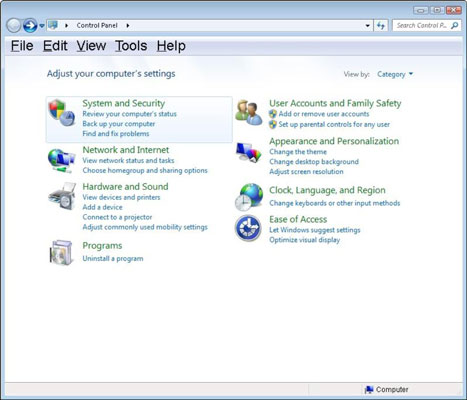
- Bundan sonra “Windows Güncelleme” ye basmanız gerekir.
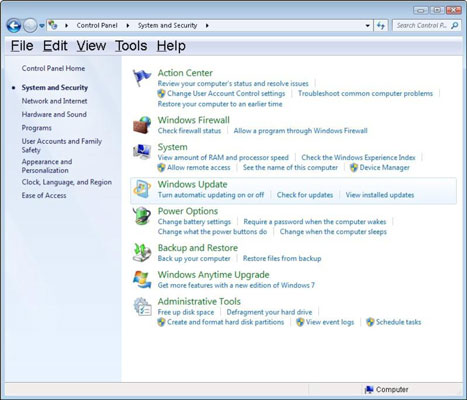
- Yeni güncellemeleri aramak için pencerenin sol tarafındaki “Güncellemeyi kontrol et” seçeneğine tıklayın.
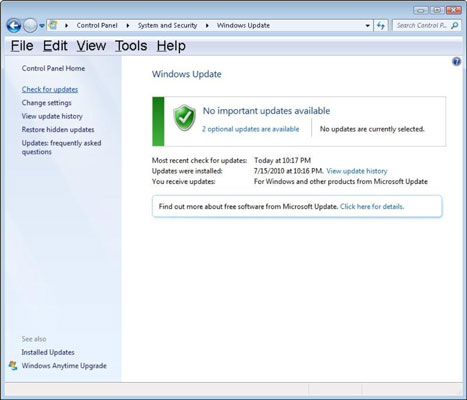
- Güncellemek istediğiniz güncellemeyi seçin ve pencerenin altındaki “Tamam” butonuna tıklayın.
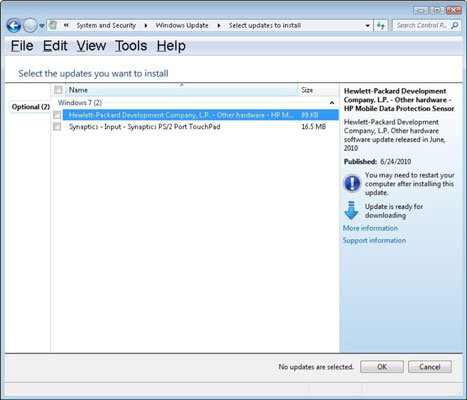
- Pencerelerinizi güncellemek için “Güncellemeyi yükle”ye basın.
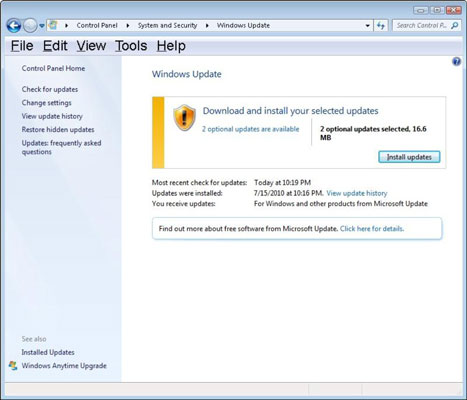
Yöntem 3: Sabit disk denetimini çalıştırın
Bilgisayarınızda yavaş işlem veya mavi ölüm ekranı gibi sorunlarla karşılaşıyorsanız bu yöntem gerçekten faydalıdır. Sabit diskte hatalar olup olmadığını kontrol edebilir ve bunları Windows entegre disk kontrol işlevini kullanarak düzeltebilirsiniz.Sabit disk kontrolü nasıl çalıştırılır?
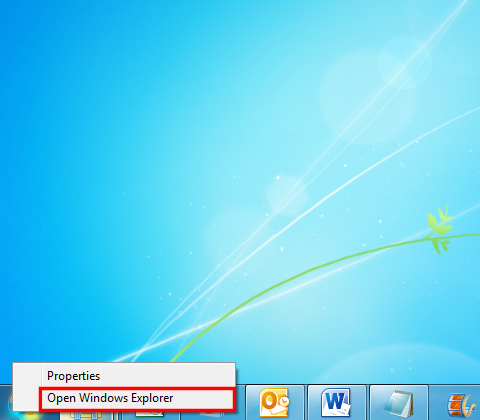
- Başlangıçta, başlat düğmesine sağ tıklayıp “Windows Gezgini'ni Aç” seçeneğini seçmeniz gerekir.
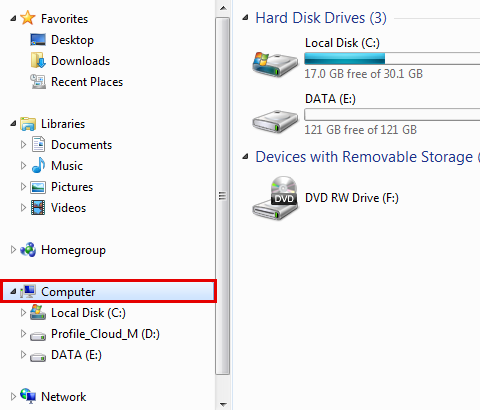
- Bilgisayarımı açmak için “Bilgisayar”a tıklayın.
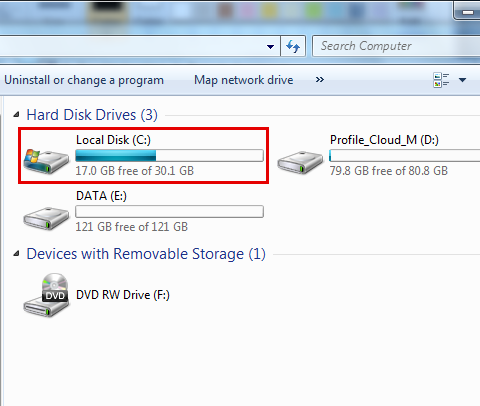
- Şimdi Windows'un kurulu olduğu diske sağ tıklayın. Burada Yerel Disk (C) seçiyoruz.
- Daha sonra “Özellikler” seçeneğine tıklamanız gerekir.
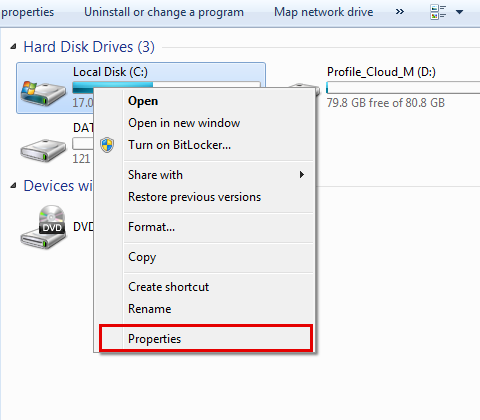
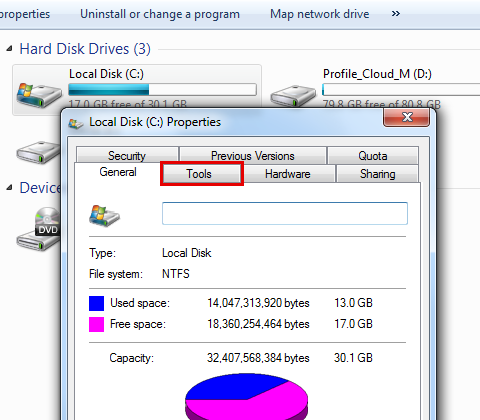
- Özellikler penceresi açılacak, “Araçlar” sekmesine tıklayın.
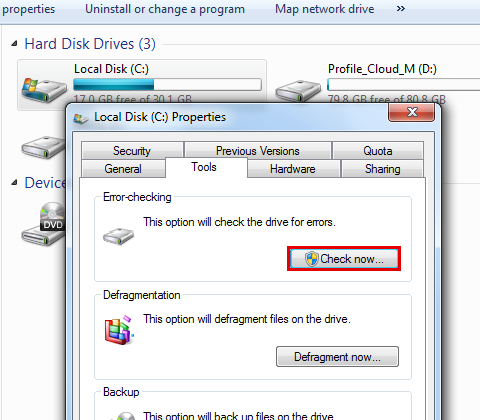
- Bundan sonra, Hata kontrolü kategorisi altında “Şimdi kontrol et” seçeneğine basmanız gerekiyor.
- “Dosya sistemi hatalarını otomatik olarak düzelt” onay kutusunu işaretlemeniz gerekir.
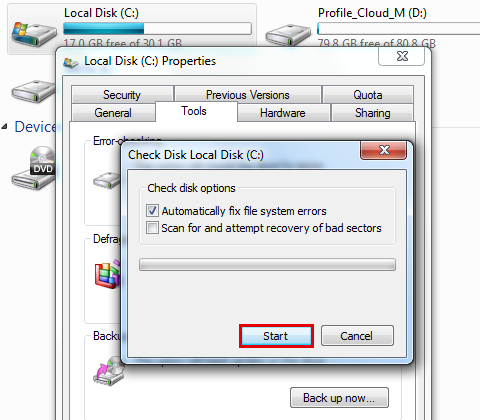
- Şimdi disk kontrol işlemini başlatmak için “Başlat” düğmesine tıklayın.
- “Windows kullanımdayken diski kontrol edemiyor” mesajı açılırsa “Disk kontrolünü planla” düğmesine tıklamanız yeterlidir.
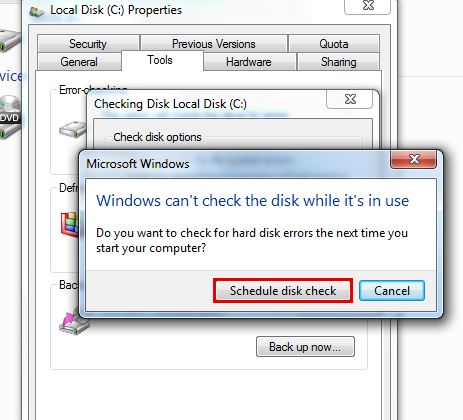
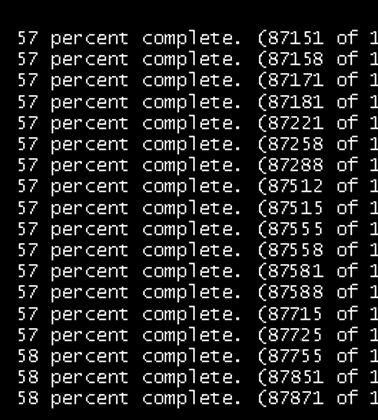
- Tüm işlemleri sonlandırın ve yeniden başlatın. Diskinizi kontrol etmeye başlayacak ve diskin boyutuna bağlı olarak biraz zaman alacaktır.
Yöntem 4: Son yüklenen yazılımı kaldırın:
Son birkaç gündür mavi ekran bcode 9f sorunuyla karşılaşıyorsanız, bazı yazılımlar tam olarak uyumlu olmayabilir ve sistem ayarlarına müdahale ediyor olabilir. Bazen yükleme işlemi, yükleme sırasında sistem ayarlarını veya kayıt defteri girişlerini siler veya bozar. Son zamanlarda yüklenen yazılımı bilgisayarınızdan kaldırabilirsiniz.Yöntem 5: Donanım sürücülerini güncelleyin:
Arızalı donanım sürücüsü, bilgisayarınızda mavi ekran bcode 9f sorununa da neden olabilir. Sorunu çözmek için donanım sürücülerini güncelleyebilir veya yeniden yükleyebilirsiniz bcode 9f bcp1 00000000000000003. Aşağıda donanım sürücülerini güncellemenize yardımcı olacak adımlar yer almaktadır.Donanım sürücüleri nasıl güncellenir?
- Öncelikle Windows + R tuşlarına basarak çalıştırmayı açmalısınız.
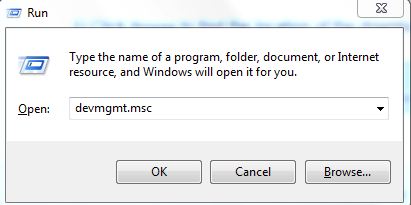
- Şimdi metin alanına “devmgmt.msc” yazın ve “Enter” tuşuna basın.
- Cihaz yöneticisi penceresi karşınıza çıkacak, güncellemek istediğiniz donanım cihazına sağ tıklayın.
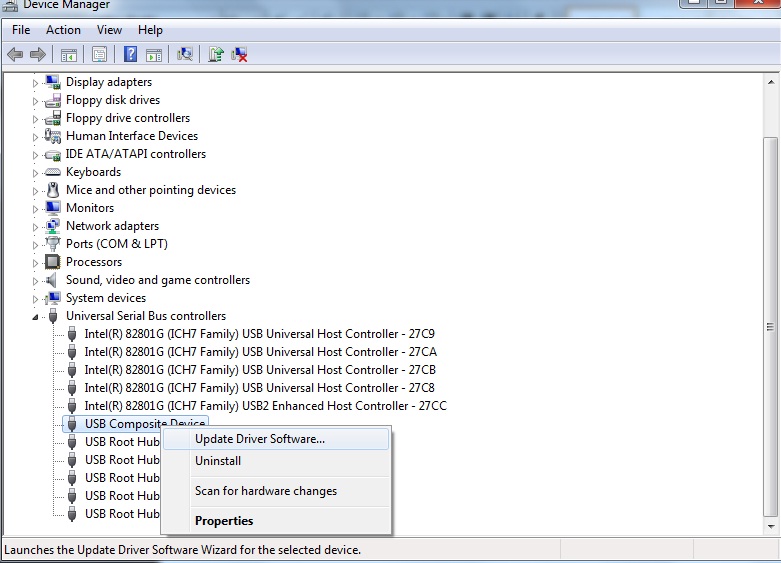
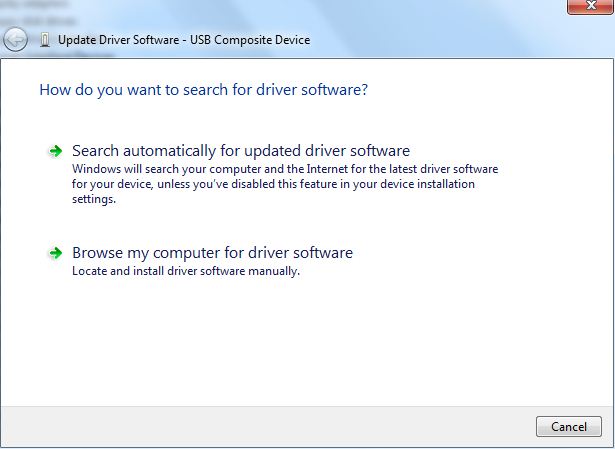
- Şimdi “Sürücü yazılımını güncelle” seçeneğine tıklamanız gerekiyor.
- Sürücü yazılımını nasıl aramak istiyorsunuz penceresi görünecektir, sürücüleri otomatik olarak güncellemek için “Güncellenmiş sürücü yazılımını otomatik olarak ara” seçeneğine tıklayın.
Şu an konuyu görüntüleyenler (Toplam : 0, Üye: 0, Misafir: 0)
Benzer konular
- Cevaplar
- 1
- Görüntüleme
- 25
- Cevaplar
- 1
- Görüntüleme
- 22
- Cevaplar
- 2
- Görüntüleme
- 249
- Cevaplar
- 1
- Görüntüleme
- 250
- Cevaplar
- 2
- Görüntüleme
- 41