


Ayyıldız2 | 2008 TR Yapısı • 1-99 Orta Emek Destan • Oto Avsız • 10 Temmuz 21:00 HEMEN TIKLA!
Windows'ta Bulunmayan SetupAPI.dll'yi Hızla Düzeltin
SetupAPI.dll, her Windows işletim sisteminin bir parçası olarak gelen bir çekirdek dinamik bağlantı kitaplığıdır (DLL). Birçok program ve üçüncü taraf uygulama arasında paylaşılır ve sürücü ve aygıt kurulumu için gereklidir.Bu dosyanın bozulması veya silinmesi birçok Windows işleminin çökmesine neden olur ve dosyanın başlatılmasını gerektiren programların başlatılmasını engeller.Standart bir Windows güncellemesinden sonra Chrome tarayıcısını başlatmaya çalışırken bu hatayı Windows 10'da ilk elden yaşadım. Bu hatanın neden oluştuğu ve bunu birkaç basit adımda nasıl düzelttiğim hakkında daha fazla bilgiyi burada bulabilirsiniz. SetupAPI.dll bulunamadı hatası nedir ve neden oluyor?
Bu hata genellikle açık bir hata mesajıyla kendini gösterir. Örneğin, Chrome'u açmaya çalıştığımda şu mesajla karşılaştım:Bu uygulama setupapi.dll bulunamadığı için başlatılamadı. Uygulamanın yeniden yüklenmesi bu sorunu çözebilir.
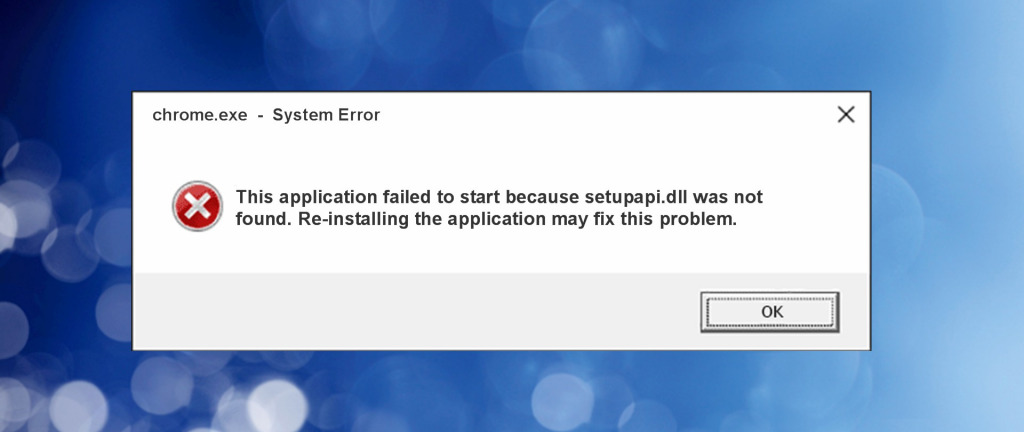
Programa ve Windows sürümünüze bağlı olarak, dosyanın eksik olduğunu veya yüklenemediğini belirten benzer hata mesajlarıyla karşılaşabilirsiniz. Bazı durumlarda programlar ve işlemler de uyarı vermeden çökebilir.
Sorun birçok temel nedenden dolayı ortaya çıkabilir, ancak bu her zaman dosyanın hasarlı olduğu veya sistemde tamamen eksik olduğu anlamına gelir. Benim durumumda, bir Windows güncellemesi yarı yolda başarısız oldu ve dosya düzgün bir şekilde kopyalanmadı. Diğer yaygın nedenler şunlardır:
- Kötü Amaçlı Yazılım Enfeksiyonları – Kötü amaçlı yazılımlar ve virüsler, hızlı bir şekilde sistem sorunlarına neden oldukları için DLL'lere saldırabilir. Saldırının daha da yayılmasına yardımcı olmak için dosya silinebilir veya değiştirilebilir.
- Başarısız Yazılım – Başarısız bir Windows güncellemesi gibi, bazen başarısız yazılım güncellemeleri de programın dosyayı gerektirmesi durumunda SetupAPI.dll dosyasını etkileyebilir. Kötü kodlanmış yazılımın kaldırma sırasında dosyayı yanlışlıkla silmesi de mümkündür.
- Beklenmedik Kapanmalar – Bilgisayarınız beklenmedik bir şekilde kapanırsa, sistem dosyaları ve diğer verilerde çakışma sorununa neden olabilir. Örneğin, setupAPI.dll şu anda kapatmayla eş zamanlı olarak belleğe yükleniyorsa, bozulabilir ve kullanılamaz hale gelebilir.
- Sürücü Hataları – SetupAPI.dll, yeni donanım ve çevre birimleri yüklediğinizde ortaya çıkan aygıt ve sürücü kurulumuyla yakından bağlantılıdır. Kurulumun kesintiye uğraması veya donanımın uyumsuz olması DLL'ye zarar verebilir.
- Windows Kayıt Defteri Hataları – Windows'un düzgün çalışması için iyi durumda olması gereken alanlardan biri de Windows Kayıt Defteridir . Bu, yazılım, cihaz ve sistem bilgilerini saklayan bir veritabanıdır. Girişler silinir veya yanlış şekilde değiştirilirse, dosya doğru klasörde bulunsa bile Windows dosyayı bulamayabilir.
SetupAPI.dll dosyasını onarmadan veya değiştirmeden önce
Ana çözüm, SetupAPI.dll dosyasını yeni bir kopyayla değiştirmek olsa da, hatanın tekrarlanmaması için altta yatan olası nedenleri düzeltmek önemlidir.- Windows'u Güncelle – En son kararlı sürüme sahip olduğunuzdan ve geçmişteki başarısız güncellemelerin yenilendiğinden emin olmak için Windows Update'i çalıştırın.
- Kötü Amaçlı Yazılım Taraması – Kötü amaçlı yazılımın DLL'leri veya Windows Kayıt Defterini hedeflemediğinden emin olmak için Windows Virüs ve Tehdit Koruması veya saygın bir antivirüs programıyla tam sistem taraması gerçekleştirin .
- Donanımı Kontrol Edin – Yakın zamanda yeni bir donanım yüklediyseniz veya makinenizde bir sorun olduğunu düşünüyorsanız, bilgisayarı tamamen kapatın ve içine bakın. Tüm RAM modülleri düzgün şekilde yerleştirilmiş ve yerine klipslenmiş mi?
- Sürücüleri Güncelle – Güncel olmayan sürücüleri kontrol etmek ve üreticinin yardımcı yazılımını kullanmak veya sürücü güncelleme dosyaları için resmi siteyi kontrol etmek için Windows Aygıt Yöneticisini kullanın .
SetupAPI.dll hızlı bir şekilde nasıl düzeltilir ve değiştirilir?
Bir DLL dosyasını değiştirmek şaşırtıcı derecede kolaydır ve bunu manuel olarak yapmayı denemeden önce birkaç seçeneğiniz vardır.Programı yeniden yüklemeniz mi gerekiyor?
Çoğu DLL hata mesajı programın yeniden kurulmasını önerse de, bu genel mesaj her zaman yararlı değildir. İşletim sistemi düzeyinde yüklenen çekirdek DLL dosyaları nadiren üçüncü taraf yazılımlara dahil edilir. SetupAPI.dll için aşağıdaki çözümleri kullanmak daha kolaydır:1. Bir DLL Düzeltici kullanın
Fortect gibi kapsamlı bir Windows onarım aracı, otomatik bir DLL düzeltici içerir . Bir tarama gerçekleştirdiğinizde, eksik veya hasarlı DLL'leri tespit edecek ve ardından bunları, Windows bileşenlerinin güncel veritabanındaki temiz kopyalarla değiştirecektir.2. Onarımı Başlat'a tıklayın ; DLL'leri otomatik olarak değiştirmeye başlayacaktır.
Fortect özellikle kullanışlıdır çünkü eksik DLL veya diğer Windows sorunlarıyla ilişkili olabilecek Windows Kayıt Defteri hatalarını düzeltecektir . Ayrıca sıcaklıkların çok yüksek olup olmadığını veya RAM modüllerinin tanınmadığını belirten bir donanım özeti de verir.
2. Windows SFC ve DISM'yi çalıştırın
Bu yerel Windows yardımcı programları Fortect'in bazı gelişmiş özelliklerinden yoksun olsa da, Sistem Dosyası Denetleyicisi (SFC) ve Dağıtım Görüntüleme Hizmeti ve Yönetimi (DISM) aynı zamanda sistem dosyası sorunlarını da tarar. SFC, bozuk veya eksik dosyaları değiştirir ve DISM, Windows dosya yapısının nasıl olması gerektiğine dair çalışan bir 'görüntüyü' geri yükler . Bu komutları nasıl çalıştıracağınız aşağıda açıklanmıştır:1. Başlat menüsü arama çubuğuna cmd yazın ve Komut İstemi'ni yönetici olarak başlatın.
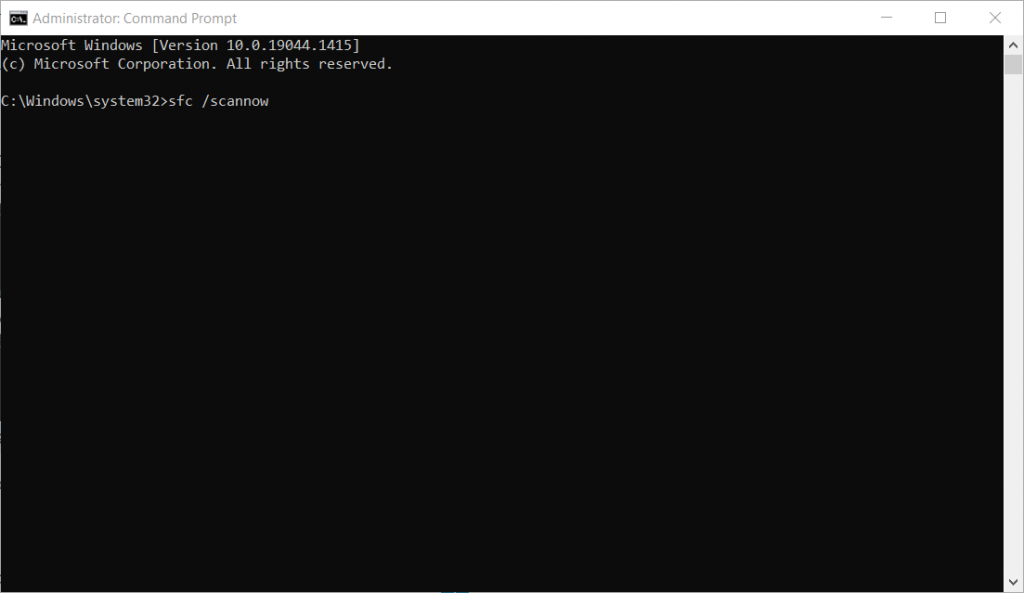
2. Taramayı başlatmak için sfc /scannow yazın ve Enter tuşuna basın.
3. Tamamlandığında, Windows'un bozuk dosyaları bulduğunu ve bunları başarıyla onardığını veya Windows'un herhangi bir bütünlük ihlali bulamadığını belirtir .
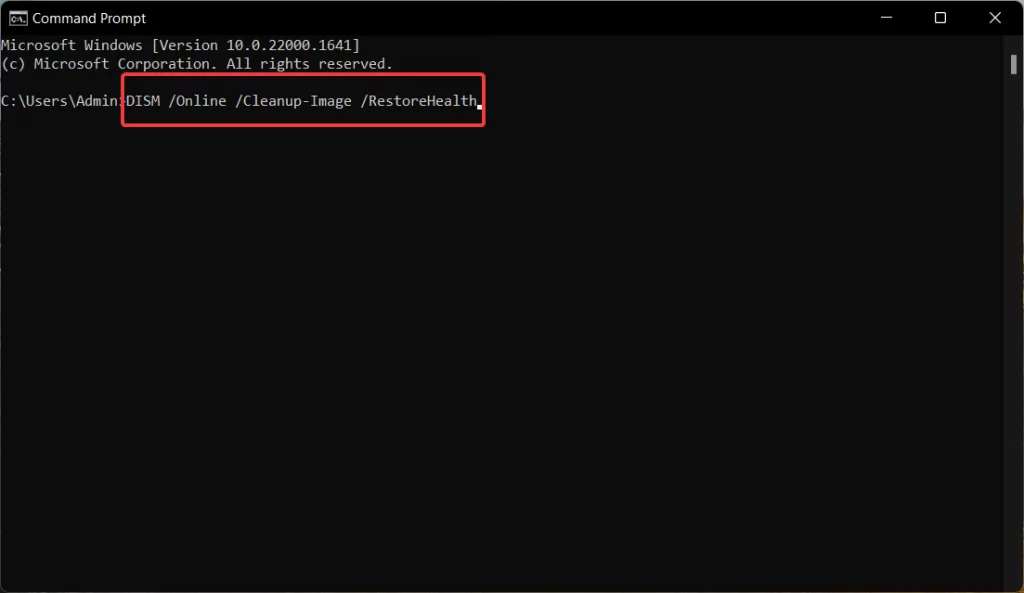
4. Komut İstemine dönün ve DISM /Online /Cleanup-Image /Restorehealth komutunu yazın .
3. Tamamlanmasını bekleyin; bilgisayarınız yeniden başlatılacaktır.
3. Windows Sistem Geri Yükleme
Başka bir yöntem, Windows'un önceki bir noktadan kaydedilmiş bir sürümü olan bir geri yükleme noktası kullanmaktır. Hatadan önceki bir tarihe geri yükleme genellikle SetupAPI.dll gibi bir çekirdek DLL dosyasının yerini alır. Ancak o zamandan bu yana değiştirdiğiniz tüm kullanıcı ayarları da geri alınacaktır.1. Başlat menüsü arama çubuğuna geri yükle yazın ve Geri yükleme noktası oluştur öğesini seçin .
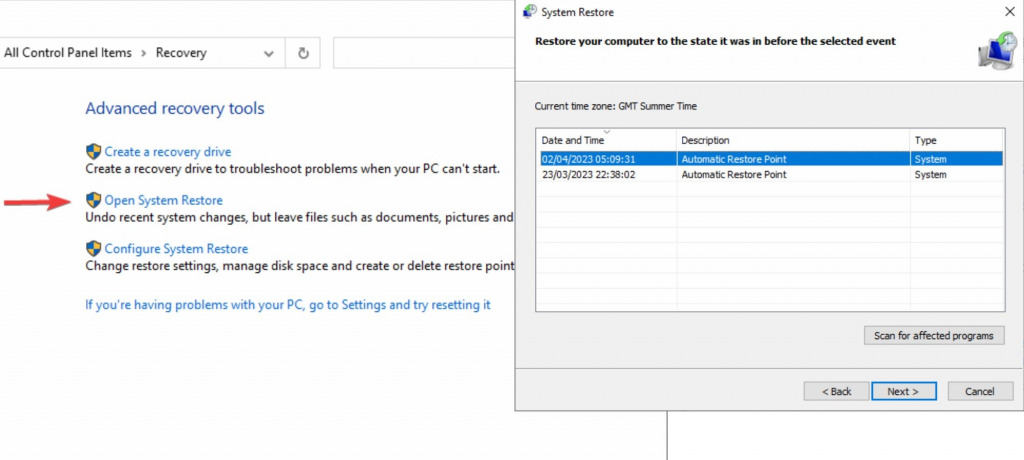
2. Kurtarma penceresinden Sistem Geri Yüklemeyi Aç bağlantısına gidin .
3. Kullanmak istediğiniz geri yükleme noktasını seçin ve İleri'ye tıklayın .
4. Son'a tıklayın ve geri yüklemeyi onaylayın . Daha sonra bilgisayarınız yeniden başlatılacaktır.
4. SetupAPI.dll dosyasını manuel olarak yükleyin
Nadiren de olsa bunların hiçbiri sorunu çözmezse, çevrimiçi olarak temiz bir DLL indirebiliyorsanız dosyayı kendiniz değiştirmeniz mümkündür . Hiçbir incelemesi olmayan veya diğer önemsiz öğelerle birlikte paketlenmiş dosyalar sunan sitelere karşı dikkatli olun.1. Şunu aramak için Google'ı kullanın: Windows için setupapi.dll dosyasını indirin .
2. Dosyayı indirin ve setupapi.dll dosyasını aşağıdaki klasörlere kopyalayın .
4. Yalnızca 32 bit sisteminiz varsa C:\Windows\System32 ve ayrıca 64 bit sistemleriniz için C:\Windows\SysWOW64 .
5. Başlat menüsü arama çubuğunda CMD'yi arayarak Komut İstemi'ni yönetici olarak açın.
6. Regsvr32 C:\Windows\System32\ setupapi.dll yazın ve 64 bit sistemler için işlemi şu şekilde tekrarlayın: Regsvr32 C:\Windows\SysWOW64\ setupapi.dll
5. Windows'u Sıfırlayın ve Dosyaları Saklayın
Bilgisayarınızda daha derin sorunlar varsa ve setupapi.dll dosyasını kurtaramıyorsanız son çare olarak Windows'u sıfırlayabilirsiniz. Bu, işletim sisteminin yeni bir kopyasını yükler, ancak kişisel dosyalarınızı olduğu gibi tutmayı seçebilirsiniz.1. Başlat menüsü arama çubuğuna sıfırlama yazın ve Bu Bilgisayarı Sıfırla öğesine tıklayın .
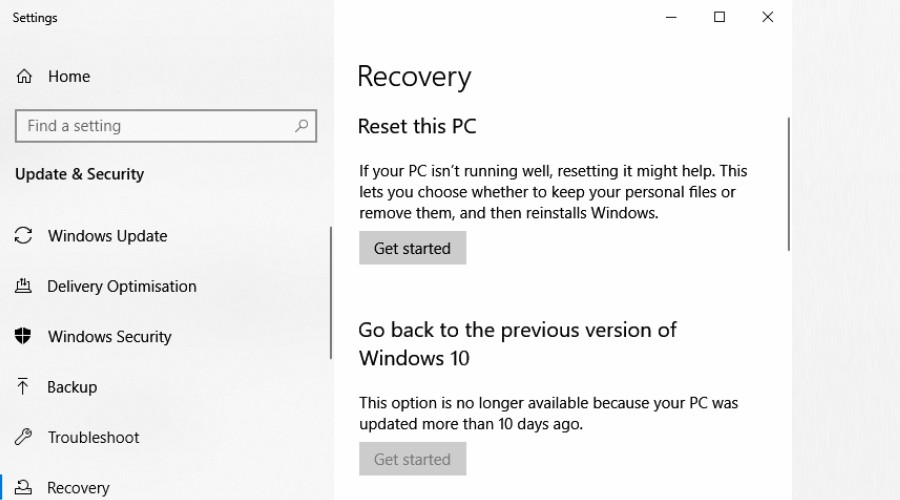
2. Kurtarma sekmesi altında Başlayın öğesine tıklayın .
3. Dosyalarınızı Saklayın seçeneğini seçin ve ekrandaki talimatları izleyin.
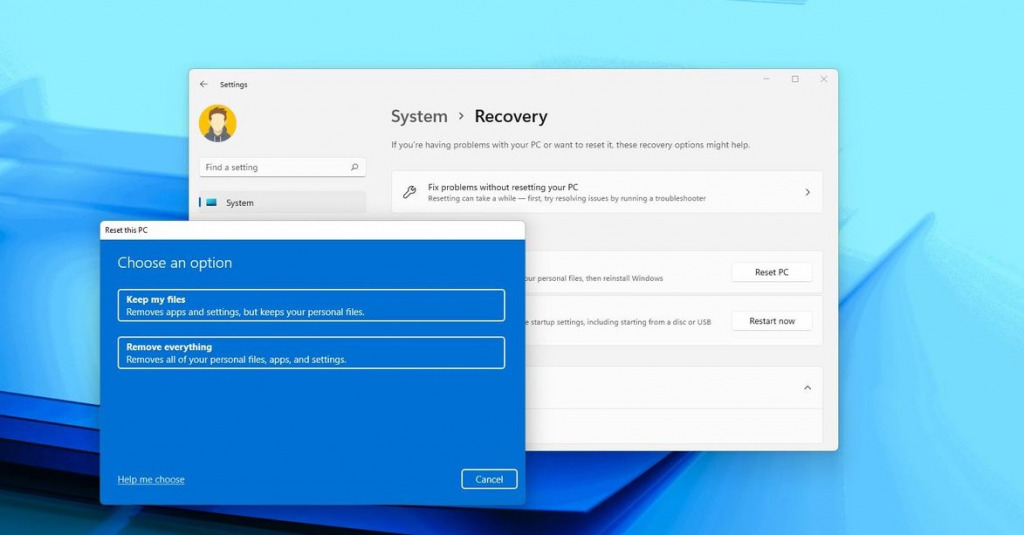
4. Bir sabit sürücü ve/veya bölüm seçmeniz ve dil bölgesini ve diğer seçenekleri seçmek için standart kurulum sürecinden geçmeniz gerekecektir.
SetupAPI.dll hakkında son düşünceler
SetupAPI.dll, Windows'un çok önemli bir parçası olmasına ve bulunamadığında sorunlara neden olmasına rağmen, çoğu kullanıcı bunu hızlı bir şekilde bir DLL tamircisi veya Windows'un yerleşik kurtarma komutlarıyla değiştirebilir. Windows güncellemesini çalıştırmak kadar kolay bile olabilir.


Şu an konuyu görüntüleyenler (Toplam : 0, Üye: 0, Misafir: 0)
Benzer konular

- Cevaplar
- 2
- Görüntüleme
- 23

- Cevaplar
- 2
- Görüntüleme
- 21

- Cevaplar
- 0
- Görüntüleme
- 72

- Cevaplar
- 2
- Görüntüleme
- 84
