
![[DEV]AB](/data/avatars/s/2135/2135420.jpg?1657747839)


Türkiye'de ilk Mobil & PC Aynı Anda Metin2 Oyna. Triarchonline kalıcı ve uzun ömürlü yapısı ile 24 Temmuz'da açılıyor. | 1-99 Mobil Metin2 Triarch HEMEN TIKLA!
Windows 11/10'da NetAPI32.dll Hataları Nasıl Düzeltilir?
NetAPI32.dll, Windows 11 ve 10'da bulunan bir paylaşılan dinamik bağlantı kitaplığı (DLL) dosyasıdır. Ağ bağlantılarını yönetme, paylaşılan kaynaklara erişme ve kullanıcı kimlik doğrulamasını yönetme gibi ağla ilgili görevlerle ilişkilidir.DLL dosyası yanlışlıkla silinirse veya bozulursa , Windows programlarının ve üçüncü taraf yazılımların çökmesine ve ağların düzgün çalışmamasına neden olabilir.Arka plandaki ağ işlemleri nedeniyle Windows her başlatıldığında hata mesajı belirdi. Ancak herkesin sistemini aynı şekilde etkilemesi şart değildir.NetAPI32.dll hatasının neden oluştuğu ve bunu nasıl kolayca düzelttiğim hakkında bilmeniz gereken her şeyi burada bulabilirsiniz.
NetAPI32.dll eksik hatası nedir ve neden oluyor?
Başlangıçta gerçekleşmezse, genellikle ilk olarak ağ işlevselliği gerektiren bir programı başlatırken aşağıdaki hata mesajını fark edeceksiniz.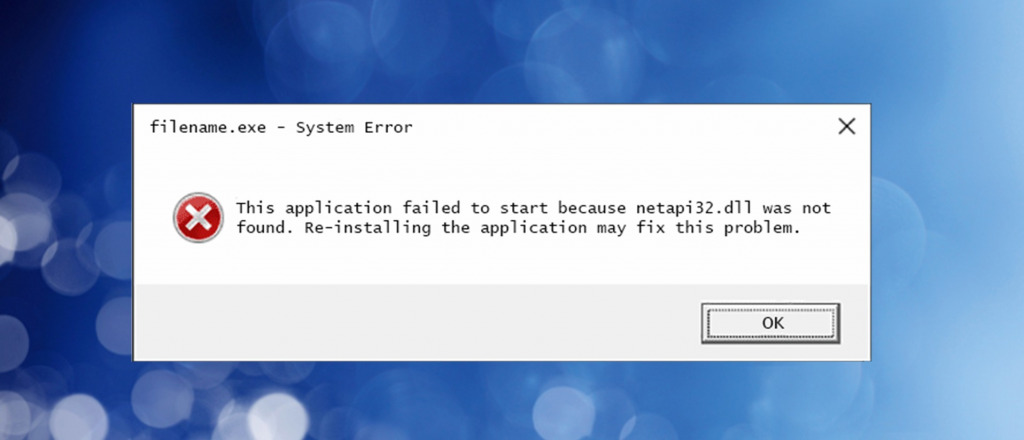
Bu uygulama setupapi.dll bulunamadığı için başlatılamadı. Uygulamanın yeniden yüklenmesi bu sorunu çözebilir.Aynı soruna işaret eden aşağıdaki ifadeyi de görebilirsiniz:
Bu program netapi32.dll bilgisayarınızda eksik olduğundan başlatılamıyor. Sorunu çözmek için programı yeniden yüklemeyi deneyin.
Hata birçok nedenden dolayı ortaya çıkabilir, ancak bu her zaman dosyanın hasarlı olduğu, tamamen eksik olduğu veya Kayıt Defteri bozulduğu için Windows'un onu nerede bulacağını artık bilmediği anlamına gelir . İşte nasıl oluyor:
- Kötü Amaçlı Yazılım – Bir sisteme zarar vermenin ağla ilgili görevleri aksatmaktan daha iyi bir yolu yoktur. Kötü amaçlı yazılımlar ve virüsler NetAPI32.dll dosyasını kaldırabilir veya ağınıza bir saldırı yaymak için onu ele geçirebilir.
- Aşırı Aktif Antivirüs – Öte yandan, bazı antivirüs yazılımları o kadar koruyucu olabilir ki NetAPI32.dll dosyasını karantinaya alır çünkü yazılımın onu sistemi değiştirmek için kullandığını düşünür.
- Başarısız Güncellemeler – Hem normal yazılım hem de Windows güncellemeleri , güncellemenin kopyalanamaması durumunda NetAPI32.dll dosyasının kaybolmasına neden olabilir. Bazen kötü hazırlanmış yazılımlar, kaldırma sırasında da yanlışlıkla DLL'leri silebilir.
- Beklenmedik Kapanmalar – Benzer şekilde, bilgisayarınız kapanmadan güç kaybederse, bu her türlü dosyanın bozulmasına neden olabilir. Örneğin, NetAPI32.dll'ye tam olarak beklenmedik bir kapanma sırasında erişiliyorsa.
- Kırık Windows Kayıt Defteri – Bu, yazılım ve sistem yapılandırmaları hakkında bilgi içeren bir referans kitaplığı gibidir. NetAPI32.dll veya diğer ağ dosyalarıyla ilgili girdiler silinir veya hatalı şekilde değiştirilirse Windows, DLL dosyasını doğru şekilde yüklemede sorun yaşayabilir.
NetAPI32.dll dosyasını düzeltmeden veya değiştirmeden önce
Hatayı düzeltmenin birincil yolu NetAPI32.dll dosyasını temiz bir kopyayla değiştirmek olsa da, sorunun tekrarlanmamasını sağlamak için atılması gereken bazı adımlar vardır.- Windows'u Güncelle – Windows güncellemelerini veya son güncellemenin başarısız olup olmadığını kontrol edin; bu, ilk etapta soruna neden olabilir.
- Kötü Amaçlı Yazılım Taraması – Tam sistem taraması gerçekleştirmek için Windows Virüs ve Tehdit Korumasını kullanın veya hiçbir kötü amaçlı yazılımın DLL'leri silmediğinden veya ele geçirmediğinden emin olmak için antivirüs yazılımınızı kullanın.
- Donanımı Kontrol Edin – Bilgisayarınızın içine bakmakta rahatsanız, bilgisayarı tamamen kapatın ve güç anahtarını çevirin. RAM modüllerinin ve dahili ağ bağdaştırıcılarının düzgün şekilde yerleştirildiğini ve aşırı ısınmaya neden olabilecek toz birikmediğini kontrol edin.
Windows 10 ve 11'de NetAPI32.dll'yi güvenli bir şekilde değiştirme
Nasıl yapılacağını bildiğinizde, bir DLL dosyasını değiştirmek basit bir iştir. Hasarın ciddiyetine bağlı olarak bunu yapmanın birkaç yolu vardır. En hızlı sonuçlar için şu yöntemleri izleyin:1. Windows SFC ve DISM'yi çalıştırın
Sistem Dosyası Denetleyicisi (SFC) ve Dağıtım Görüntüleme Hizmeti ve Yönetimi (DISM) yardımcı programları, bozuk veya eksik sistem dosyalarını algılar ve işleri yeniden düzene koyar .1. Başlat menüsü arama çubuğunu kullanın ve Komut İstemi'ni bulmak için CMD'yi arayın .
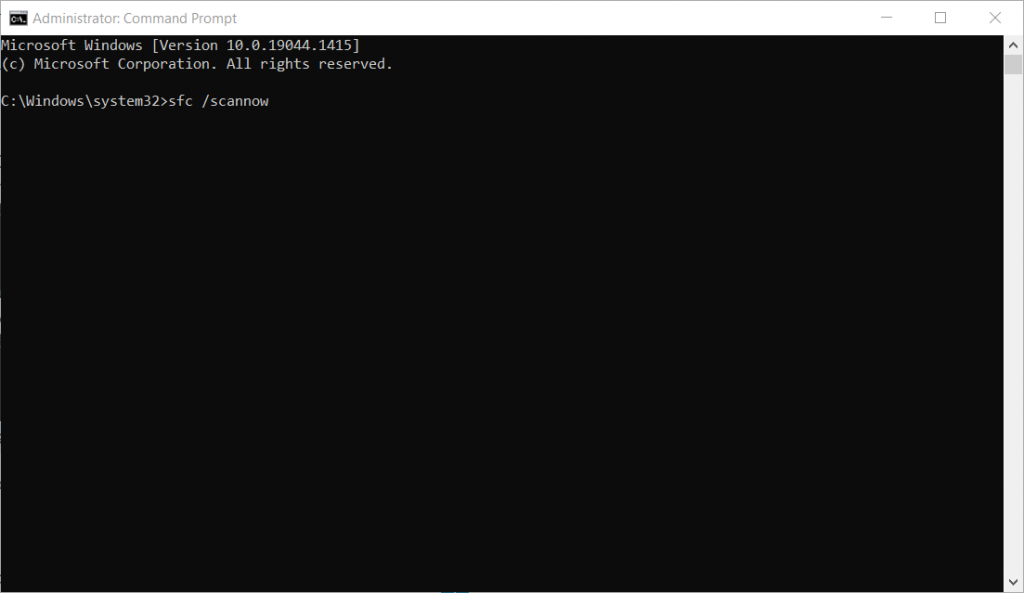
2. Yönetici olarak açın, sfc /scannow yazın ve Enter tuşuna basın .
3. Taramadan sonra şu ifadelerden biri görüntülenir: Windows bozuk dosyaları buldu ve bunları başarıyla onardı veya Windows herhangi bir bütünlük ihlali bulamadı .
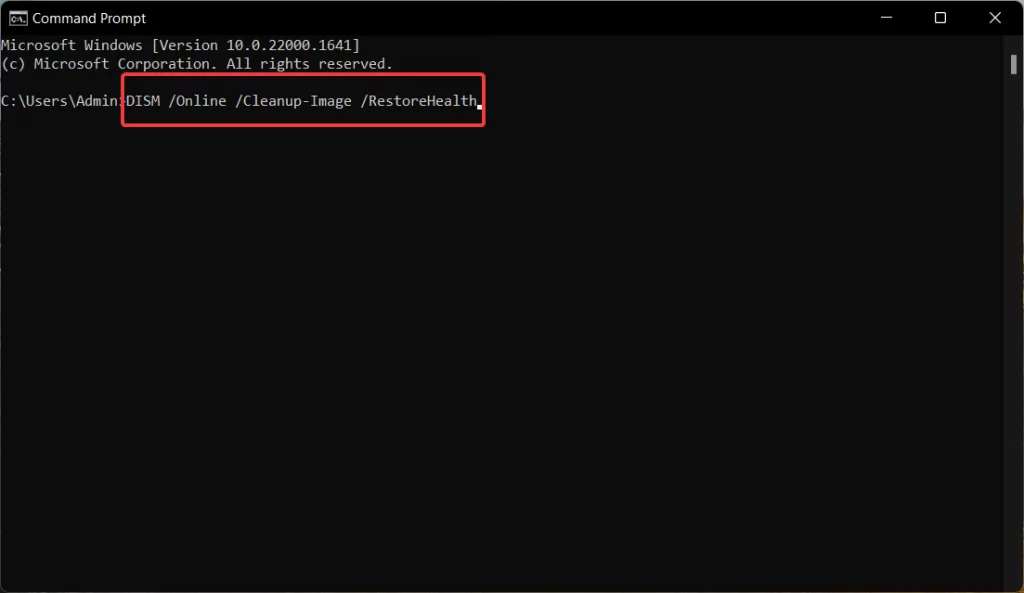
4. Komut İstemi'ni yeniden açın, DISM /Online /Cleanup-Image /Restorehealth yazın ve Enter tuşuna basın .
5.Tamamlanmasını bekleyin; bilgisayarınız yeniden başlatılacaktır .
6. Tamamlandığında, Onarımı Başlat'a tıklayın; diğer önemli sistem düzeltmelerini uygularken DLL'leri otomatik olarak değiştirecektir.
Fortect , Windows'un otomatik onarım özelliği olmadığından Windows Kayıt Defteri bozulduğunda özellikle faydalıdır . Ayrıca donanımla ilgili sorun olup olmadığını ortaya çıkarabilecek bir sistem özeti de verir.
3. Sistem Geri Yükleme
Geri yükleme noktası, Windows sisteminizin önceki bir noktada nasıl yapılandırıldığının kaydedilmiş bir kopyasıdır. NetAPI32.dll hatasından önceki bir tarihe geri dönmek genellikle sorunu çözecektir. Ancak diğer kullanıcı ayarlarını da geri alacaktır.1. Başlat menüsü arama çubuğunu kullanın ve Geri yükleme noktası oluştur kısayolunu bulmak için geri yükle yazın .
2. Kurtarma penceresinde Sistem Geri Yüklemeyi Aç öğesine tıklayın .
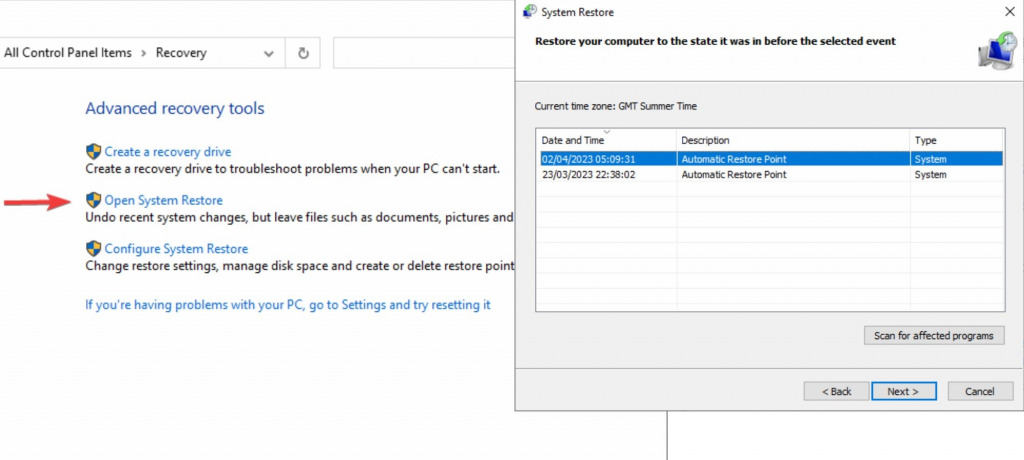
3. Kullanmak istediğiniz geri yükleme noktasını seçin ve İleri'ye tıklayın .
4. İşlemi tamamlamak için bilgisayarınız yeniden başlatılacaktır .
4. NetAPI32.dll'yi manuel olarak yükleyin
Dosyayı kendiniz değiştirmeniz de mümkündür, ancak kötü bir üne sahip olan veya diğer dosyaları DLL ile paketleyen web sitelerine dikkat edin.1. Şunu aramak için Google'ı kullanın: Windows 11 veya 10 için NetAPI32.dll dosyasını indirin .
2. İndirdikten sonra NetAPI32.dll dosyasını 32 bit sisteminiz varsa C:\Windows\System32 dizinine, 64 bit sisteminiz varsa C:\Windows\SysWOW64 dizinine kopyalayın .
5. Başlat menüsü arama çubuğunda CMD'yi arayarak Komut İstemi'ni yönetici olarak açın.
6. Regsvr32 C:\Windows\System32\netapi32.dll yazın ve 64 bit sistemler için Regsvr32 C:\Windows\SysWOW64\netapi32.dll ile tekrarlayın.
NetAPI32.dll Hatasını Düzeltme
Hiçbir şey Windows hatalarından daha sinir bozucu olamaz, özellikle de ağınıza müdahale ettiklerinde. Neyse ki, vakaların %99'unda işletim sistemini yeniden yükleme zahmetine girmenize gerek kalmayacak.


Şu an konuyu görüntüleyenler (Toplam : 0, Üye: 0, Misafir: 0)
Benzer konular

- Cevaplar
- 0
- Görüntüleme
- 72
- Cevaplar
- 1
- Görüntüleme
- 90

- Cevaplar
- 2
- Görüntüleme
- 84
- Cevaplar
- 0
- Görüntüleme
- 66