


Türkiye'de ilk Mobil & PC Aynı Anda Metin2 Oyna. Triarchonline kalıcı ve uzun ömürlü yapısı ile 24 Temmuz'da açılıyor. | 1-99 Mobil Metin2 Triarch HEMEN TIKLA!
Windows Otomatik Onarım Nasıl Çalışır?
Windows Otomatik Onarım, Windows'un düzgün şekilde başlatılmasını engelleyen sorunları otomatik olarak tanılamak ve düzeltmek için tasarlanmış bir özelliktir. Bir Windows PC, önyükleme işlemi sırasında bir sorunla karşılaştığında, bazen yeniden başlatma döngüsünü önlemek için bu Otomatik Onarım aracını otomatik olarak başlatır.
Linkleri görebilmek için Turkmmo Forumuna ÜYE olmanız gerekmektedir.
Aşağıdakiler gibi bir dizi test ve onarım gerçekleştirebilir:
- Sistem dosyalarını kontrol etme
- Başlangıç onarımlarını çalıştırma
- Windows'u önceki bir duruma geri yükleme seçeneğinin sunulması
- Ayrıca bozuk veya eksik dosyaları belirlemek için sistem taramaları da gerçekleştirir.
Kullanıcılar, Başlat menüsünden Yeniden Başlat'ı seçerken Shift tuşunu basılı tutarak Otomatik Onarım aracını kendileri başlatabilirler . Bu, çok sayıda araca ve Gelişmiş Önyükleme Seçeneklerine erişebilecekleri Windows Kurtarma Ortamını açacaktır.
Otomatik Onarım süreci nasıl çalışır?
Otomatik onarım başlatıldığında şu mesajı göreceksiniz: Otomatik Onarım Hazırlanıyor .Araç, bozuk dosyaları ve diğer işlemleri değiştirerek sorunu çözmeye çalışırken, bunu birkaç yükleme ekranı izleyebilir. Ancak başarısız olursa şu mesajı alabilirsiniz: Otomatik Onarım PC'nizi onaramadı .
Linkleri görebilmek için Turkmmo Forumuna ÜYE olmanız gerekmektedir.
Bu, düzeltmenin sürekli olarak tekrarlandığı ve başarısız olduğu sinir bozucu bir yeniden başlatma döngüsü başlatabilir. Bu durumda Gelişmiş Önyükleme Seçeneklerini açmak ve diğer düzeltmeleri manuel olarak çalıştırmak için F8 tuşunu basılı tutmanız gerekir.
Windows Otomatik Onarımın nedeni nedir?
Otomatik onarımın yeniden başlatıldığında başlatılmasına neden olabilecek birkaç neden vardır. En yaygın olanlardan bazıları şunlardır:- Bozuk sistem dosyaları – Önemli sistem dosyaları bozuk veya eksikse, Windows düzgün şekilde önyükleme yapmayabilir ve Otomatik Onarım aracı, dosyaları onarmayı denemek için başlatılır.
- Donanım sorunları – Arızalı sabit sürücü veya RAM gibi donanım bileşenleriyle ilgili sorunlar, sistemin başlatılamamasına ve Windows'un otomatik yanıt vermesine neden olabilir.
- Kötü amaçlı yazılım veya virüs bulaşmaları – Kötü amaçlı yazılımlar ve virüsler Windows'ta ciddi hasara neden olabilir ve araç, virüs hasarını onarmak ve antivirüs programıyla tarama yapmanıza izin vermek için başlatılabilir.
- Windows güncellemeleri – Windows güncellemeleri başarısız olduğunda, Windows'un önyüklemesini engelleyen çakışmalara veya hatalara neden olabilirler. Yeniden başlatma döngüsü oluşursa Windows sorunu otomatik olarak onarmaya çalışır.
- Elektrik kesintisi veya hatalı kapatma – Bilgisayarda ani bir elektrik kesintisi yaşanırsa veya hatalı bir şekilde kapatılırsa, sistem dosyalarına veya sürücülere zarar verebilir, Windows önyüklemesinde sorunlara ve sonunda otomatik onarımın başlamasına neden olabilir.
Otomatik Onarım başarısız olursa Windows'u nasıl düzeltirim?
Sisteminizde otomatik işlem tarafından fark edilmeyen, birbiriyle örtüşen birden fazla sorun varsa, otomatik onarımın başarısız olması alışılmadık bir durum değildir.Donanım arızası, hiçbir şeyin işe yaramıyor gibi görünmesinin bir nedenidir. Bu durumda sorunu doğru şekilde çözmek için fiziksel bileşenleri değiştirmeniz gerekir.
Windows'un düzgün bir şekilde başlatılması ve çalıştırılması için gereken sistem dosyaları bozulursa, Windows otomatik onarımı da sorunu çözemeyebilir. Ancak Gelişmiş Önyükleme Seçenekleri'nden Başlangıç Onarımını manuel olarak kullanmak yardımcı olabilir.
Masaüstüne geri dönmeye yönelik diğer düzeltmeler şunları içerir:
Güvenli Modda Önyükleme – Bilgisayarınızı yeniden başlatın ve Gelişmiş Önyükleme Seçenekleri menüsüne erişmek için F8 tuşunu basılı tutun . Güvenli Mod'u seçin ve bilgisayarınızın otomatik onarıma geçmeden açılıp açılmadığını görün. Güvenli Mod'da önyükleme yapabiliyorsanız, yerleşik veya üçüncü taraf araçları kullanarak sorunu buradan giderebilir ve düzeltebilirsiniz.

Sistem Geri Yüklemeyi Kullanın – Daha önce bir sistem geri yükleme noktası oluşturduysanız, bilgisayarınızı düzgün çalıştığı önceki durumuna geri yüklemeyi deneyebilirsiniz. Bunu yapmak için Gelişmiş Önyükleme Seçenekleri menüsüne önyükleme yapın ve ardından Sistem Geri Yükleme'yi seçin . Buna Güvenli Mod sırasında da erişebilirsiniz.
Komut İstemi'ni kullanın - Gelişmiş Önyükleme Seçenekleri'ne önyükleme yapın ve ardından Komut İstemi'ni seçin . Buradan, sorunu gidermek ve düzeltmek için Sistem Dosyası Denetleyicisi (SFC) gibi çeşitli komutları manuel olarak çalıştırabilirsiniz .
Fortect ile Windows'u Onarma
Güvenli Modda önyükleme yapabiliyorsanız veya masaüstüne geri dönüp sistemi tamamen onarmak istiyorsanız Fortect mükemmel bir çözümdür.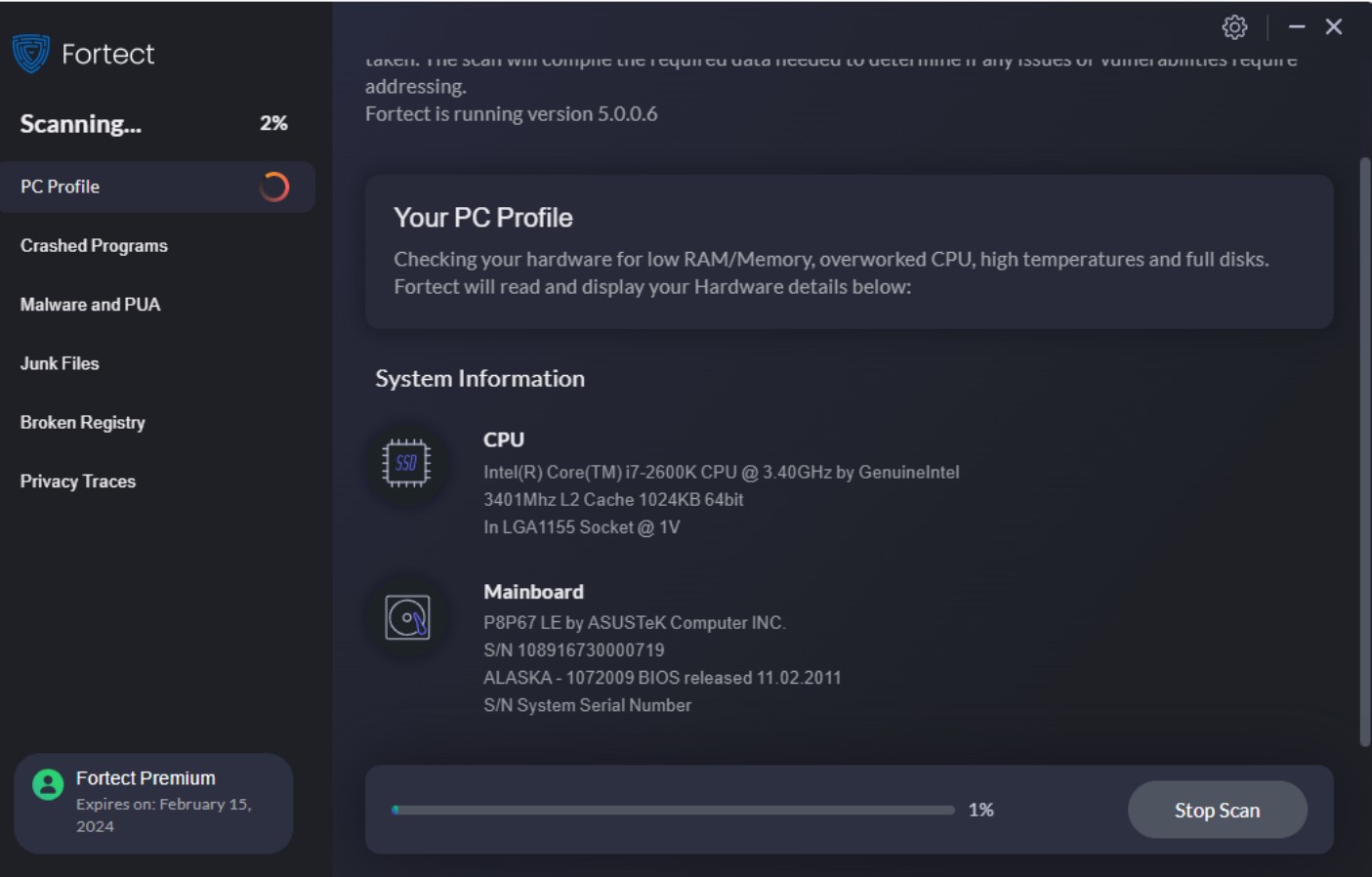
Sisteminizin taranması birkaç dakika alır ve ardından bozuk veya eksik Windows sistem dosyalarını, temiz kopyalardan oluşan güncel veritabanından değiştirir. Ayrıca Windows Kayıt Defterindeki sorunları otomatik olarak algılayıp düzelten ender araçlardan biridir.
İşte yapmanız gerekenler:
- Fortect'i bilgisayarınıza indirip yükleyin .
- Programı başlattığınızda tarama isteğini kabul edin.
- Bireysel onarımları çalıştırmak için Görüntüle ve Düzelt'e tıklayın veya tüm sistemi onarmak için Onarımı Başlat'a tıklayın.
- Fortect, DLL'ler gibi yedek dosyaları indirip yüklerken 30 dakikadan fazla beklemeyin.
Otomatik Onarım, masaüstüne önyükleme yapmadığında Windows'u otomatik olarak algılar ve onarır. Ancak her zaman işe yaramıyor ve kendi sonu olmayan başarısızlık döngüsünde sıkışıp kalabiliyor.
Bunu düzeltmek için Gelişmiş Önyükleme Seçenekleri'nden onarım araçlarını manuel olarak çalıştırabilirsiniz. Ayrıca Fortect gibi bir Windows onarım aracı, sisteminizi tekrar tam çalışır duruma getirmenizi sağlayabilir.


Şu an konuyu görüntüleyenler (Toplam : 0, Üye: 0, Misafir: 0)
Benzer konular

- Cevaplar
- 1
- Görüntüleme
- 90
- Cevaplar
- 0
- Görüntüleme
- 64
- Cevaplar
- 1
- Görüntüleme
- 88

- Cevaplar
- 2
- Görüntüleme
- 28

- Cevaplar
- 1
- Görüntüleme
- 19