


Ayyıldız2 | 2008 TR Yapısı • 1-99 Orta Emek Destan • Oto Avsız • 10 Temmuz 21:00 HEMEN TIKLA!
Tam Windows Onarımı Nasıl Yapılır?
Bilgisayarınız düzgün çalışmayı durdurduğunda ve Windows hataları görünmeye başladığında, perde arkasında onarılması gereken birçok sorun olabilir.
Bunlar şunları içerebilir:
- Bozuk Windows sistem dosyaları veya eksik DLL'ler .
- Yazılım veya sistem çapında çökmeler.
- Mavi ekran (BSoD) ve önyükleme hatası.
- Önemli ölçüde daha yavaş performans.
- Windows kayıt defteri sorunları.
- Kötü amaçlı yazılımlar ve virüsler .
- Windows Güncelleme hataları .
Tüm Windows hatalarını aynı anda nasıl düzeltirim?
Bilgisayarınızı ayarlamak için düzenli olarak gerçekleştirebileceğiniz bazı bakım görevleri olmasına rağmen , onarımlar yalnızca bir sorun fark ettiğinizde yapılmalıdır.Windows'un ana onarım yardımcı programlarına ve sisteminizi onarmayı daha da kolaylaştırmak için diğer yazılımları nasıl kullanabileceğinize daha yakından bakalım:
1. Donanım sorunlarını ortadan kaldırın
İlk olarak, Windows'u onarmadan önce, donanım arızasının bir neden olduğunu göz ardı etmelisiniz.
- Bilgisayar kasanızı açın ve tüm bileşenlerin doğru şekilde takıldığından emin olun (herhangi bir garantiyi geçersiz kılmazsanız).
- Windows Arama çubuğuna bellek yazın ve Windows Bellek Tanılamayı çalıştırın .
- Çekirdek sıcaklıklarını kontrol etmek için Fortect gibi bir araç kullanın.

Donanımınızda sorun varsa daha fazla zarar görmesini ve veri kaybını önlemek için mümkün olan en kısa sürede değiştirmeyi hedeflemelisiniz. Windows'u arızalı donanımla onarmak, daha sonra yeniden ortaya çıkacak başka hatalara yol açacaktır.
Donanımınızın düzgün çalışması, Windows'un kendisinin zarar görmüş olduğu ve düzeltilmesi gerektiği anlamına gelir. İlk adım Komut İstemi'ni kullanmaktır.
2. Komut İstemi düzeltmeleri
Cephaneliğinizdeki en iyi silahlardan biri Komut İstemi'dir. Bu, grafiksel bir arayüz gerektirmez ve yazılan komutları kullanarak hataları düzeltmek için sistemin derinliklerine inmenize olanak tanır.En hasarlı bilgisayarları bile onarmak için Windows'u başlatmadan önce Komut İstemi'ni başlatabilirsiniz. Ayrıca Güvenli Modda da çalışır. Ancak yine de normal şekilde önyükleme yapabiliyorsanız tek yapmanız gereken Windows Arama çubuğuna cmd yazıp Komut İstemi uygulamasını seçmektir. İkincil bir kullanıcı hesabı kullanıyorsanız Yönetici olarak çalıştır'ı seçin .
Sistem Dosyası Denetleyicisi – Bu araç, sistem dosyalarınızı hatalara veya bozulmalara karşı tarar ve orijinal sistem dosyalarının yedeklerini kullanarak bunları otomatik olarak onarmaya çalışır. Basitçe sfc /scannow komutunu yazmanız yeterlidir.
Linkleri görebilmek için Turkmmo Forumuna ÜYE olmanız gerekmektedir.
İşlemin tamamlanması birkaç dakika sürebilir ve genellikle bilgisayarınız yeniden başlatılır.
DISM – Dağıtım Görüntüsü Hizmeti ve Yönetimi aracı, bozuk sistem dosyalarını onarmanın yanı sıra Windows Update ile ilgili sorunları da çözebilir. Çalıştırmak için aşağıdaki komutu yazın: dism /online /cleanup-image /restorehealth
Tamamlandığında bilgisayarınız otomatik olarak yeniden başlatılabilir.
Diski Denetle – CHKDSK, fiziksel sabit sürücünüzü hatalara karşı tarar ve mümkünse bunları onarır. Bozuk sektörlerle, dosya sistemiyle ve veri kaybına veya sistem kararsızlığına neden olabilecek diğer sorunlarla ilgili hataları düzeltebilir.
Chkdsk /fc: yazın ; burada c, kontrol etmek istediğiniz sürücünün sürücü harfidir.
Not: CHKDSK, sabit sürücüdeki küçük hasarları giderebilir ancak sürücü eskiyse veya arızalıysa yakın zamanda değiştirilmesi gerekebilir. En iyi yaklaşım, herhangi bir sorun yaşanmadan önce diski onarmak ve ardından bir yedekleme yapmaktır.
3. Fortect'i kullanın
Fortect, Windows'ta halihazırda mevcut olan araçların çoğunu alır ve bunları geliştirir. En güçlü özelliği, temel sürümlere geri dönmek yerine, çevrimiçi veritabanındaki en son sürümleri kullanarak sistem dosyalarını tarayıp onarabilmesidir. Ayrıca şunları da yapabilir:- Eksik DLL'leri otomatik olarak değiştirin.
- Windows Kayıt Defterini otomatik olarak düzeltin.
- Sabit sürücünüzü tıkayan gereksiz dosyaları kaldırın.
- Potansiyel olarak istenmeyen uygulamaları (PUA) tespit edin.
- Kötü amaçlı yazılımları ve virüs hasarlarını onarın.
Yazılımın nasıl kullanılacağı aşağıda açıklanmıştır:
1. Fortect'i bilgisayarınıza indirip yükleyin.

2. İlk çalıştırmada sistem taraması isteyecektir. Bunu kabul edin ve 5 dakikadan fazla sürmeyecek.
3. Forect, ilerleme durumu hakkında sizi bilgilendirir ve Windows sorunlarını sol tarafta kategorilere ayırmaya başlar.
4. Tamamlandığında sorunların bir özetini alırsınız ve daha fazla ayrıntı için her kategoriye göz atabilirsiniz.

5. Tek bir sorun hakkında daha fazla bilgi için Görüntüle ve Düzelt'i , ardından yalnızca o sorunu onarmak için Düzelt bölümünü tıklayın.
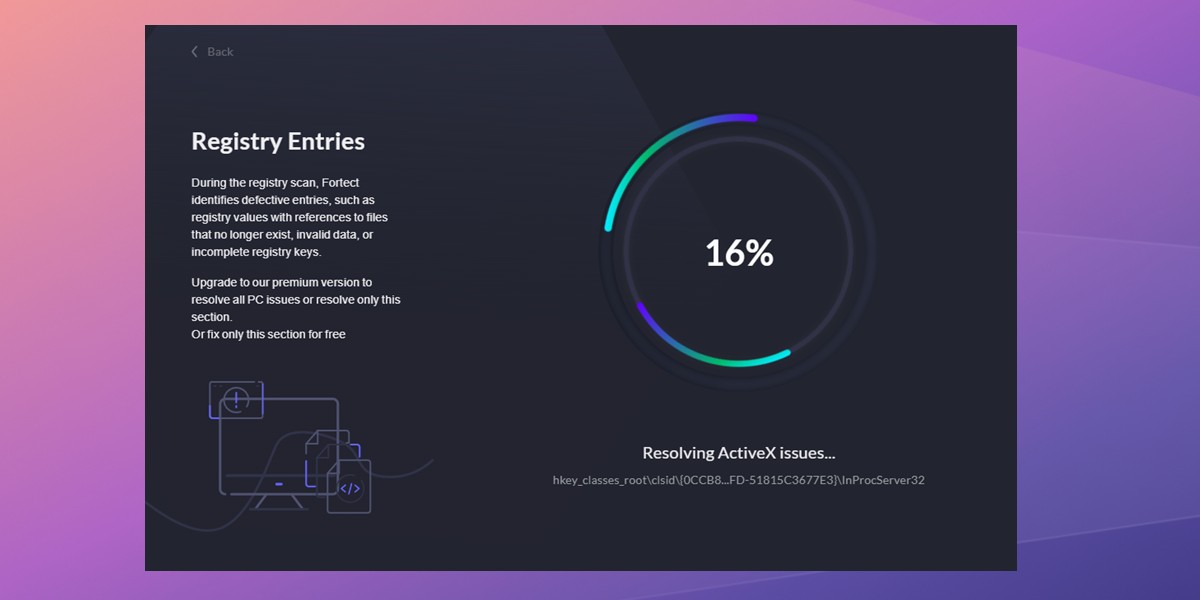
6. Alternatif olarak, ürün etkinleştirildikten sonra tüm Windows hatalarını düzeltmek için Tüm bölümleri düzelt veya Onarımı Başlat öğesine tıklayın .
Hasarın ciddiyetine bağlı olarak onarım işlemi birkaç dakikadan 30 dakikaya kadar sürebilir. Bu süre zarfında Fortect eksik veya hasarlı sistem dosyalarını indirebilir ve otomatik olarak yükleyebilir.
İşlemi tamamlamak için bilgisayarınızı yeniden başlatmanız da gerekebilir.
Tam bir Windows onarımı yaptıktan sonra, sisteminizin ayarlı ve sorunsuz çalışmasını sağlamak için Fortect'i yaklaşık her hafta çalıştırmalısınız.
4. Güncellemeleri gerçekleştirin
Zamanla, yazılımın ve sürücülerin güncellenmemesi, Windows'ta onarılması gereken daha büyük sorunlara yol açan çakışmalara neden olabilir. Bu nedenle her şeyin mümkün olan en kısa sürede güncellenmesi önemlidir.Windows Güncelleme – Windows otomatik güncellemelerini geciktirmemeye veya işlemi tamamlamak için bilgisayarınızın yeniden başlatılmasını engellememeye çalışın. Bu, çatışmalara neden olabilir ve sizi güvenlik tehditlerine karşı savunmasız bırakabilir.
Yazılım güncellemeleri – Düzenli olarak kullandığınız yazılımlar sıklıkla sizden güncelleme yapmanızı isteyecektir, ancak değilse, sisteminizin sorunsuz çalıştığından emin olmak için birkaç ayda bir güncellemeleri manuel olarak kontrol etmelisiniz.
Sürücü güncellemeleri – Güncel olmayan sürücüler sistem kararsızlığına, tuhaf yazılım davranışlarına ve tam anlamıyla çökmelere neden olabilir. Modern donanım bileşenlerinde genellikle sürücüleri kolayca güncellemenizi sağlayan bir yazılım yardımcı programı bulunur. Yani Nvidia grafik kartları için GeForce Experience.
Ancak böyle bir yardımcı program mevcut değilse, üreticinin web sitesinde arayabileceğiniz ve indirebileceğiniz bir sürücü veritabanı bulunmalıdır.
Yürütülebilir dosya olmadan bir sürücü yüklemek için Windows Aygıt Yöneticisi'ni kullanabilirsiniz .

- Windows Arama çubuğuna Aygıt Yöneticisi yazın ve uygulamayı açın.
- Listeyi aşağı kaydırın ve donanım bileşenini bulun.
- Sağ tıklayın ve Sürücüyü güncelle öğesini seçin .
- Sürücüyü bulmak ve yüklemek için sihirbazı izleyin.
5. Geri Yükleme Noktası Kullanın
Sistem Geri Yükleme, Windows XP'den Windows 11'e kadar mevcut olan ve sistemi her şeyin yolunda gittiği bir önceki duruma geri döndürmenizi sağlayan bir özelliktir. Sistemde değişiklik yapıldıktan sonra aniden sorunlar ortaya çıktığında bu yararlı olabilir.Windows'un çoğu sürümünde, Sistem Geri Yükleme varsayılan olarak etkindir ve periyodik olarak veya yeni yazılım veya sürücülerin yüklenmesi gibi önemli sistem değişikliklerinden önce otomatik olarak geri yükleme noktaları oluşturur.
Windows Arama çubuğuna Geri Yükle yazıp Geri yükleme noktası oluştur öğesini açarak da kendi güncelleme planınızı ayarlayabilirsiniz .
Windows'un bozulması nedeniyle önceki bir duruma geri dönmek istiyorsanız şu adımları izleyin:
- Geri yükleme noktası oluştur öğesini açın .
- Özellikler penceresindeki Sistem Geri Yükleme düğmesine tıklayın .
- Kullanılabilir geri yükleme noktalarının listesini görmek için ilk ekranda İleri'ye tıklayın .

- Kullanmak istediğiniz geri yükleme noktasını seçin ve İleri'ye tıklayın .
- Kullanmak istediğiniz geri yükleme noktası olduğundan emin olmak için geri yükleme noktasının ayrıntılarını gözden geçirin ve ardından Son'u tıklayın .
- Geri yükleme işleminin tamamlanmasını bekleyin. İşlem bittiğinde bilgisayarınız otomatik olarak yeniden başlatılacaktır.
6. Sistem Görüntüsü Kurtarma
Bir sistem görüntüsü yedeği oluşturduysanız, bunu bilgisayarınızı önceki durumuna geri yüklemek için kullanabilirsiniz. Bu, sisteminizi, tüm kişisel dosyalar da dahil olmak üzere, yedeklemeyi oluşturduğunuz andaki durumuna tam olarak geri getirecektir. Yani yedeklemediğiniz yeni dosyalar kaybolacaktır.
Acil durumda bir sistem görüntüsü oluşturmak için şu adımları izleyin:
- Windows arama çubuğuna Denetim Masası yazın ve uygulamayı açın.
- Sistem ve Güvenlik altında Yedekle ve Geri Yükle seçeneğini seçin . Windows 7 yazmasına rağmen Windows 10 ve 11 için hala çalışıyor.
- Soldaki Sistem görüntüsü oluştur'a tıklayın ve bir sabit sürücü konumu veya DVD seçin.
- İşlemi tamamlamak için talimatları izleyin.
- Sistem görüntüsü yedekleme sürücünüzün veya diskinizin takılı olduğundan emin olun.
- Windows arama çubuğuna Denetim Masası yazın ve uygulamayı açın.
- Sistem ve Güvenlik altında Yedekle ve Geri Yükle seçeneğini seçin .
- Listeden doğru sistem görüntüsünü seçin.
- İşlemi tamamlamak için talimatları izleyin.
7. Windows'u yenileyin veya sıfırlayın
Yukarıdaki yöntemlerden hiçbiri işe yaramazsa Windows'u yenilemeyi veya tamamen sıfırlamayı deneyebilirsiniz. Yenileme, dosyalarınızı ve ayarlarınızı korur ancak Windows'u ve tüm temel uygulamaları yeniden yükler. Sıfırlama, sabit sürücüdeki her şeyi kaldırır ve size temiz bir sayfa sunar.Her iki işlemin de nasıl gerçekleştirileceği aşağıda açıklanmıştır:
- Ayarlar'a gidin , Güncelleme ve Güvenlik'i ve ardından Kurtarma'yı seçin .
- Bu bilgisayarı sıfırla altında Başlayın'a tıklayın .

- Kişisel dosyalarınızı korurken Windows'u yenilemek için Dosyalarımı sakla'yı veya hiçbir dosyayı saklamadan yeni bir başlangıç yapmak ve Windows'u tamamen sıfırlamak için Her şeyi kaldır'ı seçin .
- Dosyalarımı sakla 'yı seçtiyseniz hangi uygulamaların tutulacağını veya kaldırılacağını seçme seçeneğiniz olur. Seçimlerinizi yapmak için ekrandaki talimatları izleyin.
- Yenileme işlemine başlamak için İleri'ye ve ardından Sıfırla'ya tıklayın .
- Bilgisayarınızın hızına ve aktarılan veri miktarına bağlı olarak yenileme işleminin tamamlanması biraz zaman alabilir.
- Yenileme işlemi tamamlandıktan sonra bilgisayarınız yeniden başlatılacak ve oturum açıp yenilenen Windows kurulumunuzu kullanabileceksiniz.
8. Başlangıç Onarımını Çalıştırın
Bazen Windows normal şekilde önyükleme yapamayacak kadar zarar görür. Bir kurtarma ekranı veya sürekli bir yeniden başlatma döngüsü fark edebilirsiniz.Bir döngüde takılıp kalırsanız, Gelişmiş Önyükleme Seçenekleri'ni açmak için genellikle Windows logosu görünmeden önce F8 tuşunu basılı tutun .

Buradan Başlangıç Onarma seçeneğini seçin. Bu yerleşik Windows aracı, bilgisayarınızın başlatılmasını engelleyen sistem dosyalarını ve ayarlarını otomatik olarak düzeltmeye çalışacaktır.
Normal şekilde önyükleme yapmadan önce bir kez daha yeniden başlatmayla karşılaşabilirsiniz. Masaüstüne geri döndüğünüzde, diğer yerleşik onarım yardımcı programlarını veya Fortect gibi yazılımları çalıştırabilirsiniz.
Windows Onarımını nasıl zorlarım?
Otomatik Windows Onarımını zorlamak için aşağıdaki adımları deneyebilirsiniz:- Bilgisayarınızı açın ve Windows logosunun görünmesini bekleyin. Windows yüklenirken kapanmayı zorlamak için güç düğmesini basılı tutun.
- Otomatik Onarım Hazırlanıyor ekranını görene kadar 1. adımı iki veya üç kez tekrarlayın .
- Bu ekranı gördüğünüzde Windows'un sorunu teşhis etmesini bekleyin. Birkaç dakika sürebilir.
Windows Başlangıç Onarma çalışmazsa ne yapmalıyım?
Başlangıç Onarma bilgisayarınızın normal şekilde önyükleme yapmasına izin vermiyorsa, Gelişmiş Önyükleme Seçenekleri'ni bulacağınız yeniden başlatma döngüsüne veya kurtarma alanına geri dönersiniz .Burada, Komut İstemi'ni seçip Sistem Dosyası Denetleyicisi, DISM ve Diski Denetle komutlarını çalıştırarak diğer düzeltmelerin çoğunu deneyebilirsiniz. Bu alandan bir Geri Yükleme Noktasına veya Sistem Görüntüsüne de erişebilirsiniz .
Güvenli Mod ve Fortect - Diğer bir seçenek de Windows'u yalnızca en temel işlemler ve hizmetlerle başlatan Güvenli Mod'da önyükleme yapmaktır. Bu, birçok hatayı atlayabilir ve sizi masaüstüne geri döndürebilir.
Buradan Fortect'i çalıştırabilir, Windows'u onarabilir ve ardından normal şekilde yeniden başlatabilirsiniz.
Windows'u Yeniden Yükleyin – Son çare, sabit sürücünüzü silmek ve Windows'u sıfırdan yeniden yüklemektir. Ancak kullanıcıların %99'u bunu yapmak zorunda kalmayacak ve diğer onarım yöntemleri işinize yararsa pek bir faydası olmayacak.
Bununla birlikte, Windows'u yeniden yüklemek için orijinal yükleme diskine veya yükleme dosyalarını içeren önyüklenebilir bir sürücü oluşturmanız gerekir.
- Mümkünse, daha sonra geri yüklemek istediğiniz kişisel dosyalarınızı yedekleyin.
- Kurulum medyasını takın veya USB sürücüsünü bilgisayarınıza bağlayın ve bilgisayarınızı yeniden başlatın.
- Başlatma sırasında önyükleme menüsüne girmek için uygun tuşa basın (genellikle F2, F10, F12 veya ESC) ve önyükleme aygıtı olarak yükleme medyasını veya USB sürücüsünü seçin.
- Windows yükleme işlemine başlamak için ekrandaki talimatları izleyin.
- Ürün anahtarınızı girin veya ürün anahtarınız yoksa ve Windows'u daha sonra etkinleştirmeyi planlıyorsanız bu adımı atlayın.
- Lisans koşullarını kabul edin ve gerçekleştirmek istediğiniz kurulum türünü seçin (örneğin, Özel, Yükseltme veya Temiz Kurulum).
- Özel veya Temiz Yükleme'yi seçtiyseniz, Windows'un yükleneceği bölümü veya sürücüyü seçmeniz ve gerekiyorsa biçimlendirmeniz gerekir.
- Bilgisayarınızın hızına ve kurulum dosyalarının boyutuna bağlı olarak biraz zaman alabilecek kurulum işleminin tamamlanmasını bekleyin.
- Kurulum tamamlandıktan sonra dil tercihleri, saat dilimi, klavye düzeni ve kullanıcı hesabı ayarları gibi ayarlarınızı yapılandırmak için ekrandaki talimatları izleyin.
- Bilgisayarınızın güncel olduğundan ve düzgün çalıştığından emin olmak için gerekli tüm sürücüleri, yazılımları ve güncellemeleri yükleyin.
Çözüm:
Sorunlar ortaya çıkmaya başladığında Windows'un nasıl tamamen onarılacağı her zaman açık değildir ve sorunun nedeni donanım değildir. Ancak yukarıdaki adımları takip edip Fortect gibi bir araç kullanırsanız durum ne olursa olsun tüm düzeltmelerin uygulandığından emin olabilirsiniz.


Şu an konuyu görüntüleyenler (Toplam : 0, Üye: 0, Misafir: 0)
Benzer konular

- Cevaplar
- 1
- Görüntüleme
- 88

- Cevaplar
- 2
- Görüntüleme
- 84
- Cevaplar
- 0
- Görüntüleme
- 64
- Cevaplar
- 0
- Görüntüleme
- 65

- Cevaplar
- 2
- Görüntüleme
- 21