


![[DEV]AB](/data/avatars/s/2135/2135420.jpg?1657747839)


Türkiye'de ilk Mobil & PC Aynı Anda Metin2 Oyna. Triarchonline kalıcı ve uzun ömürlü yapısı ile 24 Temmuz'da açılıyor. | 1-99 Mobil Metin2 Triarch HEMEN TIKLA!
Windows 10 ve 11'de 'WHEA_UNCORRECTABLE_ERROR' BSOD için En İyi 9 Düzeltme
Windows Mavi Ölüm Ekranı hataları, bilgisayarınızı aniden yeniden başlatabilir veya makinenizin bir önyükleme döngüsünde sıkışmasına neden olabilir. 'WHEA_UNCORRECTABLE_ERROR', Windows'ta birden fazla nedenden dolayı oluşabilecek böyle bir BSOD hatasıdır. Yeniden başlatmanın ardından, bazı kullanıcılar normal sistem işlevselliğini yaşarken, diğerleri bilgisayarlarını düzgün şekilde önyükleyemiyor.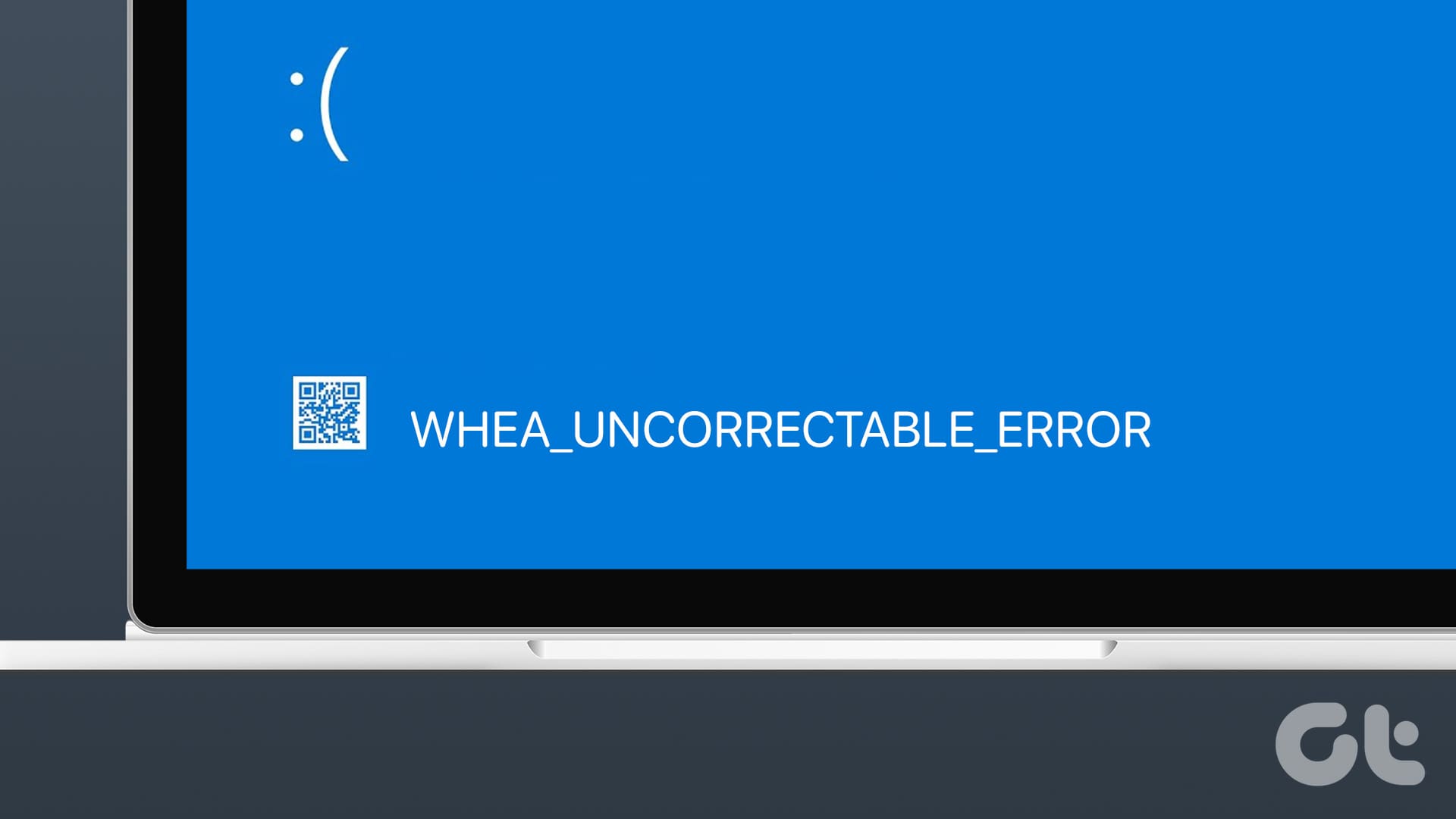
Bu sorunun arkasındaki ana nedenler arasında bozuk ve güncel olmayan sürücüler, donanım bileşeni arızası, aşırı ısınma, yazılım çakışmaları ve sorunlu Windows güncellemesi yer alır . Bu sorunlu BSOD hatasını düzeltmek için bu dokuz yöntemi kullanır.
1. Aygıt Yöneticisini Kullanarak Tüm Aygıt Sürücülerini Güncelleyin
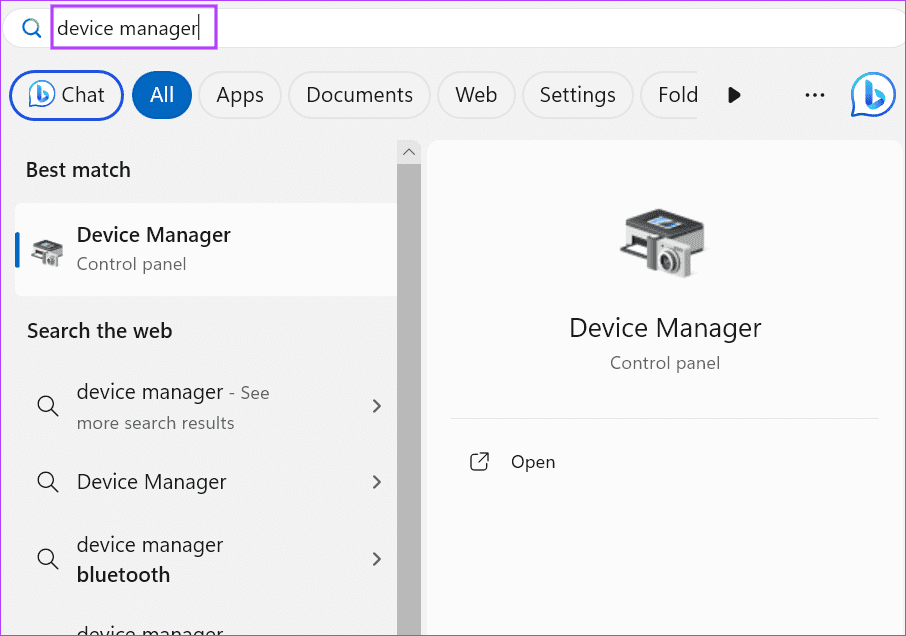
Öncelikle, Aygıt Yöneticisi'ni kullanarak PC'nizde yüklü olan tüm sürücüleri incelemelisiniz .Adım 1: Başlat menüsünü açmak için Windows tuşuna basın. Arama kutusuna aygıt yöneticisi yazın ve yardımcı programı açmak için Enter tuşuna basın.
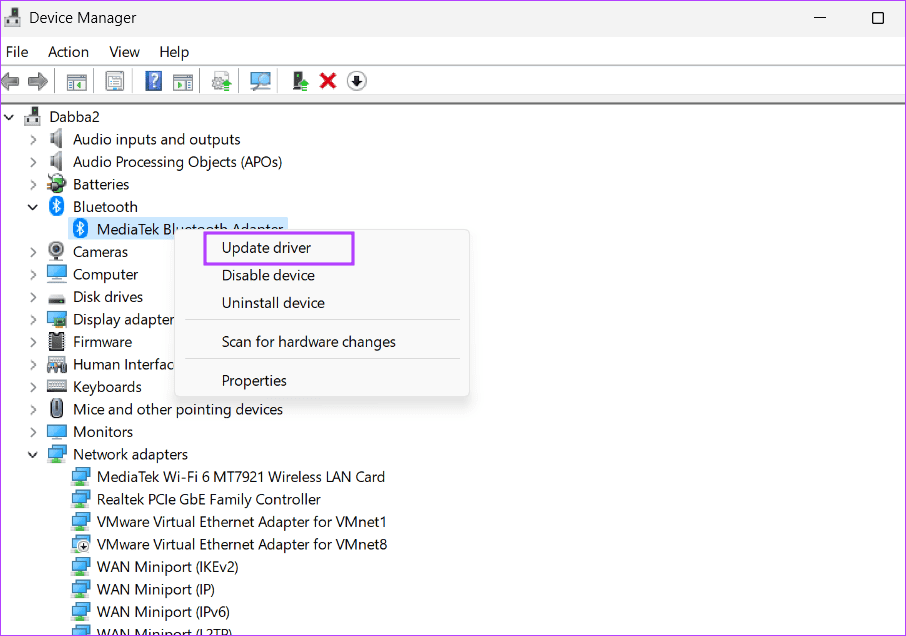
Adım 2: Tüm cihaz oturumlarını birer birer genişletin ve sarı uyarı işaretini arayın. Sorunlu cihaza sağ tıklayın ve Sürücüyü güncelle seçeneğini seçin.
Adım 3: Söz konusu cihaz için mevcut en son güncellemeyi yüklemek için ekrandaki talimatları izleyin.
Sürücülerin güncellenmiş sürümünü indirmek için bilgisayar üreticinizin web sitesini de ziyaret edebilirsiniz.
2. CheckDisk Taramasını çalıştırın
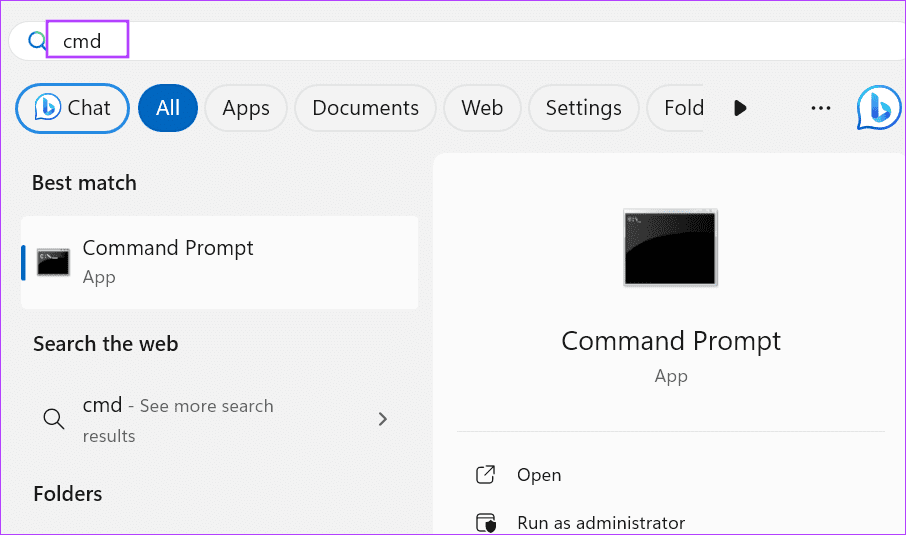
Disk hataları, bu Mavi Ölüm Ekranı hatasının arkasında bir neden olabilir . Disk hatalarını ve bozuk kesimleri taramak ve onarmak için Diski Denetle yardımcı programını kullanmanız gerekir.Adım 1: Başlat menüsünü açmak için Windows tuşuna basın. Arama kutusuna cmd yazın ve Ctrl + Shift + Enter tuşlarına birlikte basın.
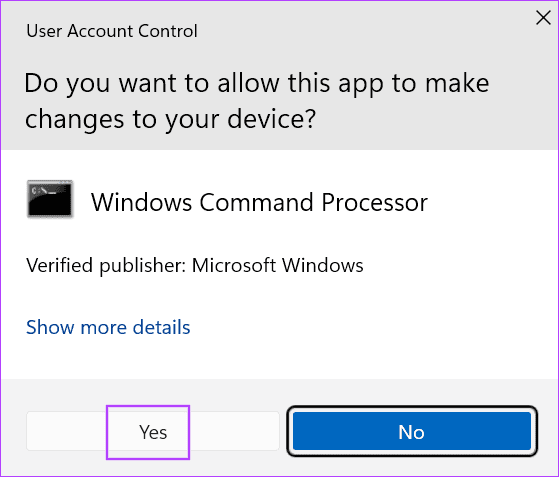
Adım 2: Kullanıcı Hesabı Denetimi penceresi açılacaktır. Evet düğmesine tıklayın.
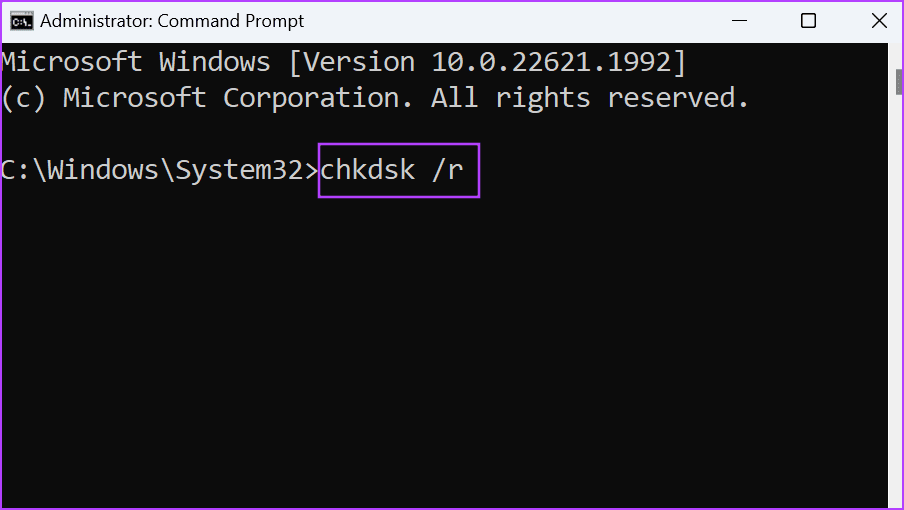
Adım 3: Aşağıdaki komutu yazın ve Enter tuşuna basın:
chkdsk /r
Adım 4: Daha sonra y yazıp Enter tuşuna basın.
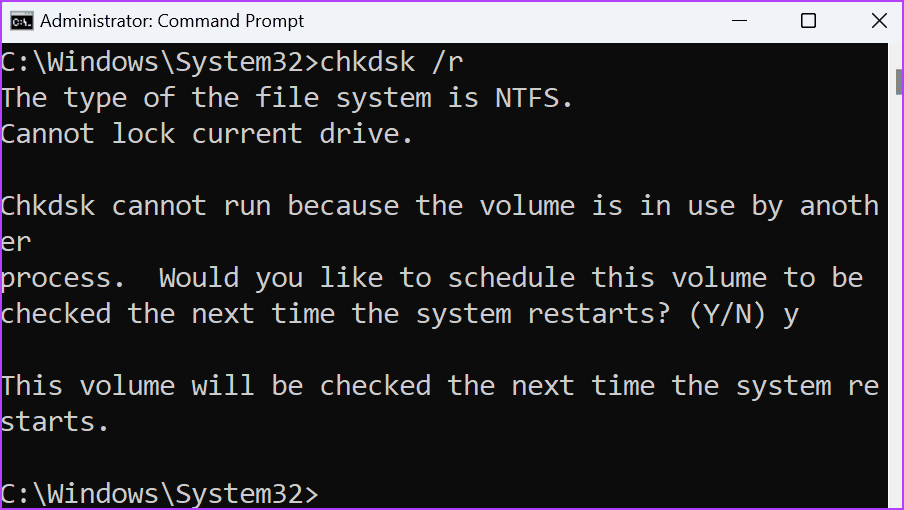
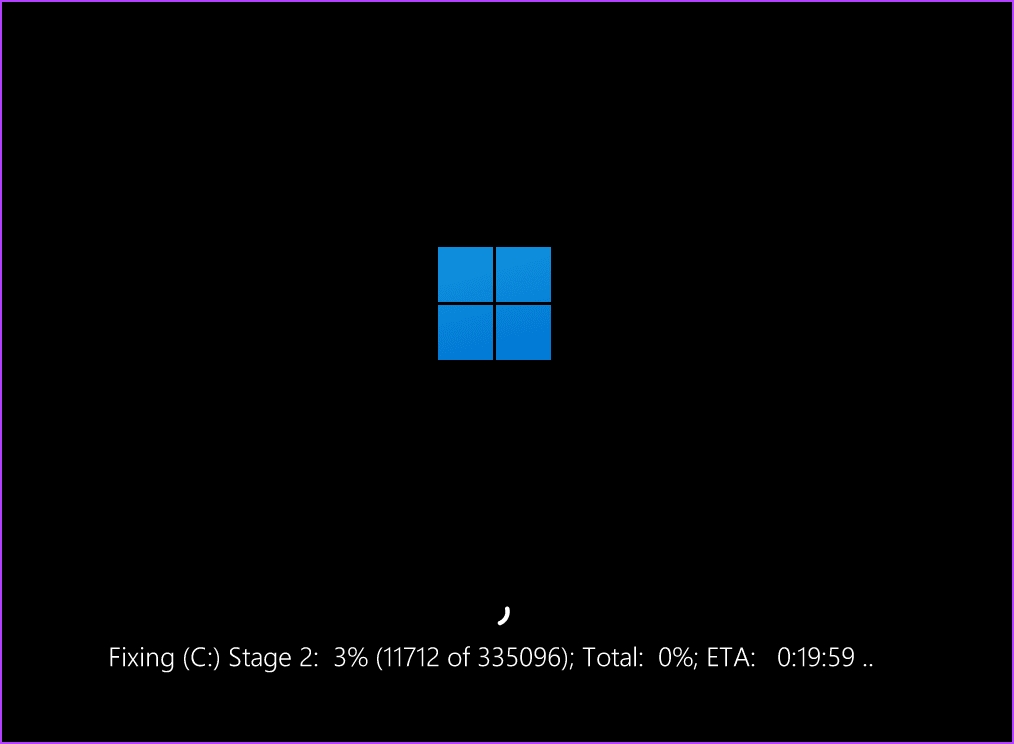
Adım 5: Disk taramasına başlamak için bilgisayarınızı yeniden başlatın. İşlemin tamamlanmasının uzun zaman alacağını unutmayın.
3. RAM'i Kontrol Etmek için Bellek Tanılama Yardımcı Programını Kullanın
Diski Kontrol Et taramasında herhangi bir hata bulunmazsa sistem belleğinde herhangi bir sorun olup olmadığını kontrol etmeniz gerekir. Windows, RAM ile ilgili sorunları kontrol etmek için bir Bellek Tanılama Yardımcı Programı sunar. İşte nasıl kullanılacağı:Adım 1: Başlat menüsünü açmak için Windows tuşuna basın. Arama kutusuna Windows bellek tanılama yazın ve Enter tuşuna basın.

Adım 2: 'Şimdi yeniden başlat ve sorunları kontrol et' seçeneğine tıklayın.
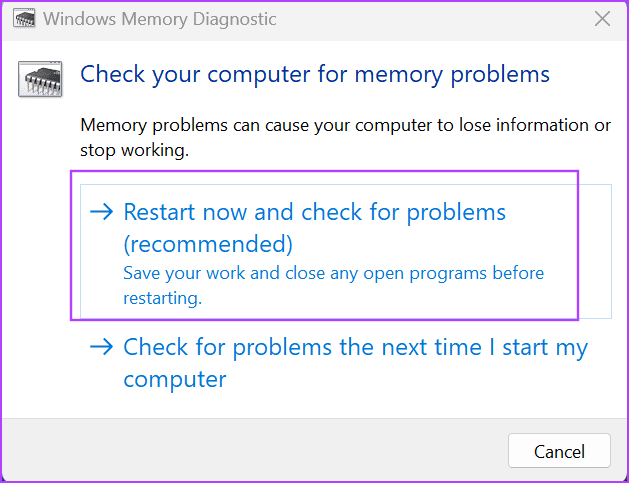
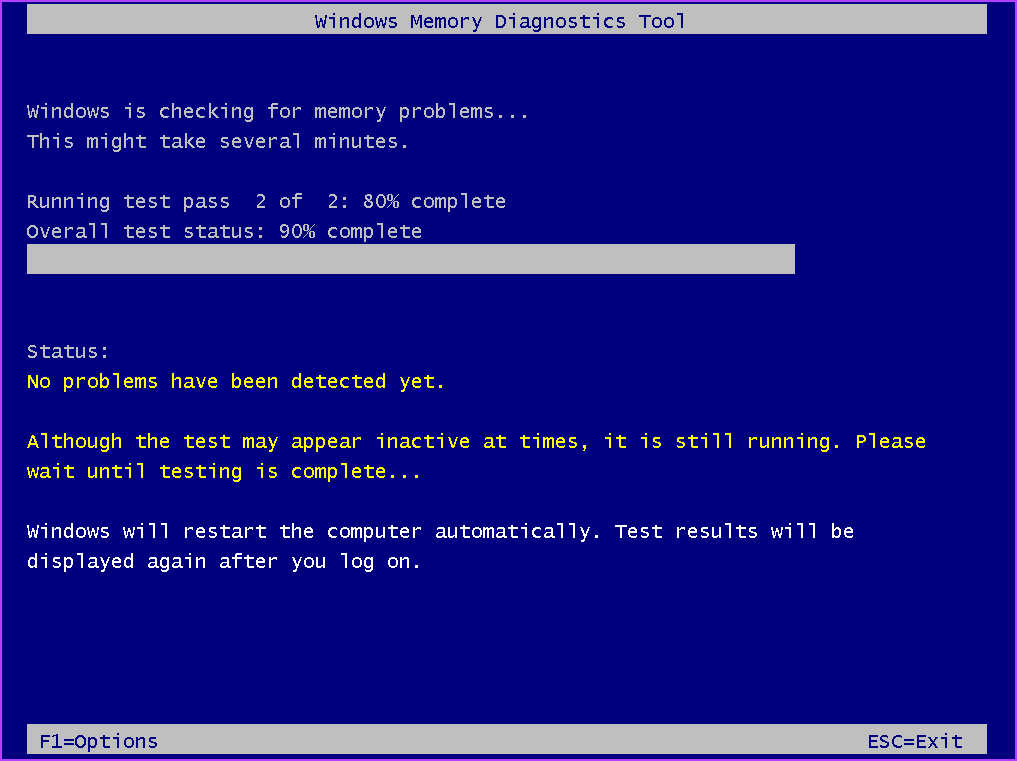
Adım 3: Bilgisayarınız yeniden başlatılacak ve yardımcı program sayfasına önyükleme yapacak ve burada bellekte hatalara karşı tarama yapacaktır.
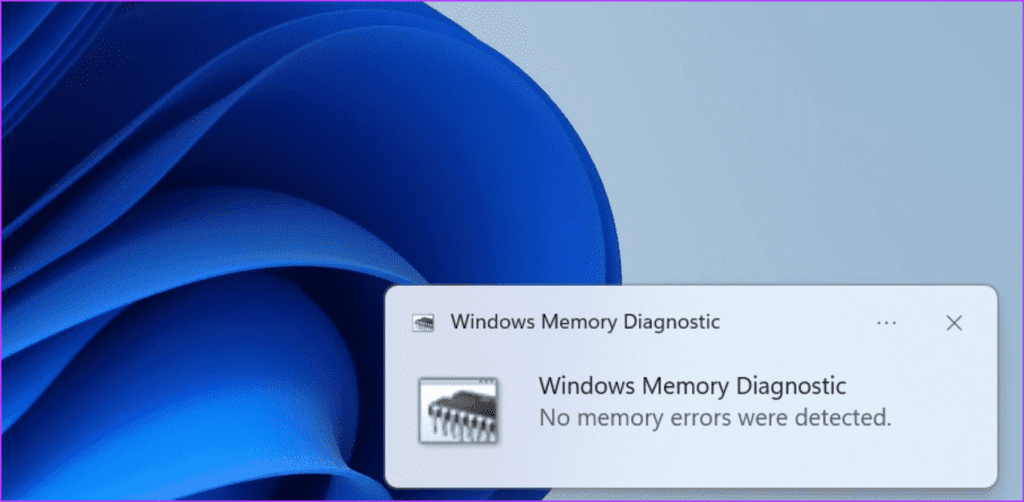
Adım 4: Tarama tamamlandıktan sonra PC'nizde oturum açın. Her şey yolundaysa 'Hiçbir bellek hatası algılanmadı' bildirimini göreceksiniz.
4. Sistem Bileşenlerinin Sıcaklığını Kontrol Edin
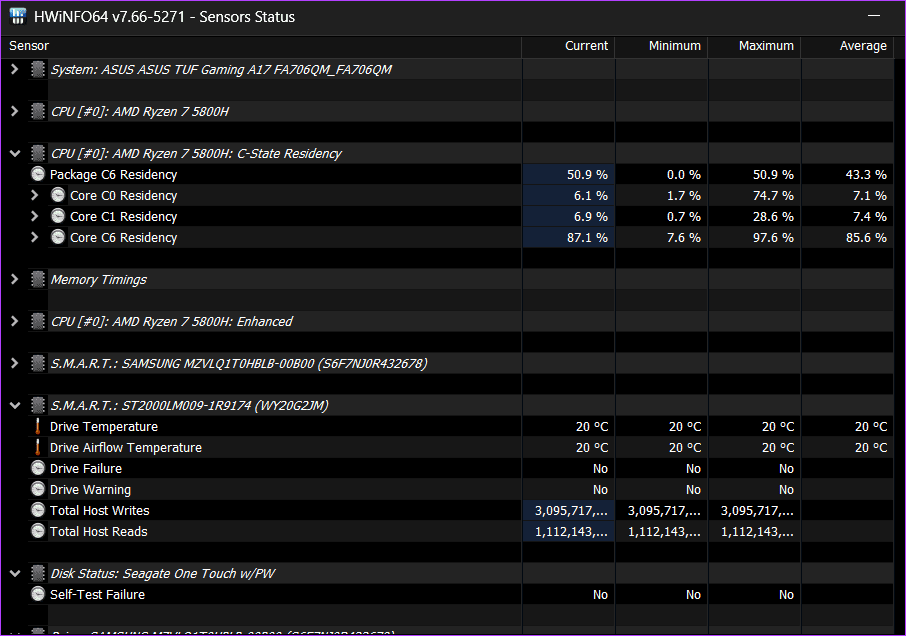
Sistem bileşenlerinin aşırı ısınması 'WHEA_UNCORRECTABLE_ERROR' hatasına neden olabilir. Bu nedenle herhangi bir bileşenin aşırı ısınıp ısınmadığını kontrol etmek için bir sıcaklık izleme uygulaması kullanmalısınız.Adım 1: HWiNFO'yu indirin.
Adım 2: Uygulamayı yükleyin ve varsayılan ayarlarla başlatın.
Adım 3: Sensörler seçeneğine tıklayın.
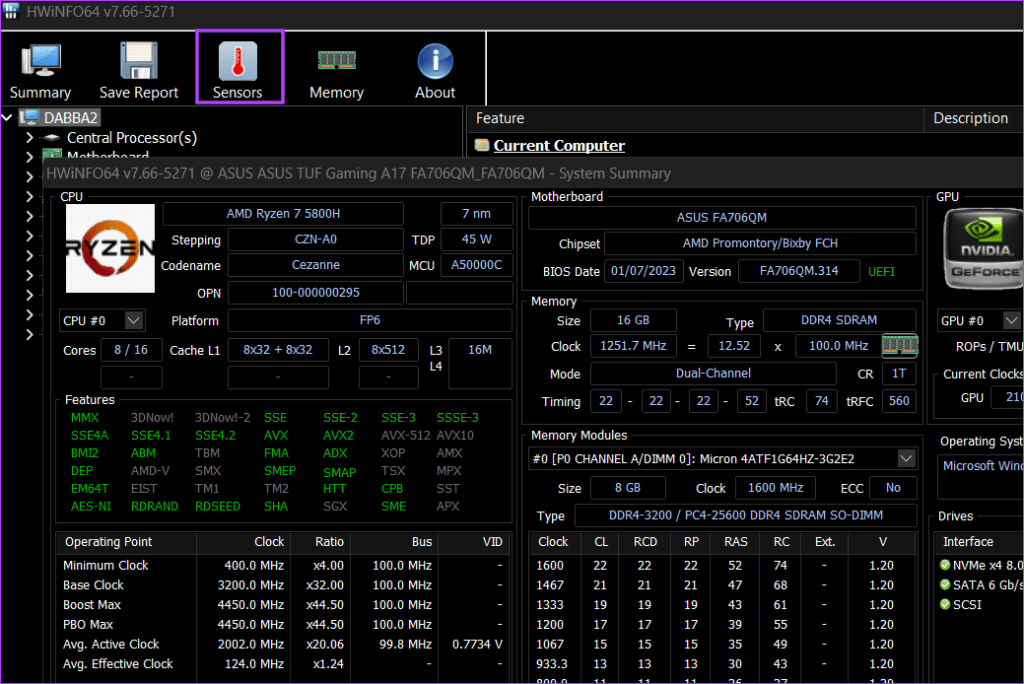
Şimdi, ani sıcaklık artışları veya boşta veya orta yük altında 85° C'yi geçen bileşenler olup olmadığını kontrol edin.
5. Hız Aşırtmayı Sistem Bileşenlerinden Kaldırın
Çeşitli bileşenlerin hız aşırtması aynı zamanda düzensiz sıcaklık artışlarına da yol açabilir. Bu nedenle, hız aşırtmayı sistem bileşenlerinden (RAM, CPU veya GPU) kaldırmanız ve ardından bilgisayarı yeniden başlatmanız gerekir. Bundan sonra sıcaklıkların düşüp düşmediğini ve güvenli aralıkta dalgalanıp dalgalanmadığını kontrol edin. Değilse, PC bileşenlerinizi bir donanım teknisyenine kontrol ettirin.6. Yazılım Çakışmalarını Ortadan Kaldırmak için Güvenli Modu Kullanın
Güvenli Mod, yazılım çakışmalarını ortadan kaldırmanıza yardımcı olabilir. Tanımlandıktan sonra, bilgisayarınızdaki sorunlu programı kaldırmalısınız. Windows'ta Güvenli Mod'a nasıl gireceğiniz aşağıda açıklanmıştır :Adım 1: Bilgisayarı kilitlemek için Windows tuşu + L klavye kısayoluna basın.
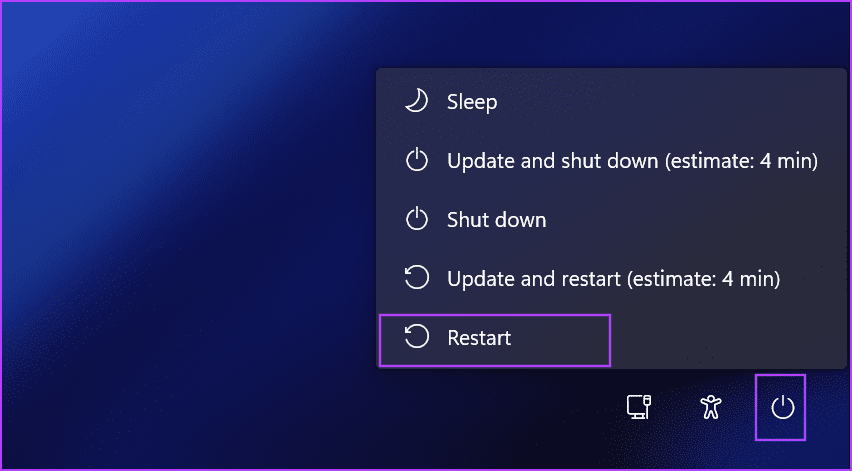
Adım 2: Güç simgesine tıklayın. Shift tuşunu basılı tutun ve Yeniden Başlat'a tıklayın.
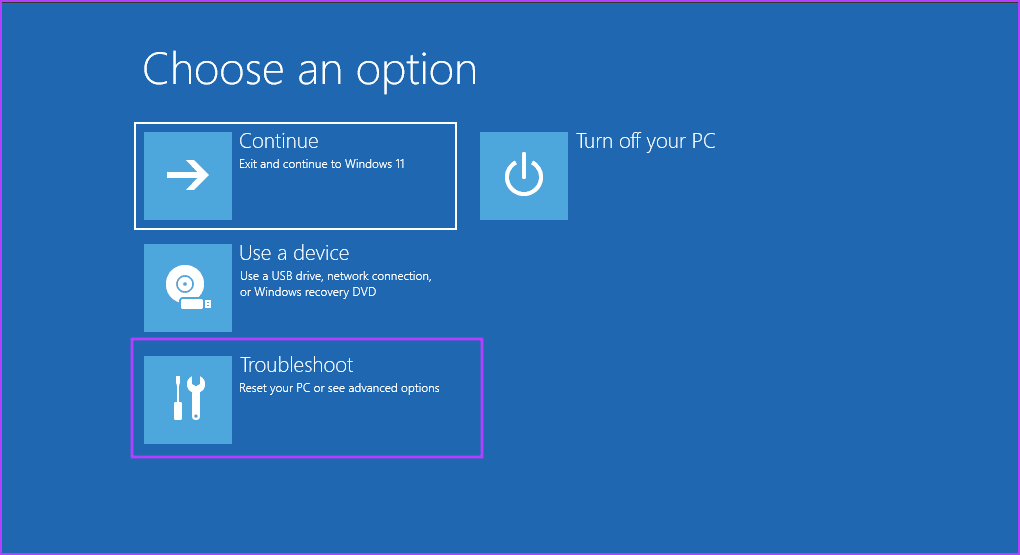
Adım 3: Sorun giderme seçeneğine tıklayın.
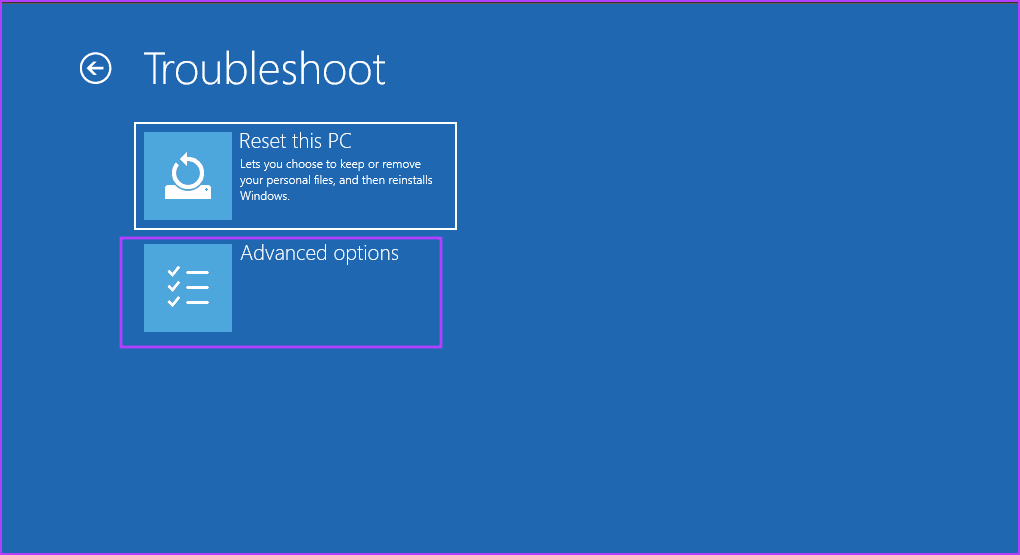
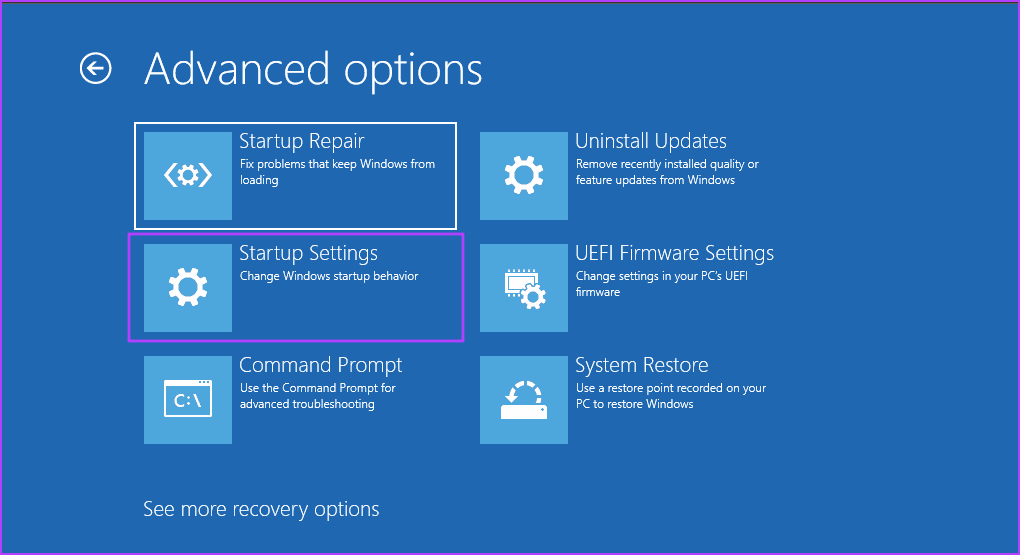
Adım 4: Gelişmiş seçenekleri seçin.
Adım 5: Başlangıç Ayarları seçeneğine tıklayın.
Adım 6: Yeniden Başlat seçeneğine tıklayın.
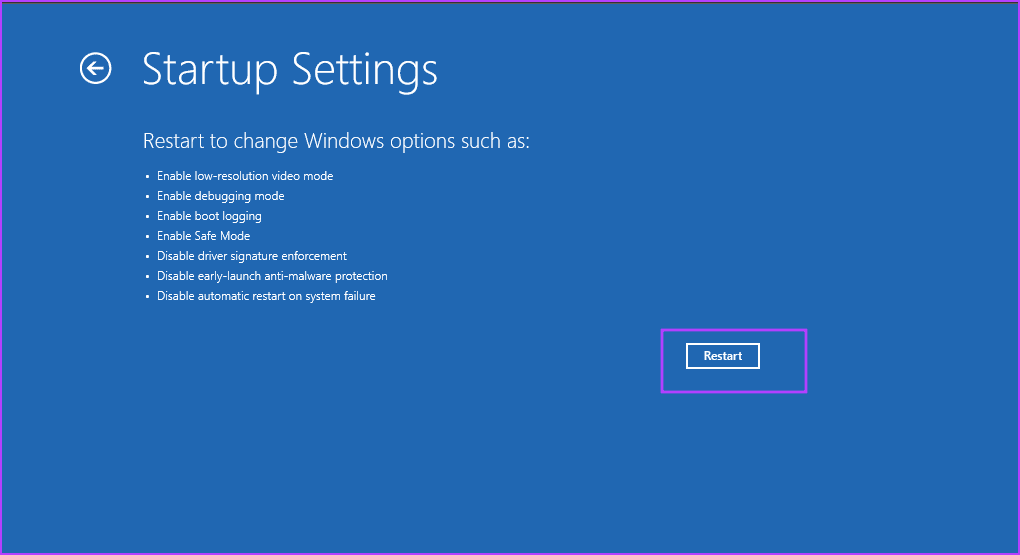
Adım 7: İşiniz bittiğinde, Güvenli Mod'a önyükleme yapmak için F4 tuşuna dokunun. Hatanın devam edip etmediğini kontrol edin.
7. Son Güncellemeyi Kaldır
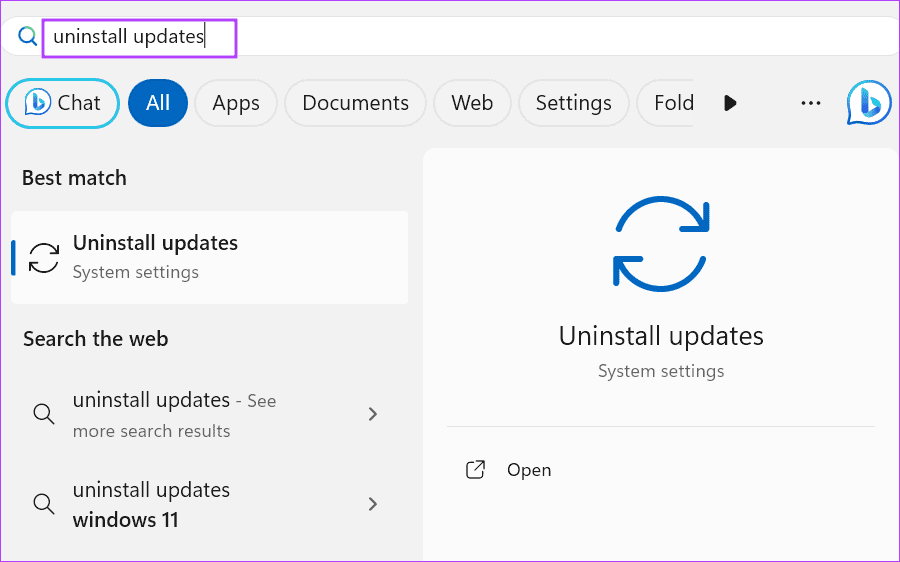
Bazen Windows güncellemeleri bilgisayarınızdaki bazı mevcut özellikleri bozabilir. Yakın zamanda yapılan bir güncelleme kurulumundan sonra BSOD hatası görünmeye başladıysa güncellemeyi geri alın. İşte nasıl:Adım 1: Başlat menüsünü açmak için Windows tuşuna basın. Arama çubuğuna güncellemeleri kaldır yazın ve Enter tuşuna basın.
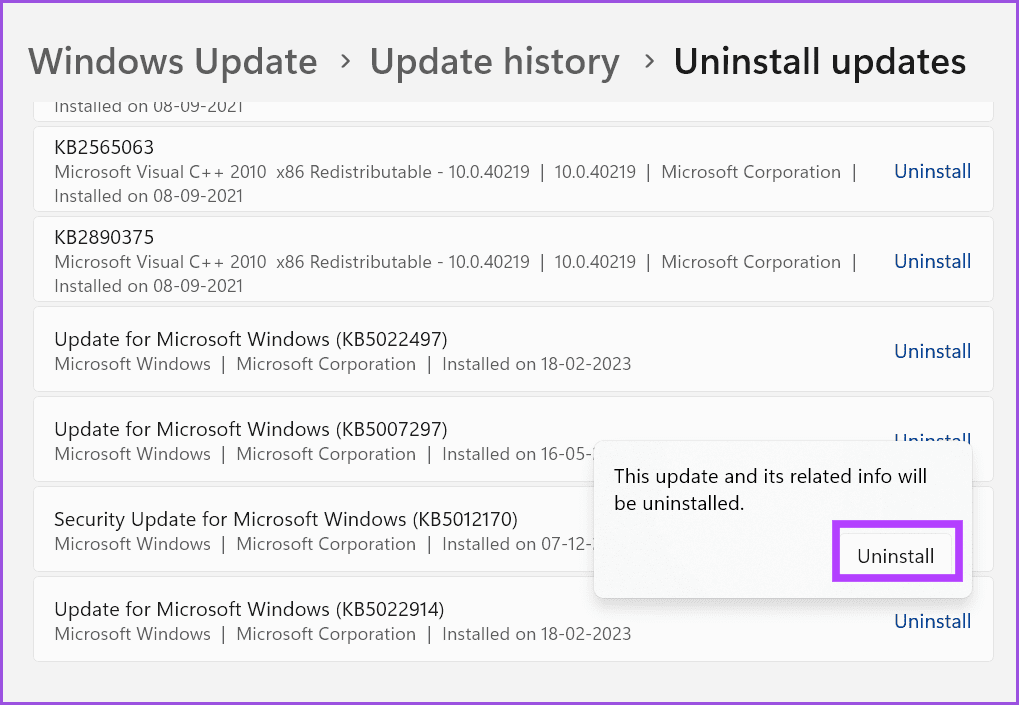
Adım 2: Yakın zamanda yüklenen güncellemenin yanındaki Kaldır seçeneğine tıklayın.

Adım 3: Kaldır düğmesine tıklayın.
Adım 4: Ayarlar uygulama penceresini kapatın ve bilgisayarınızı yeniden başlatın.
8. BIOS Ayarlarını Sıfırlayın
BIOS'taki ayarları değiştirdikten sonra BSOD hatasını fark ederseniz, bunları varsayılan durumuna geri döndürmeniz gerekir. BIOS ayarları sayfasının ve menülerinin bilgisayarınızda farklı görünebileceğini unutmayın.Adım 1: Bilgisayarınızı yeniden başlatın.
Adım 2: BIOS ayarları sayfasını açmak için belirlenen F tuşuna veya Esc tuşuna basın (PC modelinize uygun tuş atamalarını kontrol edin).
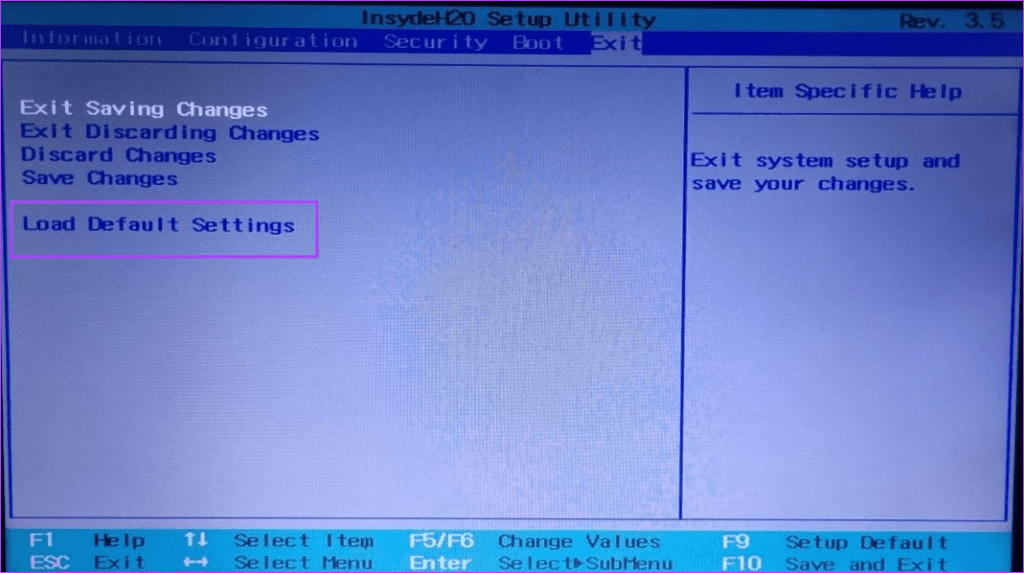
Adım 3: Çıkış sekmesine geçin. Varsayılan Ayarları Yükle seçeneğini seçin.
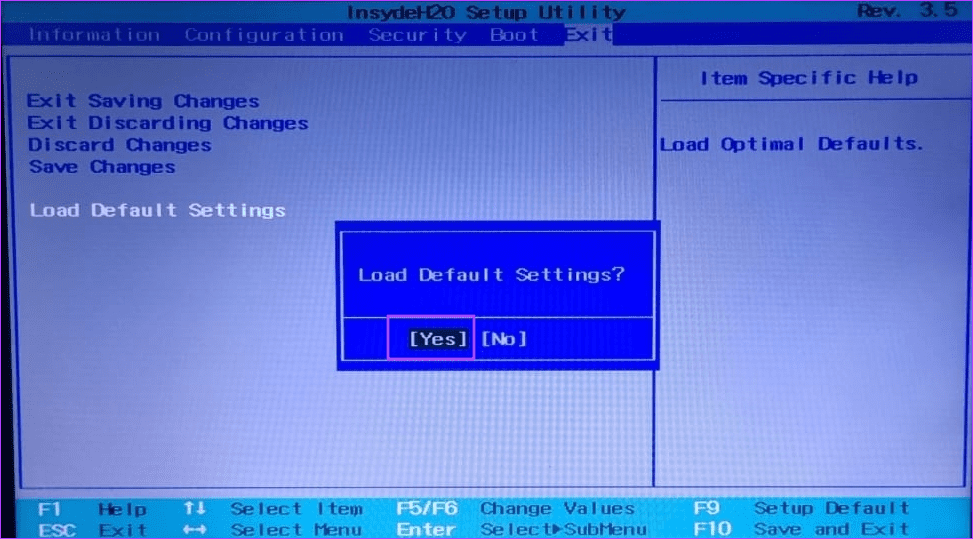
Adım 4: Evet seçeneğini seçin ve değişiklikleri uygulamak için Enter tuşuna basın.
Adım 5: Bilgisayarınızı başlatın ve hatanın tekrar görünüp görünmediğini kontrol edin.
9. Windows'u Temizle Yükleyin
Yukarıda belirtilen düzeltmelerin hiçbiri sorunu çözmediyse, Windows 11'in temiz yüklemesini yapmanız gerekir. C sürücüsündeki dosyalarınızı harici bir diske yedeklemeyi ve bir sistem geri yükleme noktası uygulamayı deneyin .İşiniz bittiğinde, resmi Windows ISO dosyasını indirdikten sonra Rufus'u kullanarak önyüklenebilir bir kurulum ortamı oluşturun . USB'yi PC'nize bağlayın ve onu kullanarak önyükleyin. Bundan sonra işletim sistemini yüklemek için ekrandaki talimatları izleyin.


Şu an konuyu görüntüleyenler (Toplam : 0, Üye: 0, Misafir: 0)
Benzer konular

- Cevaplar
- 2
- Görüntüleme
- 28

- Cevaplar
- 0
- Görüntüleme
- 64

- Cevaplar
- 2
- Görüntüleme
- 84
- Cevaplar
- 1
- Görüntüleme
- 90