


Windows'ta Java Virtual Machine Launcher Hatası Nasıl Düzeltilir?
Java Virtual Machine (JVM), Java uygulamalarının herhangi bir makinede çalışmasını sağlayan bir programdır. Ancak bazen JVM'de geliştiricileri hayal kırıklığına uğratan ve kullanıcıları üzen sorunlar olabilir. JVM ile sorun yaşıyorsanız endişelenmeyin. Bu kılavuz, Java Virtual Machine Launcher hatasını düzeltmek için kolay adımları gösterecektir.
Java Sanal Makinesi, orijinal Java kodunun sürümünü çeviren Java bayt kodunu kullanır. Başlatıcı, JVM'yi doğru bellek, güvenlik ve diğer ayarlarla başlatan ve ayarlayandır. JVM başlatıcısıyla ilgili sorunlarınız varsa aşağıda belirtilen yöntemler bunları düzeltmenize yardımcı olabilir.
Yöntem 1: Java'yı Yönetici olarak çalıştırın
Yönetici ayrıcalıklarına sahip bir Java programı çalıştırdığınızda, sistem kaynaklarına sorunsuz erişim elde edilir; bu da dosyalar, ayarlar ve güvenlikle ilgili sorunların önlenmesine yardımcı olur. Bunu nasıl yapabileceğiniz aşağıda açıklanmıştır:Adım 1: Klavyenizde Windows + S tuşlarına basın, Bu Bilgisayar yazın ve Aç'a tıklayın.

Adım 2: Aşağıdakini adres çubuğuna yapıştırın ve Enter tuşuna basın.
C:\Program Dosyaları\Java\jdk-21\bin
Not: Java'yı farklı bir konuma yüklediyseniz oraya gidin.

Adım 3: Java uygulamasını bulun, sağ tıklayın ve Yönetici olarak çalıştır'ı seçin.

Yöntem 2: Java Kurulumunu Doğrulayın
Java Runtime Environment (JRE) veya Java Development Kit'in (JDK) sisteme doğru şekilde kurulduğundan emin olmak, Windows'ta "Java Sanal Makinesi Oluşturulamadı" hatasını ele alırken çok önemli bir ilk adım görevi görür. Ayrıca gerekli tüm bileşenlerin yerinde olup olmadığını da kontrol eder.Kurulumun doğrulanması, sistemin PATH ortam değişkeninin doğru Java dizinini içerdiğini doğrulamak için kontrol edilmesini içerir. Java'nın cihazınıza doğru şekilde yüklenip yüklenmediğini kontrol etmek için aşağıdaki adımları izleyin:
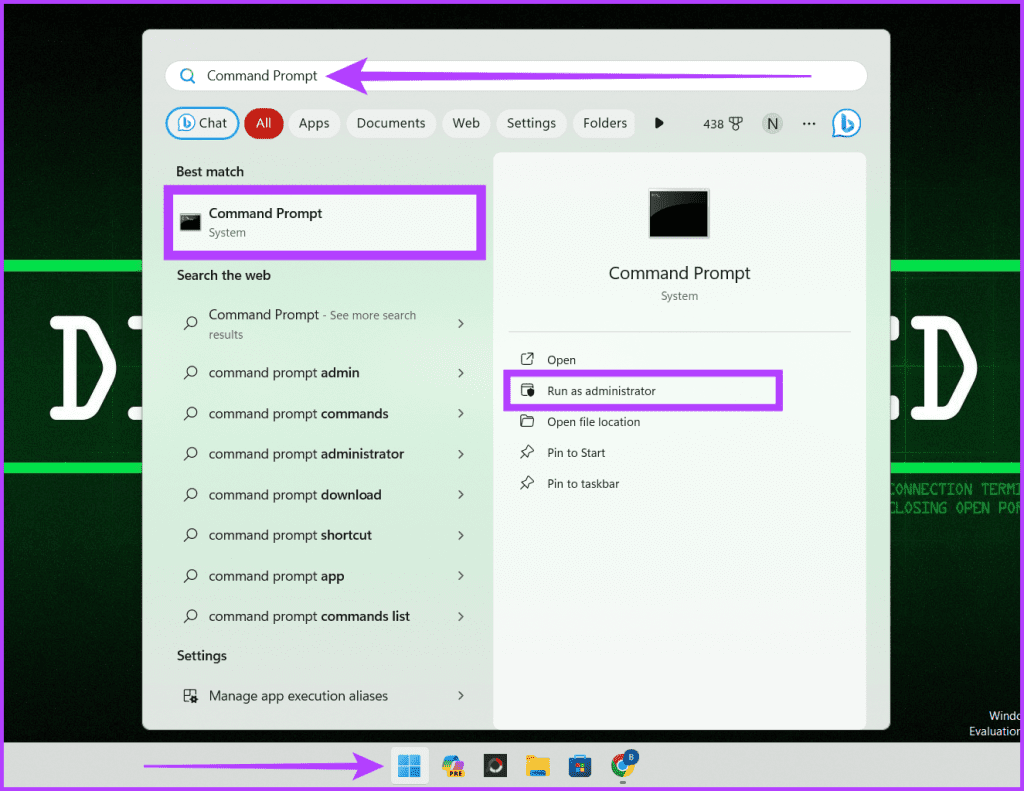
Adım 1: Başlat simgesine tıklayın, Komut İstemi yazın ve Yönetici olarak çalıştır'a tıklayın. İstendiğinde Evet'i tıklayın.
Adım 2: Cmd penceresinde aşağıdaki komutu yazın ve çalıştırmak için Enter tuşuna basın.
java --versiyon
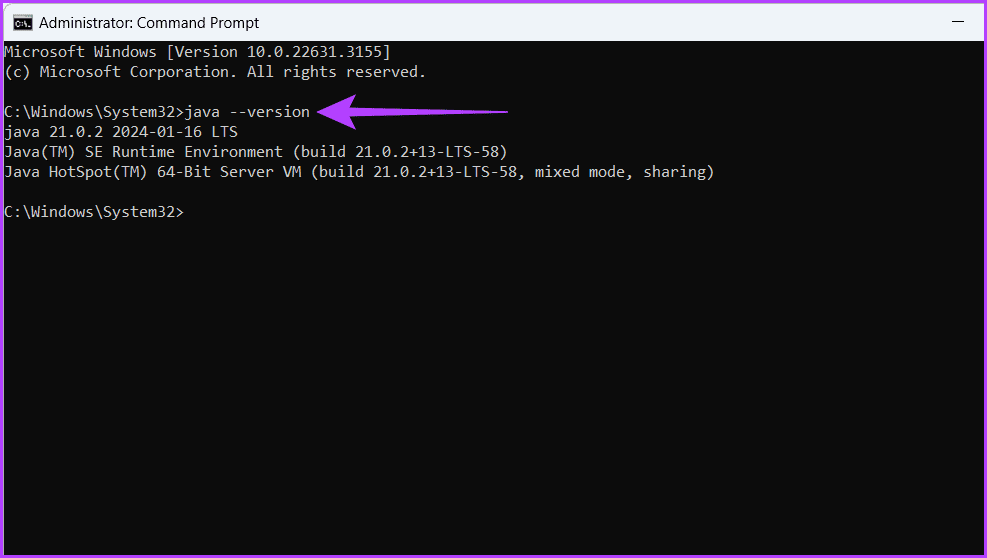
Bulunursa, bu komut artık bir Java kurulumunu kontrol edecek ve sürümünü ve kurulum yolunu gösterecektir. Bir Java sürümü ve yolu hakkında bilgi görürseniz, Java'nın Windows cihazınıza doğru şekilde yüklendiğinden emin olabilirsiniz.
Yöntem 3: Java İşlemlerini Sonlandırın
Kafa karıştırıcı Java Sanal Makinesi başlatılamadı hatasıyla karşılaştığınızda, hızlı düzeltmelerden biri Java işleminin arka planda çalışıp çalışmadığını kontrol etmektir. Eğer öyleyse, onları sonlandırın.Adım 1: Klavyenizdeki Ctrl + Shift + Esc tuşlarına basarak Görev Yöneticisini başlatın. İşlemler sekmesinde olduğunuzdan emin olun.
Adım 2: Arka Plan İşlemleri altında tüm Java programlarını bulun. İşlemi kapatmak için üzerlerine sağ tıklayın ve Görevi Sonlandır'a tıklayın.
Adım 3: Tüm Java işlemleri sonlandırılana kadar işlemi tekrarlayın.

Yöntem 4: Çakışan Yazılımı Devre Dışı Bırakma
Bazen Java Sanal Makinesi (JVM) Başlatıcı sorunlarının ardındaki suçlu JVM değil, arka planda çalışan yazılımdır. Bunlar antivirüs programları, güvenlik duvarları veya diğer uygulamalar olabilir. Bunları geçici olarak devre dışı bırakmak, çatışmanın gerçek kaynağını ortaya çıkarabilir.JVM Başlatıcı belirli bir programı kapattıktan sonra kusursuz bir şekilde başlatılırsa, düşmanı tanımladığınızdan emin olabilirsiniz. Arka planda çalışan uygulamaları ve işlemleri nasıl devre dışı bırakacağınız aşağıda açıklanmıştır:
Adım 1: Windows simgesine sağ tıklayın ve Görev Yöneticisi'ni seçin.

Adım 2: İşlem sekmesinde olduğunuzdan emin olun. Uygulamalar ve Arka Plan İşlemleri bölümünde kapatmak istediğiniz programlara sağ tıklayın ve Görevi Sonlandır'ı seçin.

Herhangi bir programı devre dışı bıraktıktan sonra JVM'nin çalışmaya başlayıp başlamadığını kontrol edin. Suçluyu bulursanız programların geri kalanını tekrar etkinleştirin.
Yöntem 5: Java için Sistem Belleğini Artırma
“Java Sanal Makinesi Oluşturulamadı” hatasını görüyorsanız Java programınızın belleği yetersizdir. Java'ya ayrılan belleğe Java yığını denir. Bunu düzeltmek için Java yığın boyutunu artırın. Çalışma zamanı parametrelerini Java Çalışma Zamanı Ortamı Ayarlarında değiştirebilir veya _JAVA_OPTIONS değişkenini ayarlayabilirsiniz.Değişkenleri Değiştirerek Java Yığın Boyutunu Artırın
Adım 1: Windows + S tuşlarına basın, 'Sistem ortamı değişkenlerini düzenleyin' yazın ve Aç'a tıklayın.
Adım 2: Ortam Değişkenleri düğmesine tıklayın.

Adım 3: Sistem Değişkeni bölümünün altında Yeni düğmesine tıklayın. Aşağıdaki ayrıntıları kutulara girin ve iki kez Tamam'a tıklayın.
- Değişken adı: -JAVA_OPTIONS
- Değişken değer: -Xmx512M

Java Denetim Masasını Kullanarak Java Yığın Boyutunu Artırma
Adım 1: Başlat simgesine tıklayın, Denetim Masası yazın ve Aç'a tıklayın.
Adım 2: Programlara gidin.

Adım 3: Seçeneklerden Java'ya tıklayın.

Adım 4: Java sekmesine gidin ve Görüntüle düğmesine tıklayın.

Adım 5: Java uygulamalarına 512MB bellek atamak için Runtime Parameters sütununa çift tıklayın ve -Xmx512m yazın. Son olarak değişiklikleri kaydetmek için Tamam'ı tıklayın.

Yöntem 6: Java'yı yeniden yükleyin
Java Virtual Machine başlatıcı hatası çeşitli nedenlerden kaynaklanabilir. Ancak basit ama şaşırtıcı derecede etkili bir çözüm, Java kurulumunuza yeni bir başlangıç sağlamaktır. Java'yı kaldırıp yeniden yüklemek, bozuk dosyaları, güncel olmayan yapılandırmaları ve çakışan ayarları temizleyebilir, tüm motoru yeniden başlatabilir ve ona temiz bir sayfa açabilir.Bu yenileme, eksik güncellemelerden, uyumsuz bileşenlerden veya önceki kurulumlardan kaynaklanan kalıcı aksaklıklardan kaynaklanan sorunları çözebilir. Java'yı nasıl kaldıracağınız aşağıda açıklanmıştır:
Adım 1: Bir web tarayıcısı başlatın.
Adım 2: Java Kaldırma Aracı sayfasına gidin. Programı indirip yükleyin.
Java Kaldırma Aracı
Adım 3: Windows simgesine basın, arama kutusuna JavaUninstallTooll yazın ve Aç'a tıklayın. İstendiğinde Evet'i seçin.

Adım 4: Kaldırma işlemini başlatmak için Kabul Et düğmesine tıklayın. Devam etmeniz istendiğinde Evet'i seçin.

Adım 5: Kaldırmak istediğiniz Java sürümünü seçin ve İleri'ye tıklayın. Açılan pencerede Evet tuşuna basarak onaylayın.

Adım 6: Java Dağıtım Önbelleğini kaldırmanız istendiğinde Evet'e basın.
Not: Cihazınızda biraz yer açmanıza yardımcı olur.

Adım 7: JVM artık kaldırılmıştır. Şimdi Java Sanal Makinesini yeniden yüklemek için Java Al düğmesine tıklayın.

Adım 8: Java dosyalarını indirip yükleyin.
Yöntem 7: Java'yı Windows Temiz Önyükleme Durumunda yükleme
Windows PC'nizde temiz önyükleme gerçekleştirmek, sorunsuz bir Java deneyiminin kilidini açmanın gizli anahtarı olabilir. Temiz önyükleme, gerekli olmayan programları ve hizmetleri geçici olarak devre dışı bırakarak yazılım yüklemesi için kusursuz bir ortam oluşturur.Bu, çakışan arka plan işlemlerinin Java'nın kurulumunu veya başlatılmasını engelleyip engellemediğini tespit etmeye yardımcı olabilir. Bunu yapmak için Windows cihazınızı temiz önyükleme durumunda açın ve Java Sanal Makinesini yükleyin.
JVM'yi Çalıştırın ve Çalıştırın
Java yaygın olarak kullanılan bir programlama dilidir. Birçok farklı işletim sistemi ve cihazda çalışır. Java Sanal Makinesi, Java kodunu çalıştıran bir programdır. JVM tarafından işlenen verilerde veya kodda bir sorun varsa Java sanal makine başlatıcı hatası görebilirsiniz.Şu an konuyu görüntüleyenler (Toplam : 0, Üye: 0, Misafir: 0)
Benzer konular
- Cevaplar
- 1
- Görüntüleme
- 29
- Cevaplar
- 0
- Görüntüleme
- 74
- Cevaplar
- 1
- Görüntüleme
- 271