


Discord forum kanalları, sunucu sahipleri ve moderatörler için daha düzenli Discord tartışmaları oluşturmanın mükemmel bir yoludur. Bu kılavuz Discord forum kanallarının oluşturulması, yapılandırılması ve yönetilmesi konularını kapsamaktadır.
Discord Forum Kanalı Nedir?
Normal Discord metin kanallarında, tartışılan şey için çok az organizasyon vardır ve genellikle bir seferde tek bir konuya odaklanır. Aksi takdirde herkes birbirinin üzerinden konuşur. Bu kanallar hızla ilerleyen canlı sohbetler için harika olsa da, uzun süreli tartışmalar veya bilgilerin kolayca erişilebilir hale getirilmesi için ideal değildir.
İşte bu noktada Discord forum kanalları devreye giriyor. Bunlar, kullanıcıların belirli konuları tartışabilecekleri gönderiler oluşturmalarına olanak tanıyan kanallardır. Herkes istediği zaman gönderiye katılabilir ve en başından itibaren kolayca yetişebilir. Tamamen Discord toplulukları içinde barındırılmaları dışında internet forumlarına (veya mesaj panolarına) benzer şekilde çalışırlar.

Discord forum kanalları sunucu sahipleri tarafından nasıl yapılır kılavuzları, makaleler, SSS'ler ve incelemeler gibi uzun biçimli içerikler yayınlamak için kullanılabilir. Forum kanalları ayrıca bir sunucunun tamamını aramak yerine belirli bir kanalı arayan özel arama indeksleme araçlarına sahiptir.
Discord Forum Kanalı Nasıl Oluşturulur?
Discord forum kanalları yalnızca topluluk sunucularında kullanılabilir, bu nedenle ya bir Discord topluluk sunucusu oluşturmanız ya da mevcut bir sunucuyu dönüştürmeniz gerekir. Sunucunun sahibi değilseniz, bir kanal oluşturmak için "Kanalları Yönet" iznine ihtiyacınız olacaktır.
Bir Discord forum kanalı oluşturmak için, kanal alt kategorilerinizden herhangi birinde "+" düğmesine tıklayın.

Menü açıldığında, "Forum "u seçin, "Kanal Adı" alanına bir ad girin ve "Kanal Oluştur "a tıklayın.

Yeni forumunuzu seçtiğiniz kategorinin altında göreceksiniz. Forumu farklı bir kanal kategorisine taşımak için tıklayın ve sürükleyin.
Discord Forum Kanalı Nasıl Yapılandırılır?
Forumunuz oluşturulduktan sonra, Discord size yapılandırma için çeşitli seçenekler sunar. Bunların üzerinden geçelim.
İlk olarak, "Önerilen İzinleri Ayarla "ya tıklayın.

Herkesin gönderi yapabileceği tamamen açık forumlar oluşturabilir ya da sadece yetkili katılımcıların gönderi yapabilmesi için kilitleyebilirsiniz. Alternatif olarak, forumun belirli bölümlerinin kilitli olduğu ve diğer bölümlerin tamamen açık olduğu her ikisinin bir karışımına sahip olabilirsiniz.
Herkesin gönderi yapabileceği açık bir forum kanalı için (başka bir yerde belirlediğiniz rol kısıtlamalarına bakılmaksızın), "Kimler Gönderi Oluşturabilir" bölümünde "@herkes Gönderi Yapsın" seçeneğini açık bırakın.

Sınırlı erişime sahip daha kısıtlı bir forum kanalı için "@herkes Gönderi Yapsın" seçeneğini kapatın ve kanala erişmesini istediğiniz rolleri seçin. Önceki menüye dönmek için "Kaydet "e tıklayın.

"Başlarken" menüsüne geri dönerek "Gönderi Yönergeleri Oluştur "a tıklayın. Bu sizi çeşitli görevleri tamamlayabileceğiniz tek bir ekrana getirir.
İlk olarak, kullanıcılarınızın tartışma forumunuzun amacını bilmeleri için "Gönderi Yönergeleri" bölümüne bir forum kanalı açıklaması girin. Bir sonraki adımı izlemeden önce "Değişiklikleri Kaydet "e tıklayın. Discord, siz bunu yapana kadar bir sonraki adımı tamamlamanıza izin vermeyecektir.
Ardından, "Etiketler Oluştur" kategorisindeki "+" düğmesine tıklayın ve bazı ilgili etiketler ekleyin. Etiketler bir forum kanalı için gerekli değildir, ancak herhangi bir etiket eklememeyi seçerseniz, yine de "Başlarken" menüsüne dönmeli ve "Etiketler Oluştur" yapılandırma menüsüne tıklamalısınız. Şu anda birkaç ilgili etiket eklemek daha basittir.
Etiketler bir kategorizasyon aracıdır ve özellikle büyük forumlarda kullanışlıdır. Kullanıcılar bu etiketleri forumlarınızda veya Discord'un genel arama işlevini kullanarak arayabilir. Kullanıcıları gönderi yaparken etiket uygulamaya zorlamak istiyorsanız "Kullanıcıların Gönderi Yaparken Etiket Seçmesini İste" seçeneğini işaretleyin.
Ardından, bir emoji seçmek için "Gönderiler için Varsayılan Tepki Ayarla "ya tıklayın ve "Kaydet "e tıklayın. Varsayılan tepki emojisi her zaman forum gönderilerinizin sol alt köşesinde görünür, ancak kullanıcılarınız bir gönderiye hızlı bir şekilde yanıt vermek için başka emojiler de seçebilir.
Tüm bunlardan sonra, önceki menüye dönmek için "ESC "ye tıklayın.

Artık bir forum gönderisi yapmaya hazırsınız, bu yüzden "İlk Gönderinizi Yapın "a tıklayın. En üstte bir menü açılır ve sizden bir başlık, bir mesaj ve etiketler ister. Bunları doldurun ve ilk gönderinizi yayınlamak için "Gönder" düğmesine tıklayın.

Discord Forum Kanalı Nasıl Kullanılır ve Yönetilir?
Ek gönderiler oluşturmak için forum kanalının sağ üst köşesindeki "Yeni Gönderi" düğmesine tıklayın. Ayrıca bu menüde anahtar kelimeler veya ifadeler için gönderi araması yapabilirsiniz.

Gönderileri sabitlemek, kilitlemek ve kapatmak için, istediğiniz gönderinin herhangi bir yerine sağ tıklayın ve bunu yapmak için seçenekler bir menüde görüntülenir.
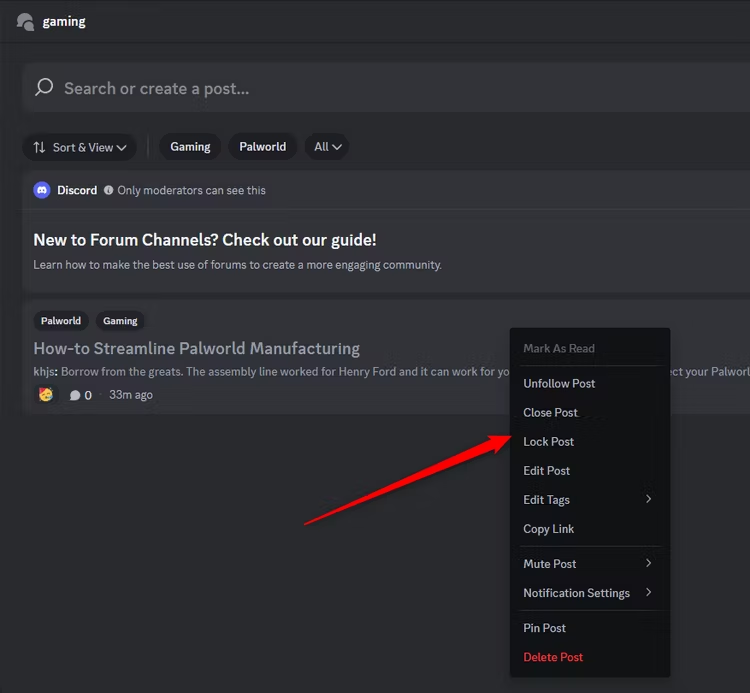
Bir gönderiyi sabitlemek, o gönderinin her zaman bir forum kanalının en üstünde yer almasını sağlar. Bir seferde yalnızca bir gönderiyi sabitleyebilirsiniz. İkinci bir gönderiyi sabitlerseniz, bu ilk gönderinin yerini alır.
Kilitleme, herhangi birinin yanıt vermesini engeller. Mesajın katılımı teşvik etmekten ziyade bilgilendirici olması amaçlandığında kullanışlıdır.
Bir gönderiyi kapatmak onu forum kanalı menüsünden gizler, ancak içindeki içerik hala aranabilir durumdadır. Bu, bir forum gönderisindeki etkinlik sona erdiğinde ve diğer tartışmalara yer açmak için onu gizlemek istediğinizde yararlı olabilir.

Konu Sahibi
Konu Sahibi
Rica ederim.Paylaşım için teşekkürler.
Şu an konuyu görüntüleyenler (Toplam : 0, Üye: 0, Misafir: 0)
Benzer konular

- Cevaplar
- 1
- Görüntüleme
- 15

- Cevaplar
- 3
- Görüntüleme
- 23
- Cevaplar
- 0
- Görüntüleme
- 9


- Cevaplar
- 2
- Görüntüleme
- 45