


Ayyıldız2 | 2008 TR Yapısı • 1-99 Orta Emek Destan • Oto Avsız • 10 Temmuz 21:00 HEMEN TIKLA!
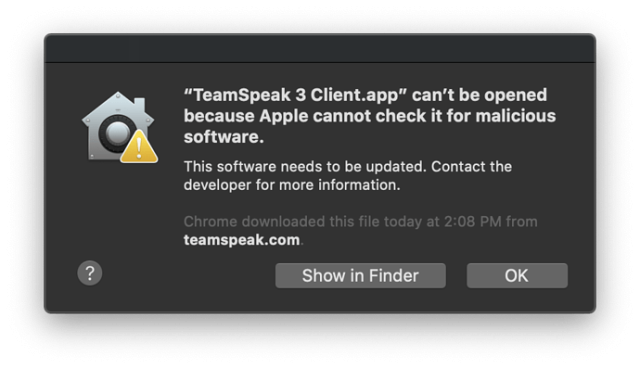
TeamSpeak3 açılmama sorunu yaygın bir sorundur. TeamSpeak3, birçok oyuncu ve topluluk tarafından tercih edilen bir iletişim platformudur. Ancak, kullanıcılar arasında karşılaşılan en yaygın sorunlardan biri TeamSpeak3’ün açılmamasıdır. Bu sorun, kullanıcıların iletişim kurma ve oyun deneyimini paylaşma yeteneklerini olumsuz yönde etkileyebilir.
TeamSpeak3 Açılmama Sorunu Neden Olur?
TeamSpeak3’ün açılmamasının birkaç nedeni olabilir. Bunlar arasında yazılım uyumsuzlukları, güncelleme eksiklikleri, ağ bağlantı sorunları ve donanım sürücüsü problemleri yer alabilir. Bu nedenlerden herhangi biri veya bir kombinasyonu, TeamSpeak3’ün başlatılmasını engelleyebilir.
Linkleri görebilmek için Turkmmo Forumuna ÜYE olmanız gerekmektedir.
TeamSpeak3 Açılmama Sorununu Çözme Yöntemleri
TeamSpeak3’ün açılmama sorununu çözmek için birkaç etkili yöntem vardır. İşte bu sorunu çözmek için adımlar:Yazılım güncellemelerini kontrol edin
TeamSpeak3 yazılımınızın en son sürümde olduğundan emin olun. Eski sürümler uyumsuzluklara neden olabilir ve açılmama sorununa yol açabilir.
Sistem gereksinimlerini karşılayın
TeamSpeak3’ün minimum sistem gereksinimlerini karşıladığınızdan emin olun. Yetersiz sistem kaynakları, programın düzgün çalışmasını engelleyebilir.
Bağlantı sorunlarını kontrol edin
İnternet bağlantınızın stabil olduğundan ve TeamSpeak3 sunucularına erişiminizin engellenmediğinden emin olun. Bağlantı sorunları TeamSpeak3’ün açılmamasına neden olabilir.
Güvenlik duvarı ve antivirüs yazılımını kontrol edin
Güvenlik duvarı veya antivirüs yazılımınızın TeamSpeak3’ün çalışmasını engelleyip engellemediğini kontrol edin. Gerekirse, TeamSpeak3’ü güvenlik duvarı veya antivirüs programınızın istisna listesine ekleyin.
Sürücü güncellemelerini kontrol edin
Bilgisayarınızdaki ses kartı ve ağ adaptörü gibi donanım bileşenlerinin güncel sürümlere sahip olduğundan emin olun. Eski sürücüler TeamSpeak3’ün düzgün çalışmasını engelleyebilir.Geçici dosyaları temizleyin
Bilgisayarınızdaki geçici dosyaları temizlemek, TeamSpeak3’ün açılmasını engelleyen gereksiz veri birikimini ortadan kaldırabilir. Bunun için “Disk Temizleme” veya üçüncü taraf bir temizleme aracı kullanabilirsiniz.
TeamSpeak3’ü yeniden yükleyin
Eğer diğer yöntemler sorunu çözmezse, TeamSpeak3’ü kaldırıp yeniden yüklemeyi deneyebilirsiniz. Bu, yazılımın bozulmuş bir dosyadan kaynaklanan sorunları çözebilir.
Farklı bir kullanıcı hesabıyla deneyin
Eğer bilgisayarınızda birden fazla kullanıcı hesabı varsa, farklı bir hesapta TeamSpeak3’ü açmayı deneyin. Bu, kullanıcı özgü sorunların olup olmadığını belirlemenize yardımcı olabilir.
Diğer programları kapatın
TeamSpeak3’ü açmadan önce gereksiz arka plan programlarını kapatın. Bu, sistem kaynaklarınızı serbest bırakarak TeamSpeak3’ün düzgün çalışmasını sağlayabilir.
Başka bir bağlantı noktası kullanın
TeamSpeak3’ü açarken genellikle kullandığınız bağlantı noktasını değiştirerek deneyin. Bazı bağlantı noktaları engellenebilir veya sorunlu olabilir, bu yüzden farklı bir bağlantı noktasını denemek faydalı olabilir.
TeamSpeak3’ü yönetici olarak çalıştırın
TeamSpeak3’ü yönetici olarak çalıştırarak bazı izin sorunlarını çözebilirsiniz. Bunun için TeamSpeak3 kısayoluna sağ tıklayın ve “Yönetici Olarak Çalıştır” seçeneğini seçin.TeamSpeak3 Açılmama Sorununu Gidermek İçin İleri Düzey Çözümler
Eğer TeamSpeak3’ün açılmama sorununu çözmek için temel yöntemler işe yaramazsa, daha ileri düzey çözümlere başvurabilirsiniz. İşte TeamSpeak3 sorunlarını gidermek için daha ileri düzey çözümler:
Linkleri görebilmek için Turkmmo Forumuna ÜYE olmanız gerekmektedir.
Yazılımı başka bir kullanıcı hesabında deneyin
Eğer bilgisayarınızda başka bir kullanıcı hesabı varsa, TeamSpeak3’ü bu hesapta çalıştırarak sorunun kullanıcı özgü olup olmadığını belirleyin. Bazen kullanıcı profilindeki bir sorun, TeamSpeak3’ün açılmamasına neden olabilir.Sistem geri yükleme yapın
Bilgisayarınızda TeamSpeak3’ün açılmama sorunu, son yüklenen bir güncelleme veya yazılım değişikliği nedeniyle ortaya çıkmış olabilir. Bu durumda, bilgisayarınızı bir önceki sağlam duruma geri yükleyerek sorunu çözmeyi deneyebilirsiniz.Sistem dosyalarını onarın
Bilgisayarınızın sistem dosyalarında bir sorun olabilir, bu da TeamSpeak3’ün açılmamasına neden olabilir. Windows işletim sistemi kullanıyorsanız, “sfc /scannow” komutunu kullanarak sistem dosyalarını onarabilirsiniz.
Linkleri görebilmek için Turkmmo Forumuna ÜYE olmanız gerekmektedir.
Başlangıç ayarlarını temizleyin
TeamSpeak3’ün açılmama sorunu, başlangıç sırasında çalışan başka bir program veya hizmet tarafından engellenebilir. Başlangıç ayarlarını temizleyerek, sadece gerekli olanların başlatılmasını sağlayabilirsiniz.Kayıt defterini temizleyin
Kayıt defterindeki hatalar, TeamSpeak3’ün açılmamasına neden olabilir. Bir kayıt defteri temizleme aracı kullanarak kayıt defterinizi tarayın ve düzeltilmesi gereken hataları onarın.
Linkleri görebilmek için Turkmmo Forumuna ÜYE olmanız gerekmektedir.
Bu ileri düzey çözümler, TeamSpeak3’ün açılmama sorununu çözmek için daha karmaşık adımları içerir. Ancak, bu adımları dikkatlice izleyerek, sorununuzu çözebilir ve TeamSpeak3’ü yeniden kullanmaya başlayabilirsiniz.

Şu an konuyu görüntüleyenler (Toplam : 0, Üye: 0, Misafir: 0)
Benzer konular

- Cevaplar
- 3
- Görüntüleme
- 27