


Ayyıldız2 | 2008 TR Yapısı • 1-99 Orta Emek Destan • Oto Avsız • 10 Temmuz 21:00 HEMEN TIKLA!
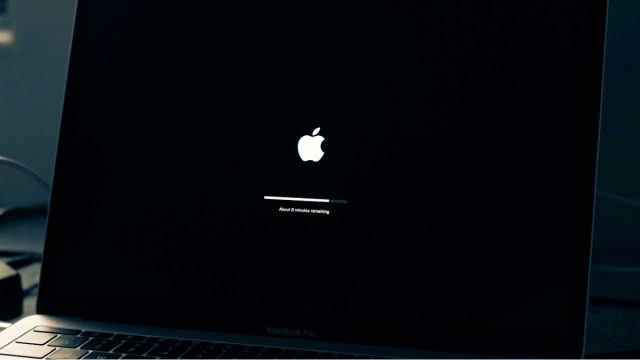
MacOS’u Sonoma’ya güncellemeye hazır mısınız? Kılavuzumuz, Mac’inizi en son sürüm olan macOS Sonoma’ya yükseltmek için gerekli adımlarda size yol göstererek sorunları ortadan kaldırır. En son özellikleri ve güvenlik geliştirmelerini kısa sürede kullanmaya başlayacaksınız.
macOS Sonoma’ya Yükseltmeden Önce Dikkat Edilmesi Gerekenler
macOS’i güncellemeye hazırlanırken macOS Sonoma’ya sorunsuz bir yükseltme sağlamak için birkaç faktörü göz önünde bulundurmanız çok önemlidir:- Mac’inizin Uyumluluğu : Her şeyden önce, Apple’ın web sitesinde Mac’inizin macOS Sonoma ile uyumlu olduğunu doğrulayın . (En alta kadar kaydırın.) Şu anda macOS Ventura çalıştırıyorsanız, desteklenen modeller arasında büyük bir örtüşme olduğundan büyük ihtimalle uyumludur.
- Verilerinizi Koruyun: Herhangi bir büyük sistem güncellemesine geçmeden önce değerli verilerinizi korumak kritik öneme sahiptir. Dosyalarınızı, ayarlarınızı ve uygulamalarınızı korumak amacıyla sisteminizin tam yedeğini oluşturmak için Apple’ın Time Machine’ini veya başka bir yedekleme yöntemini kullanın; böylece güncellemeden sonra veya herhangi bir kesinti durumunda bunları geri yüklemenize olanak tanır.
- Zaman Taahhüdü: Güncelleme işlemi için yeterli zaman ayırın. Yeni bir işletim sistemine yükseltme yapmak zaman alabilir ve aceleyle geçiş yapmak hatalara veya sorunlara yol açabilir. MacOS’u güncellemek için iş günü olmayan bir gün seçmenizi ve en az beş saat kesintisiz zaman ayırmanızı öneririz. Bu, indirme, kurulum ve kurulum sonrası yapılandırmaya olanak tanır.
MacOS’u Sonoma’ya Güncelleme
MacOS’un güncel sürümünü kullandığınızı doğrulamak için aşağıdaki adımları izleyin.- Ekranın sol üst köşesindeki Apple simgesine tıklayın -> Bu Mac Hakkında.
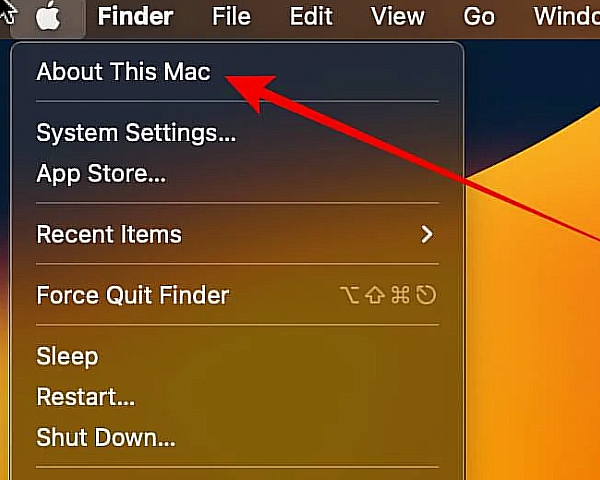
- İsterseniz ek ayrıntılar için Daha fazla bilgi düğmesini tıklayın.
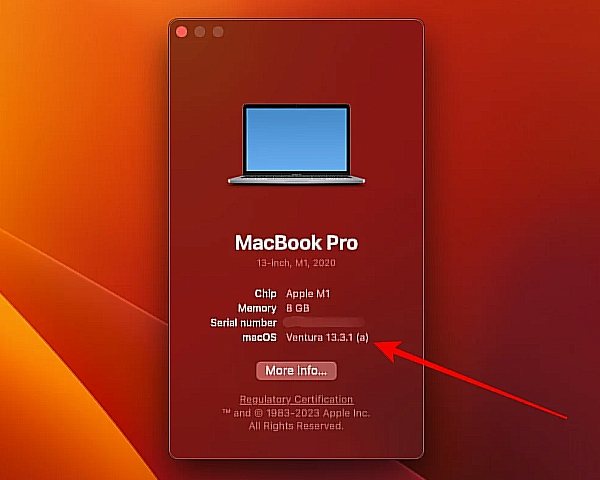
MacOS Ventura çalıştırdığınızı görürseniz, sıralı sürümler olduğundan Sonoma’ya güncelleme yapmak çocuk oyuncağı olacaktır.
MacOS’u En Son Sürüme Yükseltme
Apple bilgisayarınızı en son macOS’a yükseltmek oldukça basittir. Aşağıdaki adımları takip ediniz.MacOS’u Sonoma’ya Güncelleme
Önemli: Sisteminizi güncellemeden önce verilerinizi yedekleyin. Ayrıca işlem sırasında Mac’inizin yeniden başlatılması gerekecektir, bu nedenle çalışmanızı kaydettiğinizden emin olun.
- Menü Çubuğunun sol üst köşesindeki Apple simgesine tıklayın
- Sistem Ayarları’nı seçin.
- Genel’e ve ardından Yazılım Güncelleme’ye gidin.
- Kurulumu başlatmak için Şimdi Güncelle’ye tıklayın.
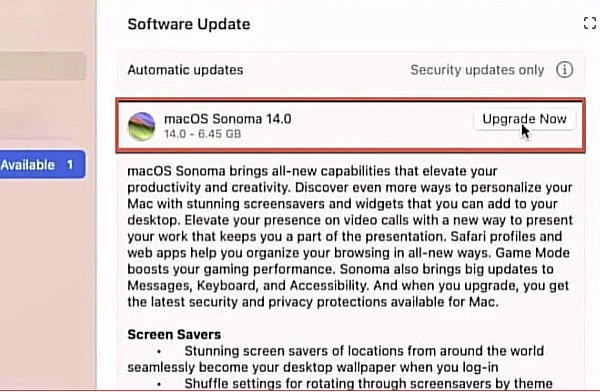
Bu pencerede herhangi bir güncelleme göremiyorsanız bu, sisteminizin güncel olduğu veya en son macOS’u desteklemediği anlamına gelir. Mac’iniz yükseltme sonrasında olması gerektiği gibi çalışmıyorsa sisteminizi önceki macOS sürümüne düşürün.
MacOS’u Terminal’i kullanarak yükseltmeyi tercih ediyorsanız bu talimatları izleyin.
MacOS’un Son Sürümünde Neler Var?
MacOS’u Sonoma’ya GüncellememacOS Sonoma’nın piyasaya sürülmesi, ilk kez Ekim 2022’de piyasaya sürülen öncülü macOS Ventura’ya göre nispeten küçük bir evrimsel adıma işaret ediyor.
Sonoma’daki kullanıcı arayüzü Ventura’nın tasarım dilini koruyor ve çoğu iyileştirme kaputun altında bulunabilir. Yine de keyfini çıkarmanız için bazı yeni özellikler de eklendi:
- Kararlılık iyileştirmeleri : Sonoma, sistem kararlılığını güçlendirmeye, çökmeleri azaltmaya ve işletim sisteminin günlük görevlere karşı genel dayanıklılığını artırmaya odaklanır.
- Görsel değişiklikler : Dünyanın dört bir yanından nefes kesen yerlerin ağır çekim videolarını içeren yeni ekran koruyucular, oturum açtığınızda dinamik masaüstü duvar kağıtları olarak iki katına çıkar.
- Geliştirilmiş güvenlik: Sonoma’daki Geliştirilmiş Özel Tarama, kullanılmadığında özel tarama pencerelerini kilitleyerek, izleyicilerin yüklenmesini önleyerek ve URL’leri izleme ayrıntılarını tanımlayan özellikten arındırarak kullanıcı gizliliğini daha da sağlamlaştırır.
- Etkileşimli masaüstü widget’ları : Genişletilmiş bir galerideki widget’ları doğrudan masaüstüne yerleştirme yeteneği sayesinde kullanıcılar podcast’ler veya ev otomasyonu gibi uygulamalarla etkileşimde bulunabilirken, iPhone widget’larına artık Mac’te Devamlılık aracılığıyla erişilebiliyor.
- Sürükleyici video konferans : Video konferanstaki Sunucu Yer Paylaşımı özelliği, konuşmacıyı büyük veya küçük bir yer paylaşımına yerleştirerek, paylaşılan içerikle dinamik etkileşime olanak tanır.
- Safari tarama profilleri : Safari artık birden fazla tarama profilini destekleyerek kullanıcıların iş, kişisel ve bireysel geçmişler, uzantılar ve çerezler dahil olmak üzere diğer kategoriler için ayrı tarama deneyimleri sürdürmesine olanak tanıyor.
Mac’im neden en son macOS’a yükseltilmiyor?
Bunun nedeni depolama eksikliği olabilir. Güncelleme için yeterli alana sahip olduğunuzdan emin olmak amacıyla güncellemenin boyutunu manuel olarak kontrol edin ve yeterli depolama kapasitesine sahip olduğunuzu doğrulayın. Bunu yapmazsanız, depolama alanında yer açmak için sisteminizi temizlemeyi düşünün . İnternet bağlantısının olmaması, Mac’in yaşlanması gibi başka sorunlar da olabilir.Mac’imi güncellemek onu yavaşlatır mı?
Mac’inizin kaç yaşında olduğuna bağlıdır. Oldukça eski bir sisteminiz varsa, bir miktar yavaşlama veya gecikme yaşayabilirsiniz. Bununla birlikte, sisteminiz yalnızca iki ila üç yaşındaysa, bu güncellemeler genellikle performansı ve güvenliği artırmaya odaklandığından, güncelleme potansiyel olarak hız ve performansın artmasına neden olabilir.Şu an konuyu görüntüleyenler (Toplam : 0, Üye: 0, Misafir: 0)
Benzer konular

- Cevaplar
- 2
- Görüntüleme
- 18

- Cevaplar
- 2
- Görüntüleme
- 64

- Cevaplar
- 2
- Görüntüleme
- 160

- Cevaplar
- 0
- Görüntüleme
- 14