


Türkiye'nin ilk OldSchool MOBİL 1-99 Sunucusu Sezar2 9 Ekim'de Açılıyor! Rekor Açılışı Kaçırma! HEMEN TIKLA!
Visual Studio Code, Microsoft tarafından yapılmış bir kaynak kod düzenleyicisidir. Windows, macOS ve Linux için kullanılabilir. HTML dahil çeşitli kodlama dillerinde kod yazmanıza ve düzenlemenize olanak tanır . Ancak nasıl göründüğünü görmek için HTML kodunuzu çalıştırmak istediğinizde ne yaparsınız? Neyse ki, Visual Studio Code'un içinden HTML kodunu kolayca çalıştırmanıza olanak tanıyan bir dizi Visual Studio Code uzantısı vardır. Bir HTML dosyasını çalıştırmak için Terminali de kullanabilirsiniz. Bu bu makale sizlere Visual Studio Code'da bir HTML dosyasının nasıl çalıştırılacağını öğretir.
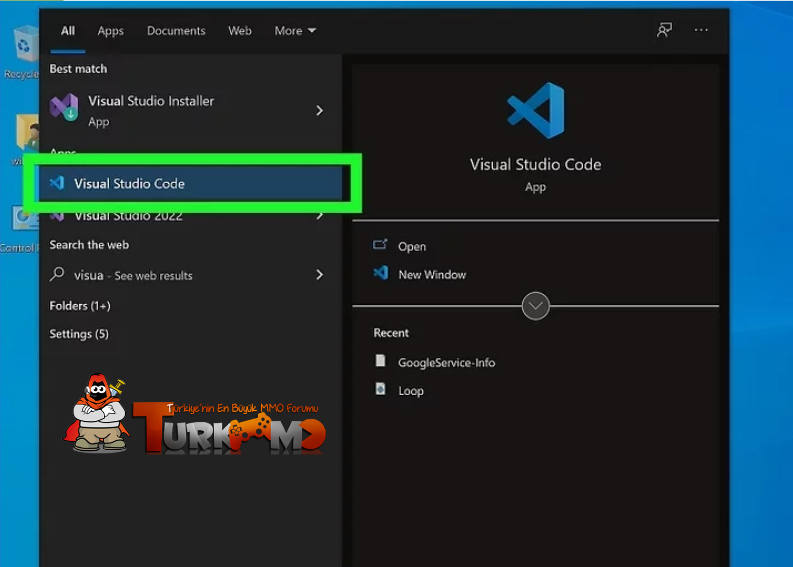
Visual Studio Code'u açın. Visual Studio Code'da mavi kurdeleye benzeyen bir simge bulunur. Visual Studio Code'u başlatmak için Visual Studio Code simgesine tıklayın. Bunu Windows'ta Windows Başlat menüsünde , Mac'te Uygulamalar klasöründe veya Linux'ta Uygulamalar menüsünde bulabilirsiniz .
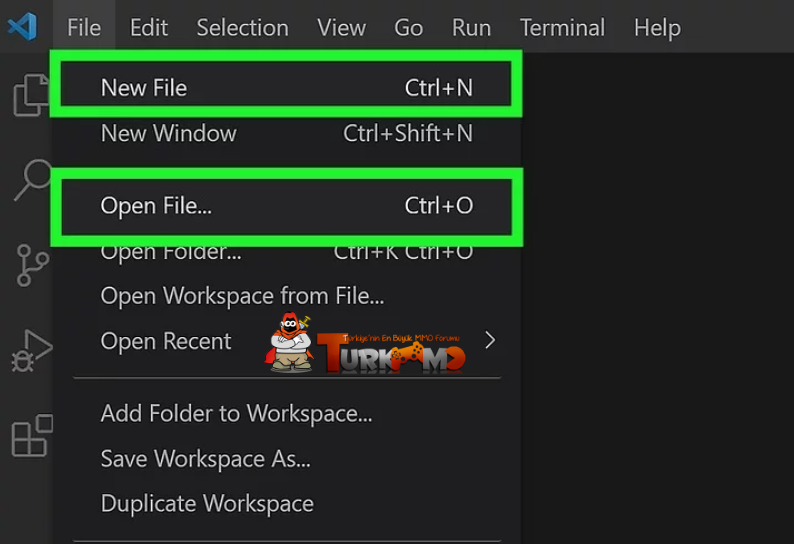
Yeni bir HTML dosyası açın veya oluşturun. Yeni bir dosya açmak veya oluşturmak için aşağıdaki adımlardan birini kullanın:
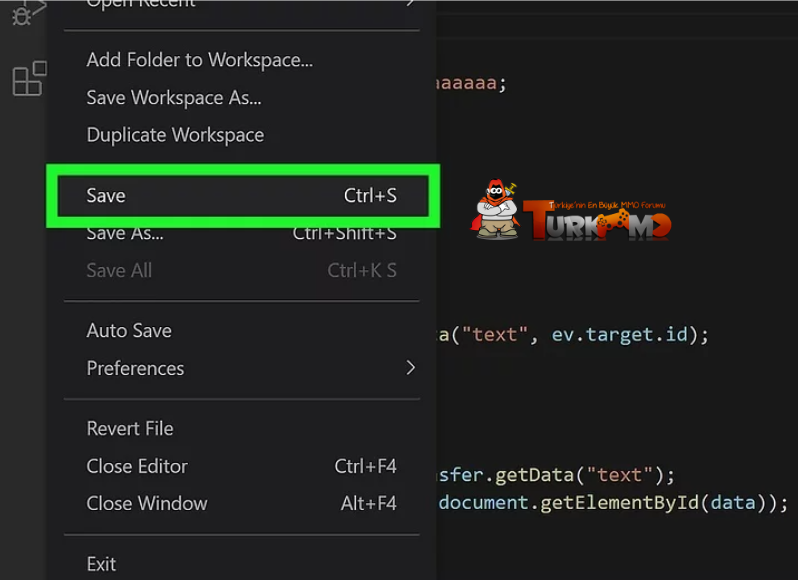
Dosyayı HTML dosyası olarak kaydedin. Visual Studio Code'da bir HTML dosyasını çalıştırmaya hazır olduğunuzda, öncelikle dosyayı bir HTML dosyası olarak kaydetmeniz gerekir. HTML dosyanızı kaydettikten sonra onu istediğiniz herhangi bir tarayıcıda çalıştırabilirsiniz. HTML dosyanızı Visual Studio Code'a kaydetmek için aşağıdaki adımları kullanın:
Visual Studio Code'u açın. Visual Studio Code'da mavi kurdeleye benzeyen bir simge bulunur. Visual Studio Code'u başlatmak için Visual Studio Code simgesine tıklayın. Bunu Windows'ta Windows Başlat menüsünde , Mac'te Uygulamalar klasöründe veya Linux'ta Uygulamalar menüsünde bulabilirsiniz .
- Henüz yapmadıysanız Visual Studio Code'u
Linkleri görebilmek için Turkmmo Forumuna ÜYE olmanız gerekmektedir.adresinden ücretsiz olarak indirebilirsiniz . Web sayfasındaki İndir düğmesine tıklamanız ve kurulum dosyasını web tarayıcınızdan veya İndirilenler klasörünüzden açmanız yeterlidir. Kurulumu tamamlamak için yönergeleri izleyin.
Yeni bir HTML dosyası açın veya oluşturun. Yeni bir dosya açmak veya oluşturmak için aşağıdaki adımlardan birini kullanın:
- Yeni bir dosya oluşturmak için üstteki menü çubuğunda Dosya'yı tıklayın. Daha sonra Yeni Dosya'yı tıklayın . HTML kodunuzu yazmaya başlayın .
- Mevcut bir dosyayı açmak için üstteki menü çubuğunda Dosya'yı tıklayın. Daha sonra Dosya Aç'ı tıklayın . Açmak istediğiniz HTML dosyasına gidin ve seçmek için tıklayın. Daha sonra Aç'ı tıklayın .
Dosyayı HTML dosyası olarak kaydedin. Visual Studio Code'da bir HTML dosyasını çalıştırmaya hazır olduğunuzda, öncelikle dosyayı bir HTML dosyası olarak kaydetmeniz gerekir. HTML dosyanızı kaydettikten sonra onu istediğiniz herhangi bir tarayıcıda çalıştırabilirsiniz. HTML dosyanızı Visual Studio Code'a kaydetmek için aşağıdaki adımları kullanın:
- Üstteki menü çubuğunda Dosya'yı tıklayın .
- Farklı kaydet'i tıklayın .
- "Dosya Adı"nın yanına bir dosya adı girin.
- " HTML " seçeneğini seçmek için "Farklı kaydet" seçeneğinin yanındaki açılır menüyü kullanın .
- Kaydet'i tıklayın .
Şu an konuyu görüntüleyenler (Toplam : 0, Üye: 0, Misafir: 0)
Benzer konular
- Kilitli
- Anket
- Cevaplar
- 2
- Görüntüleme
- 273