


HERAKLES Otomatik Avlı kalıcı sunucu. 19 Haziran'da açılıyor. Atius & Wizard güvencesiyle hemen kayıt ol, ön kayıt ödülleri aktif. HEMEN TIKLA!
Bootstrap, web geliştirme sürecinde kullanıcı arayüzünü oluşturmak için yaygın olarak tercih edilen bir CSS ve JavaScript framework'üdür. Navigasyon menüleri, web sitelerinde kullanıcıların gezinme ve içerik arasında kolayca hareket etmelerini sağlayan önemli bir bileşendir. Bu makalede, Bootstrap ile navigasyon menüleri oluşturmanın detaylı bir rehberini sunacağız.
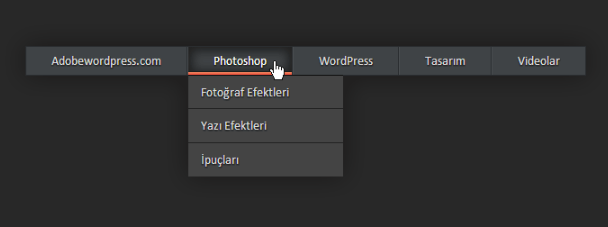
Navigasyon Menüleri Nedir?
Navigasyon menüleri, web sitelerinde kullanıcıların farklı sayfalara veya içeriklere hızlıca erişmelerini sağlayan bir araçtır. Genellikle, web sitesinin üst kısmında veya yan panellerinde yer alırlar ve site içeriğini kategorize ederler.
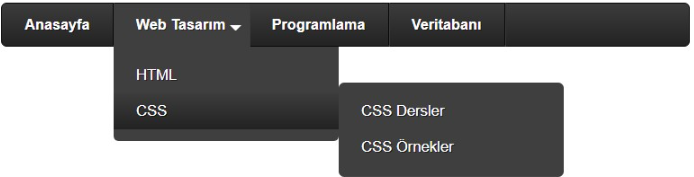
Temel Navigasyon Menüsü Oluşturma
Bootstrap ile temel bir navigasyon menüsü oluşturmak oldukça basittir. Bunun için navbar bileşenini kullanırız. İşte temel bir navigasyon menüsü yapısı:
[CODE lang="html" title="html"]<nav class="navbar navbar-expand-lg navbar-light bg-light">
<div class="container">
<a class="navbar-brand" href="#">Logo</a>
<button class="navbar-toggler" type="button" data-toggle="collapse" data-target="#navbarSupportedContent" aria-controls="navbarSupportedContent" aria-expanded="false" aria-label="Toggle navigation">
<span class="navbar-toggler-icon"></span>
</button>
<div class="collapse navbar-collapse" id="navbarSupportedContent">
<ul class="navbar-nav ml-auto">
<li class="nav-item active">
<a class="nav-link" href="#">Ana Sayfa</a>
</li>
<li class="nav-item">
<a class="nav-link" href="#">Hakkımızda</a>
</li>
<li class="nav-item">
<a class="nav-link" href="#">Hizmetler</a>
</li>
<li class="nav-item">
<a class="nav-link" href="#">İletişim</a>
</li>
</ul>
</div>
</div>
</nav>[/CODE]
Yukarıdaki kod, Bootstrap'un navbar bileşenini kullanarak bir navigasyon menüsü oluşturur. Bu menü, bir marka/logo, bir açılır menü düğmesi ve bir dizi menü öğesinden oluşur.
Navigasyon Menüsü Özellikleri ve Özelleştirme
Bootstrap ile oluşturabileceğiniz çeşitli navigasyon menüsü stilleri vardır. Bunlar arasında sabit üst menüler, sabit alt menüler, yan menüler ve tam genişlikte menüler bulunur. Hangi tarzın projenize en uygun olduğunu belirleyin ve ona göre navigasyon menüsü oluşturun.
Bu makalede, Bootstrap kullanarak navigasyon menüleri oluşturmanın temellerini ve bazı özelliklerini inceledik. Bootstrap'un sağladığı hazır bileşenler sayesinde, web sitenizin navigasyonunu hızlıca ve kolayca oluşturabilir ve kullanıcıların içeriklerinize erişimini kolaylaştırabilirsiniz.
Navigasyon Menüleri Nedir?
Navigasyon menüleri, web sitelerinde kullanıcıların farklı sayfalara veya içeriklere hızlıca erişmelerini sağlayan bir araçtır. Genellikle, web sitesinin üst kısmında veya yan panellerinde yer alırlar ve site içeriğini kategorize ederler.
Temel Navigasyon Menüsü Oluşturma
Bootstrap ile temel bir navigasyon menüsü oluşturmak oldukça basittir. Bunun için navbar bileşenini kullanırız. İşte temel bir navigasyon menüsü yapısı:
[CODE lang="html" title="html"]<nav class="navbar navbar-expand-lg navbar-light bg-light">
<div class="container">
<a class="navbar-brand" href="#">Logo</a>
<button class="navbar-toggler" type="button" data-toggle="collapse" data-target="#navbarSupportedContent" aria-controls="navbarSupportedContent" aria-expanded="false" aria-label="Toggle navigation">
<span class="navbar-toggler-icon"></span>
</button>
<div class="collapse navbar-collapse" id="navbarSupportedContent">
<ul class="navbar-nav ml-auto">
<li class="nav-item active">
<a class="nav-link" href="#">Ana Sayfa</a>
</li>
<li class="nav-item">
<a class="nav-link" href="#">Hakkımızda</a>
</li>
<li class="nav-item">
<a class="nav-link" href="#">Hizmetler</a>
</li>
<li class="nav-item">
<a class="nav-link" href="#">İletişim</a>
</li>
</ul>
</div>
</div>
</nav>[/CODE]
Yukarıdaki kod, Bootstrap'un navbar bileşenini kullanarak bir navigasyon menüsü oluşturur. Bu menü, bir marka/logo, bir açılır menü düğmesi ve bir dizi menü öğesinden oluşur.
Navigasyon Menüsü Özellikleri ve Özelleştirme
- Tema ve Renkler: Bootstrap ile varsayılan olarak hafif veya koyu temalı navigasyon menüleri oluşturabilirsiniz. Ayrıca, arka plan rengi ve metin rengi gibi özellikleri kolayca özelleştirebilirsiniz.
- Responsive Tasarım: Bootstrap, navigasyon menülerinin mobil cihazlarda uyumlu olmasını sağlar. Küçük ekranlarda menü öğeleri otomatik olarak açılır menüde gösterilir.
- Butonlar ve Dropdownlar: Navigasyon menüsüne butonlar ve dropdownlar ekleyebilirsiniz. Bu, kullanıcıların farklı eylemleri gerçekleştirmelerini veya içerikleri görmelerini sağlar.
Bootstrap ile oluşturabileceğiniz çeşitli navigasyon menüsü stilleri vardır. Bunlar arasında sabit üst menüler, sabit alt menüler, yan menüler ve tam genişlikte menüler bulunur. Hangi tarzın projenize en uygun olduğunu belirleyin ve ona göre navigasyon menüsü oluşturun.
Bu makalede, Bootstrap kullanarak navigasyon menüleri oluşturmanın temellerini ve bazı özelliklerini inceledik. Bootstrap'un sağladığı hazır bileşenler sayesinde, web sitenizin navigasyonunu hızlıca ve kolayca oluşturabilir ve kullanıcıların içeriklerinize erişimini kolaylaştırabilirsiniz.


Şu an konuyu görüntüleyenler (Toplam : 0, Üye: 0, Misafir: 0)
Benzer konular

- Cevaplar
- 3
- Görüntüleme
- 66

- Cevaplar
- 2
- Görüntüleme
- 522

- Cevaplar
- 4
- Görüntüleme
- 289

- Cevaplar
- 4
- Görüntüleme
- 348

- Cevaplar
- 2
- Görüntüleme
- 90