


- Katılım
- 10 Ocak 2009
- Konular
- 3,748
- Mesajlar
- 15,940
- Çözüm
- 334
- Online süresi
- 6mo 28d
- Reaksiyon Skoru
- 8,035
- Altın Konu
- 947
- Başarım Puanı
- 474
- Yaş
- 34
- MmoLira
- 86,735
- DevLira
- -12


HERAKLES Otomatik Avlı kalıcı sunucu. 19 Haziran'da açılıyor. Atius & Wizard güvencesiyle hemen kayıt ol, ön kayıt ödülleri aktif. HEMEN TIKLA!
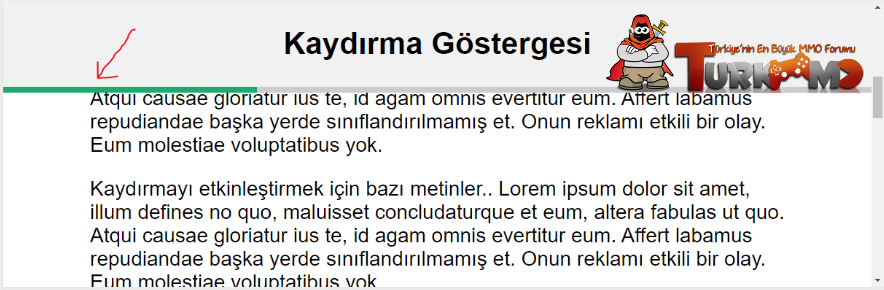
CSS ve JavaScript kullanarak oluşturulan kaydırma göstergesi (scrollbar), web sayfalarında içeriğin belirli bir bölümünü görüntülerken kullanıcıya mevcut konumlarını göstermek için kullanılır. Bu gösterge, bir sayfanın veya bir bölümün içeriği daha fazla dikey veya yatay alana sahip olduğunda, kullanıcının sayfa veya içerik arasında gezinmesini kolaylaştırır.
Kaydırma göstergesi, tarayıcı tarafından varsayılan olarak sağlanır ve tarayıcıya bağlı olarak farklı görünümlere sahip olabilir. Ancak, CSS ve JavaScript kullanarak bu kaydırma göstergesinin tasarımını özelleştirmek ve geliştirmek mümkündür.
CSS ile kaydırma göstergesini özelleştirme, genellikle ::-webkit-scrollbar (Google Chrome, Safari), ::-moz-scrollbar (Firefox) ve ::-ms-scrollbar (Microsoft Edge) pseudo-elementleri kullanılarak yapılır. Bu pseudo-elementler sayesinde, kaydırma göstergesinin görünümü, boyutu, rengi ve diğer özellikleri belirlenebilir.
JavaScript kullanarak kaydırma göstergesi, sayfa içeriği belirli bir noktaya geldiğinde veya kullanıcı belirli bir işlemi gerçekleştirdiğinde (örneğin, fare hareketi veya belirli bir tuşa basma) özel işlevlerle etkileşime girebilir. Bu şekilde, kaydırma göstergesinin davranışı ve görünümü, kullanıcı deneyimini geliştirmek için özelleştirilebilir. Örneğin, bir JavaScript kütüphanesi kullanarak animasyon efektleri ekleyebilir veya kullanıcının kaydırma göstergesi üzerine gelince farklı bir renk veya stil uygulayabilirsiniz.
CSS ve JavaScript kullanarak bir kaydırma göstergesi oluşturabiliriz. Bu, bir elementin kaydırılabilir olduğunu ve kullanıcının hangi bölümde olduğunu göstermek için bir işaretçi veya çubuk sağlar. İşte basit bir örnek:
HTML Yapısı:
[CODE lang="html" title="html"]<div class="scroll-container">
<div class="content">
<!-- İçerik buraya gelecek -->
</div>
<div class="scrollbar">
<div class="scroll-thumb"></div>
</div>
</div>[/CODE]
CSS Stili:
[CODE lang="css" title="css"]cssCopy code
.scroll-container {
position: relative;
width: 300px;
height: 200px;
overflow: auto;
}
.scrollbar {
position: absolute;
top: 0;
right: 0;
width: 10px;
height: 100%;
background-color: #f0f0f0;
}
.scroll-thumb#f0f0f0h: 100%;
background-color: #ccc;
cursor: pointer;
}#cccDE]
JavaScript Kodu:
[CODE lang="javascript" titl#f0f0f0]var container = document.querySelector('.scroll-con#cccer');
var thumb = document.querySelector('.scroll-thumb');
thumb.style.height = container.clientHeight * (container.clientHeight / container.scrollHeight) + 'px';
container.addEventListener('scroll', function() {
var percentage = container.scrollTop / (container.scrollHeight - container.clientHeight);
thumb.style.top = percentage * (container.clientHeight - thumb.clientHeight) + 'px';
});[/CODE]
Bu kodlar, bir içerik konteynırına eklenmiş
olan bir kaydırma çubuğu oluşturur. JavaScript kısmı, içerik konteynırı kaydırıldığında kaydırma çubuğunun hareketini izler ve ona göre konumlandırır.
Bu kodlarla, bir içerik alanını kaydırdığınızda kaydırma çubuğunun da hareket ettiğini ve içeriğin nerede olduğunu gösterdiğini göreceksiniz. Bu temel yapıyı kullanarak, görünümü ve davranışı ihtiyacınıza göre özelleştirebilirsiniz.
Kaydırma göstergesi, tarayıcı tarafından varsayılan olarak sağlanır ve tarayıcıya bağlı olarak farklı görünümlere sahip olabilir. Ancak, CSS ve JavaScript kullanarak bu kaydırma göstergesinin tasarımını özelleştirmek ve geliştirmek mümkündür.
CSS ile kaydırma göstergesini özelleştirme, genellikle ::-webkit-scrollbar (Google Chrome, Safari), ::-moz-scrollbar (Firefox) ve ::-ms-scrollbar (Microsoft Edge) pseudo-elementleri kullanılarak yapılır. Bu pseudo-elementler sayesinde, kaydırma göstergesinin görünümü, boyutu, rengi ve diğer özellikleri belirlenebilir.
JavaScript kullanarak kaydırma göstergesi, sayfa içeriği belirli bir noktaya geldiğinde veya kullanıcı belirli bir işlemi gerçekleştirdiğinde (örneğin, fare hareketi veya belirli bir tuşa basma) özel işlevlerle etkileşime girebilir. Bu şekilde, kaydırma göstergesinin davranışı ve görünümü, kullanıcı deneyimini geliştirmek için özelleştirilebilir. Örneğin, bir JavaScript kütüphanesi kullanarak animasyon efektleri ekleyebilir veya kullanıcının kaydırma göstergesi üzerine gelince farklı bir renk veya stil uygulayabilirsiniz.
CSS ve JavaScript kullanarak bir kaydırma göstergesi oluşturabiliriz. Bu, bir elementin kaydırılabilir olduğunu ve kullanıcının hangi bölümde olduğunu göstermek için bir işaretçi veya çubuk sağlar. İşte basit bir örnek:
HTML Yapısı:
[CODE lang="html" title="html"]<div class="scroll-container">
<div class="content">
<!-- İçerik buraya gelecek -->
</div>
<div class="scrollbar">
<div class="scroll-thumb"></div>
</div>
</div>[/CODE]
CSS Stili:
[CODE lang="css" title="css"]cssCopy code
.scroll-container {
position: relative;
width: 300px;
height: 200px;
overflow: auto;
}
.scrollbar {
position: absolute;
top: 0;
right: 0;
width: 10px;
height: 100%;
background-color: #f0f0f0;
}
.scroll-thumb#f0f0f0h: 100%;
background-color: #ccc;
cursor: pointer;
}#cccDE]
JavaScript Kodu:
[CODE lang="javascript" titl#f0f0f0]var container = document.querySelector('.scroll-con#cccer');
var thumb = document.querySelector('.scroll-thumb');
thumb.style.height = container.clientHeight * (container.clientHeight / container.scrollHeight) + 'px';
container.addEventListener('scroll', function() {
var percentage = container.scrollTop / (container.scrollHeight - container.clientHeight);
thumb.style.top = percentage * (container.clientHeight - thumb.clientHeight) + 'px';
});[/CODE]
Bu kodlar, bir içerik konteynırına eklenmiş
olan bir kaydırma çubuğu oluşturur. JavaScript kısmı, içerik konteynırı kaydırıldığında kaydırma çubuğunun hareketini izler ve ona göre konumlandırır.
Bu kodlarla, bir içerik alanını kaydırdığınızda kaydırma çubuğunun da hareket ettiğini ve içeriğin nerede olduğunu gösterdiğini göreceksiniz. Bu temel yapıyı kullanarak, görünümü ve davranışı ihtiyacınıza göre özelleştirebilirsiniz.
Son düzenleme:


- Katılım
- 24 Mar 2019
- Konular
- 5,602
- Mesajlar
- 14,847
- Çözüm
- 14
- Online süresi
- 7mo 3d
- Reaksiyon Skoru
- 6,802
- Altın Konu
- 669
- Başarım Puanı
- 499
- MmoLira
- 11,960
- DevLira
- 297


Paylaşım için teşekkürler.


- Katılım
- 2 Mar 2015
- Konular
- 59,190
- Mesajlar
- 88,452
- Çözüm
- 109
- Online süresi
- 4mo 16d
- Reaksiyon Skoru
- 14,300
- Altın Konu
- 2,398
- TM Yaşı
- 11 Yıl 3 Ay 16 Gün
- Başarım Puanı
- 1,051
- MmoLira
- 695,439
- DevLira
- 234


Paylaşım için teşekkürler.


Şu an konuyu görüntüleyenler (Toplam : 0, Üye: 0, Misafir: 0)
Benzer konular

- Cevaplar
- 3
- Görüntüleme
- 101
- Cevaplar
- 2
- Görüntüleme
- 60