


![[DEV]AB](/data/avatars/s/2135/2135420.jpg?1657747839)


Türkiye'de ilk Mobil & PC Aynı Anda Metin2 Oyna. Triarchonline kalıcı ve uzun ömürlü yapısı ile 24 Temmuz'da açılıyor. | 1-99 Mobil Metin2 Triarch HEMEN TIKLA!
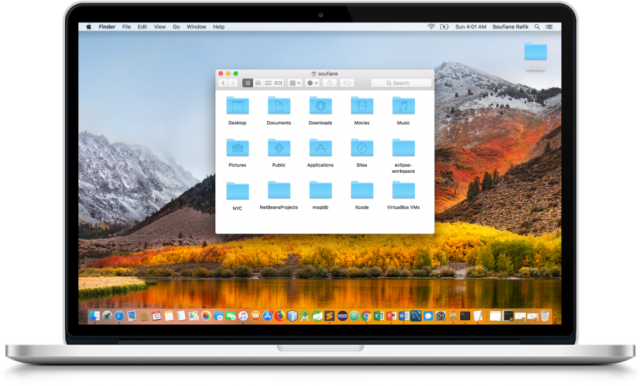

Mac bilgisayarınızda klasörleri birleştirmek, iki veya daha fazla klasörü içindeki dosyaları bir araya getirmek anlamına gelebilir. Ancak, Mac işletim sistemi genellikle bu tür birleştirmeyi otomatik olarak gerçekleştirmez. Uzun süre Mac kullanan herkes bu sorunla karşılaşmış olacaktır. Aynı ada sahip iki Finder klasörü vardır ve her ikisinde de çok sayıda dosya bulunur. Bu makalede, hiçbir dosyayı kaybetmeden kolayca Mac’te klasörler nasıl birleştirilir öğrenelim.
Mac’te Klasörler Nasıl Birleştirilir
Mac’te Klasörleri Birleştirme
Dosyaları bir klasörden diğerine manuel olarak taşımak ve hangi dosyanın kopya olduğunu, hangisinin aynı adı taşıdığını incelemek yerine, işin zor kısmını Mac’inizin yapmasına izin verin.Birleştirmek istediğiniz iki klasörü aynı adla adlandırın, ancak adın zaten alındığına dair bir hata mesajı alacağınızı unutmayın.
Bu noktada onları birleştiremeyeceğinizi düşüneceksiniz ama sabredin.
Mac’te Klasörleri Birleştirmek için Seçenek Tuşunu Kullanma
İşin sırrı, Mac’inizdeki klasörleri birleştirmek için klavyenizdeki option tuşu kullanmaktır. iki klasörü birleştirmek için şu adımları izleyin:- Yeni bir geçici klasör oluşturun ve ilk klasörü geçici klasöre taşıyın. İkinci klasöre ilkinin adını verin. İlk klasör geçici klasörün içinde olduğundan, sinir bozucu hata mesajından rahatsız olmayacaksınız.
- İkinci klasörü geçici klasöre taşımak için Option tuşunu basılı tutun.
- Birleştir düğmesini tıklayın ; bunu yaptığınızda iki klasör tek bir klasörde birleştirilecektir.
Bu durumda onları diğer klasörün dışında bırakmıştır. Farklı zaman damgalarına sahip diğer aynı isimli dosyalar ilk klasöre yerleştirildi.
Farklı zaman damgalarına sahip kopyaları incelediğinizde aralarında ayrım yapmanın çok daha kolay olduğunu göreceksiniz.
Terminali Kullanarak Mac’teki Klasörleri Birleştirme
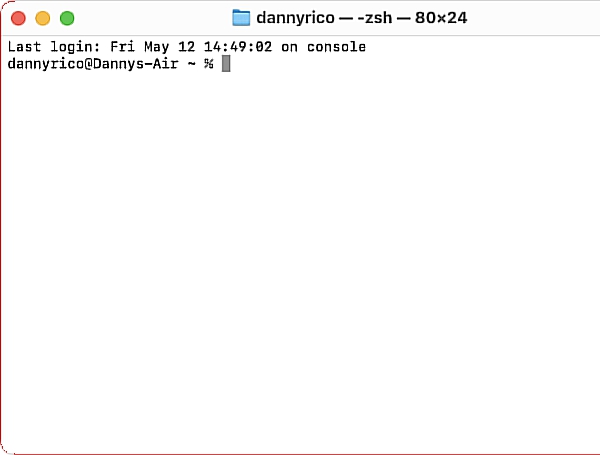
Daha çok Terminal kullanıcısıysanız , Mac’teki klasörleri birleştirmek için bunu kolayca kullanabilirsiniz. Yukarıdaki ile aynı sonuca ulaşacaksınız. İki klasörün farklı adlara sahip olması koşuluyla, tüm dosyalar bir araya getirilecek ancak diğerlerini incelemeniz için klasörün dışında bırakacaktır.- Terminal penceresini açın ve şunu yazın: ditto
- Kaynak klasörü Terminal penceresine ve ardından hedef klasöre sürükleyin.
- İşlemi tamamlamak için Enter tuşuna basın.
Mac’teki Klasörleri Birleştirmenin Manuel Yöntemi
Yukarıdaki iki yöntemden önce Mac’teki klasörleri manuel olarak birleştirmeniz gerekiyordu. Bunun neden daha az tercih edilen bir seçenek olduğunu görmek için aşağıyı takip edin.Daha önce olduğu gibi, ilk klasörün içinde çeşitli dosyalar bulunur.
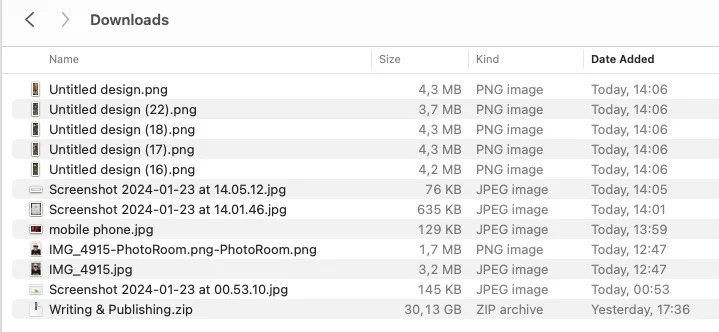
Buradaki sorun, dosyaların içeriğinin aynı olması değildir. Tehlike şu ki, eğer öyleyse, taşınan dosya orijinal dosyanın üzerine yazacaktır. IMG01.JPG gibi dosya adlarına sahip dijital fotoğraflarla çalışıyorsanız bu özellikle tehlikelidir.
Yalnızca birkaç dosyanız varsa çözüm basittir. Dosyaları açın, aynı olanları yeniden adlandırın ve diğerlerini taşıyın. Kolay.
Ancak çoğu aynı ada sahip yüzlerce dosyanız varsa, o zaman görev çok daha zor hale gelir. Elbette her birini ayrı ayrı inceleyemezsiniz.
Açık çözüm, ilk iki seçenekten birini kullanarak klasörleri birleştirmektir. Bu çok daha kolay iki seçenekle uzun manuel süreçten kurtulabilirsiniz.
Mac bilgisayarınızda klasörleri birleştirmek, iki veya daha fazla klasörü içindeki dosyaları bir araya getirmek anlamına gelebilir. Ancak, Mac işletim sistemi genellikle bu tür birleştirmeyi otomatik olarak gerçekleştirmez. Bununla birlikte, aynı isimli klasörleri birleştirmek istiyorsanız, aşağıdaki adımları takip edebilirsiniz:
Mac’te Klasörler Nasıl Birleştirilir
- Klasörleri Seçme:
- Kopyala ve Yapıştır:
- Seçilen klasörleri sağ tıklayın ve ardından “Kopyala” seçeneğini seçin.
- Klasörleri birleştirmek istediğiniz hedef klasörü açın ve bu klasör içine sağ tıklayarak “Yapıştır” seçeneğini seçin.
- Onaylama ve Çakışma Çözümleme:
- İki klasörde aynı isimde dosyalar varsa, Finder size bu durumu bildirecek ve çakışmaları çözmenizi isteyecektir.
- “Birleştir” veya “Yeniden Adlandır” gibi seçeneklerle çakışmaları çözebilirsiniz.


Şu an konuyu görüntüleyenler (Toplam : 0, Üye: 0, Misafir: 0)
Benzer konular

- Cevaplar
- 2
- Görüntüleme
- 28

- Cevaplar
- 0
- Görüntüleme
- 9

- Cevaplar
- 2
- Görüntüleme
- 96
- Cevaplar
- 2
- Görüntüleme
- 77

- Cevaplar
- 2
- Görüntüleme
- 47