


Ayyıldız2 | 2008 TR Yapısı • 1-99 Orta Emek Destan • Oto Avsız • 10 Temmuz 21:00 HEMEN TIKLA!
WSL kaldırma işlemi birkaç adımdan oluşur ve bu adımları sırasıyla takip etmeniz gerekir. Microsoft, Linux platformunu tek bir komut veya Microsoft Mağazası üzerinden kolayca yüklemenizi sağlıyor ancak platformu kaldırmak, “Yüklenen uygulamalar” ayarları sayfasından “Kaldır” butonuna tıklamak kadar basit değil.
WSL’yi tamamen kaldırmak için Linux dağıtımlarını, ek bileşenleri kaldırmalı ve platformu devre dışı bırakmalısınız.
Geliştiriciler ve iki platforma erişim gereksinimi duyan kullanıcılar için Linux’u Windows 11 üzerinde çalıştırma yeteneği faydalı bir özellik olabilir. Ancak bazen platforma ihtiyaç duymayabilir veya sorunları gidermek için sıfırlamanız gerekebilir. Her ne sebeple olursa olsun, WSL’yi tüm bileşenleriyle birlikte kaldırarak kalıcı olarak kaldırabilirsiniz.
Windows 11’de WSL Kaldırma Windows 11’deki Windows Alt Sistemi için Linux’u kaldırmak için öncelikle dağıtımları, platform bileşenlerini ve kalan işletim sistemi özelliklerini kaldırmanız gerekiyor.
WSL’nin ilk sürümü, kullanıcıların Ubuntu üzerinde çalışabilen bir alt sistem olan WSL 1’di. Daha sonra geliştirilen WSL 2 ise tam bir Linux çekirdeği sanal makinesi üzerinde çalışarak daha fazla uyumluluk ve performans sağladı. WSL 2, Linux dağıtımlarını doğrudan Windows 10 veya Windows 11 üzerinde çalıştırabilmektedir.
Bu özellik, kullanıcıların Windows ortamında Linux tabanlı yazılımları ve araçları kullanmalarına olanak tanıdığı için geliştiriciler arasında popülerdir. Kullanıcılar, terminal üzerinden Linux komutlarını çalıştırabilir, paket yöneticilerini kullanabilir ve geliştirme ortamlarını Linux dağıtımlarında olduğu gibi kullanabilirler. Bu da yazılım geliştirme süreçlerini kolaylaştırır ve çeşitli platformlarda çalışan yazılımın daha sorunsuz bir şekilde geliştirilmesini sağlar.
WSL’nin varlığı, geliştiricilerin Windows ve Linux işletim sistemlerinin en iyi yönlerini bir araya getirerek daha esnek ve verimli bir çalışma ortamı oluşturmasına yardımcı olmuştur. Bu özellik, farklı işletim sistemleri arasında geçiş yapma ihtiyacını azaltırken yazılım geliştirme süreçlerini hızlandırır ve kullanıcı deneyimini iyileştirir.
WSL’yi tamamen kaldırmak için Linux dağıtımlarını, ek bileşenleri kaldırmalı ve platformu devre dışı bırakmalısınız.
Geliştiriciler ve iki platforma erişim gereksinimi duyan kullanıcılar için Linux’u Windows 11 üzerinde çalıştırma yeteneği faydalı bir özellik olabilir. Ancak bazen platforma ihtiyaç duymayabilir veya sorunları gidermek için sıfırlamanız gerekebilir. Her ne sebeple olursa olsun, WSL’yi tüm bileşenleriyle birlikte kaldırarak kalıcı olarak kaldırabilirsiniz.
WSL Nasıl Kaldırılır
Bu makalede, Windows 11’deki Windows Alt Sistemi için Linux platformunu kaldırma adımlarını öğreteceğim.Windows 11’de WSL Kaldırma Windows 11’deki Windows Alt Sistemi için Linux’u kaldırmak için öncelikle dağıtımları, platform bileşenlerini ve kalan işletim sistemi özelliklerini kaldırmanız gerekiyor.
- Linux Dağıtımlarını Kaldırma Windows 11’deki WSL’den bir Linux dağıtımını kaldırmak için şu adımları kullanın:
- Windows 11’de Ayarlar‘ı açın.
- Uygulamalara tıklayın.
- Yüklü uygulamalar sayfasına gidin.
- Linux dağıtımını seçin.
- Sağdaki menü (üç noktalı) butonuna tıklayın ve Kaldır seçeneğini seçin.
- Windows Alt Sistemi için Linux Bileşenlerini Kaldırma Windows 11’deki WSL Linux çekirdeğini ve GUI bileşenlerini kaldırmak için şu adımları kullanın:
- Ayarlar‘ı açın.
- Uygulamalara tıklayın.
- Yüklü uygulamalar sayfasına gidin.
- Windows Alt Sistemi için Linux öğesini seçin.
- Sağdaki menü (üç noktalı) butonuna tıklayın ve Kaldır butonunu seçin.
- Windows Alt Sistemi için Linux güncellemesini seçin (uygulanabilirse).
- Sağdaki menü (üç noktalı) butonuna tıklayın ve Kaldır butonunu seçin.
- Windows Alt Sistemi için Linux WSLg önizleme öğesini seçin (uygulanabilirse).
- Sağdaki menü (üç noktalı) butonuna tıklayın ve Kaldır butonunu seçin.
- WSL’yi Windows 11’den Kaldırma Windows 11’deki Windows Alt Sistemi için Linux bileşenlerini kaldırmak için şu adımları kullanın:
- Ayarlar‘ı açın.
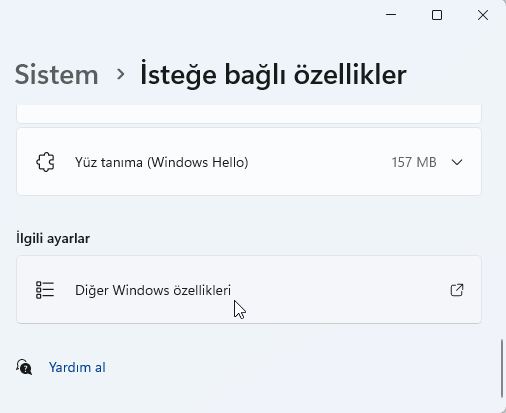
- Sistem‘e tıklayın.
- İlgili ayarlar altındaki “Daha Fazla Windows özelliği” seçeneğine tıklayın.
- Sanal Makine Platformu seçeneğini temizleyin. ve Windows Alt Sistemi için Linuxseçeneğini temizleyin.
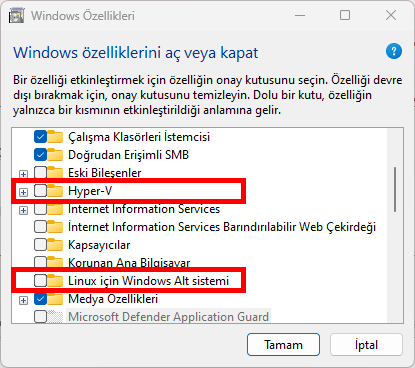
- Özellikleri kaldırmak için Tamam’a tıklayın.
- Şimdi Yeniden Başlat‘a tıklayın.
WSL Nedir?
Windows Subsystem for Linux (WSL), Windows işletim sistemi üzerinde Linux’un işlevselliğini ve kullanımını sunan bir özelliktir. Bu özellik, geliştiricilerin Windows ortamında Linux tabanlı komut satırı araçlarını, yazılım geliştirme ve test etme süreçlerinde kullanmalarını sağlar. WSL, kullanıcıların Windows ortamında Linux uygulamalarını çalıştırmalarına, Linux komutlarını kullanmalarına ve Linux tabanlı yazılım geliştirmelerini gerçekleştirmelerine olanak tanır.WSL’nin ilk sürümü, kullanıcıların Ubuntu üzerinde çalışabilen bir alt sistem olan WSL 1’di. Daha sonra geliştirilen WSL 2 ise tam bir Linux çekirdeği sanal makinesi üzerinde çalışarak daha fazla uyumluluk ve performans sağladı. WSL 2, Linux dağıtımlarını doğrudan Windows 10 veya Windows 11 üzerinde çalıştırabilmektedir.
Bu özellik, kullanıcıların Windows ortamında Linux tabanlı yazılımları ve araçları kullanmalarına olanak tanıdığı için geliştiriciler arasında popülerdir. Kullanıcılar, terminal üzerinden Linux komutlarını çalıştırabilir, paket yöneticilerini kullanabilir ve geliştirme ortamlarını Linux dağıtımlarında olduğu gibi kullanabilirler. Bu da yazılım geliştirme süreçlerini kolaylaştırır ve çeşitli platformlarda çalışan yazılımın daha sorunsuz bir şekilde geliştirilmesini sağlar.
WSL’nin varlığı, geliştiricilerin Windows ve Linux işletim sistemlerinin en iyi yönlerini bir araya getirerek daha esnek ve verimli bir çalışma ortamı oluşturmasına yardımcı olmuştur. Bu özellik, farklı işletim sistemleri arasında geçiş yapma ihtiyacını azaltırken yazılım geliştirme süreçlerini hızlandırır ve kullanıcı deneyimini iyileştirir.


Şu an konuyu görüntüleyenler (Toplam : 0, Üye: 0, Misafir: 0)
Benzer konular

- Cevaplar
- 3
- Görüntüleme
- 145

- Cevaplar
- 2
- Görüntüleme
- 62
- Cevaplar
- 2
- Görüntüleme
- 94

- Cevaplar
- 1
- Görüntüleme
- 89
