


Ayyıldız2 | 2008 TR Yapısı • 1-99 Orta Emek Destan • Oto Avsız • 10 Temmuz 21:00 HEMEN TIKLA!
Merhaba Turkmmo Üyeleri;
Windows 10 kullanırken, Windows masaüstünün donduğunu ve artık Başlat Menüsünü kullanamayacağınızı, programlara tıklayamayacağınızı, dosyaları sürükleyemeyeceğinizi veya pencereler arasında geçiş yapamayacağınızı fark edebilirsiniz. Bu durum, Windows Gezgini veya Explorer.exe işleminin sorun yaşamasından kaynaklanabilir ve genellikle yeniden başlatılarak giderilebilir.
Explorer.exe, Windows işletim sistemlerinde C:\Windows\explorer.exe konumunda bulunan yürütülebilir bir dosyadır. Windows başladığında ve bir kullanıcı oturum açtığında işletim sistemi, masaüstü, görev çubuğu ve Başlat Menüsü gibi Windows kullanıcı ortamını görüntüleyen Explorer.exe işlemini başlatır.
Explorer.exe işlemini yeniden başlatmak için aşağıda anlattığımız üç farklı yöntemi uygulayabilirsiniz.
Windows 10'da Explorer.exe'yi yeniden başlatmak için lütfen şu adımları izleyin:
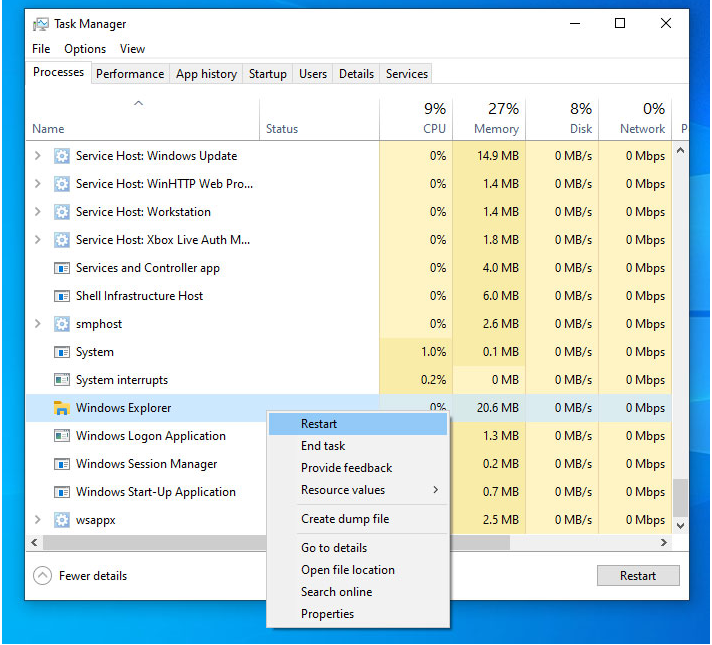
İşlemlerin tam listesi görüntülendiğinde Windows Gezgini işlemini bulana kadar aşağı kaydırın. Daha sonra işleme sağ tıklayın ve aşağıda gösterildiği gibi Yeniden Başlat'ı seçin .
Explorer.exe'yi komut isteminden yeniden başlatmak için lütfen şu adımları izleyin:
Komut İstemi açıldığında, komut istemine kalın harflerle yazılmış Taskkill /F /IM explorer.exe & start explorer komutunu yazın ve klavyenizde enter tuşuna basın. Bu komut explorer.exe dosyasını sonlandıracak ve ardından masaüstünüzü tekrar görebilmeniz için işlemi hemen yeniden başlatacaktır.
Explorer.exe'yi ilk önce işlemi sonlandırarak yeniden başlatmak için şu adımları uygulayabilirsiniz:
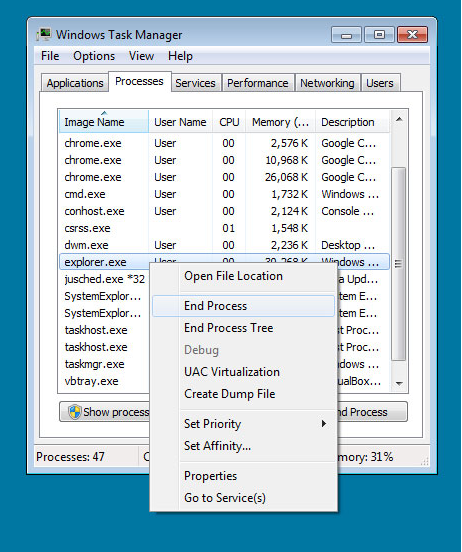
Explorer.exe işlemini sonlandırmaya çalıştığınızda sizden isteği onaylamanızı isteyecektir. Bu istemde İşlemi sonlandır düğmesine tıklayın.
Artık Explorer'ın kaybolduğunu göreceksiniz ve Görev Yöneticisinin üzerinde yüzdüğü boş bir ekranla kalacaksınız. Görev Yöneticisi'nde Dosya menüsüne tıklayın ve Yeni Görev (Çalıştır...) öğesini seçin .
Yeni Görev Oluştur istemi görüntülendiğinde Aç: alanına explorer.exe yazın ve ardından Tamam düğmesine basın.
Explorer.exe işlemi şimdi başlayacak ve Windows Masaüstünü tekrar göreceksiniz. Artık Explorer.exe işlemi başladığına ve masaüstünü görebildiğinize göre Görev Yöneticisini kapatabilirsiniz.
İyi forumlar dilerim.
Windows 10 kullanırken, Windows masaüstünün donduğunu ve artık Başlat Menüsünü kullanamayacağınızı, programlara tıklayamayacağınızı, dosyaları sürükleyemeyeceğinizi veya pencereler arasında geçiş yapamayacağınızı fark edebilirsiniz. Bu durum, Windows Gezgini veya Explorer.exe işleminin sorun yaşamasından kaynaklanabilir ve genellikle yeniden başlatılarak giderilebilir.
Explorer.exe, Windows işletim sistemlerinde C:\Windows\explorer.exe konumunda bulunan yürütülebilir bir dosyadır. Windows başladığında ve bir kullanıcı oturum açtığında işletim sistemi, masaüstü, görev çubuğu ve Başlat Menüsü gibi Windows kullanıcı ortamını görüntüleyen Explorer.exe işlemini başlatır.
Explorer.exe işlemini yeniden başlatmak için aşağıda anlattığımız üç farklı yöntemi uygulayabilirsiniz.
Yöntem 1: Windows 10 Görev Yöneticisi aracılığıyla Windows Explorer.exe'yi yeniden başlatın
Windows 10 kullanıyorsanız Explorer.exe'yi yeniden başlatmanın en kolay yolu Görev Yöneticisi'dir.Windows 10'da Explorer.exe'yi yeniden başlatmak için lütfen şu adımları izleyin:
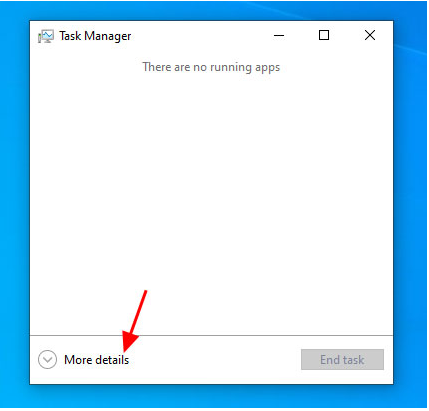
- Ctrl+Alt+Delete klavye kombinasyonuna basıp Görev Yöneticisi'ni seçerek veya görev çubuğuna sağ tıklayıp Görev Yöneticisi'ni seçerek Görev Yöneticisi'ni açın . Görev Yöneticisi açıldıktan sonra aşağıdaki resimde gösterildiği gibi Daha fazla ayrıntı seçeneğine tıklayın.
İşlemlerin tam listesi görüntülendiğinde Windows Gezgini işlemini bulana kadar aşağı kaydırın. Daha sonra işleme sağ tıklayın ve aşağıda gösterildiği gibi Yeniden Başlat'ı seçin .
- Explorer.exe işlemi şimdi sonlandırılacak ve otomatik olarak yeniden başlatılacaktır. Bu işlem sırasında masaüstünüzün kısa süreliğine kaybolduğunu ve ardından yeniden göründüğünü göreceksiniz.
- Artık Windows Gezgini yeniden başlatıldığına göre Görev Yöneticisini kapatabilirsiniz.
Yöntem 2: Windows Explorer.exe'yi Komut İsteminden yeniden başlatın
Bu yöntem, Explorer.exe işlemini doğrudan Komut İsteminden yeniden başlatmanıza olanak tanır. Bu yöntem Windows 7, Windows 8 ve Windows 10'da çalışır.Explorer.exe'yi komut isteminden yeniden başlatmak için lütfen şu adımları izleyin:
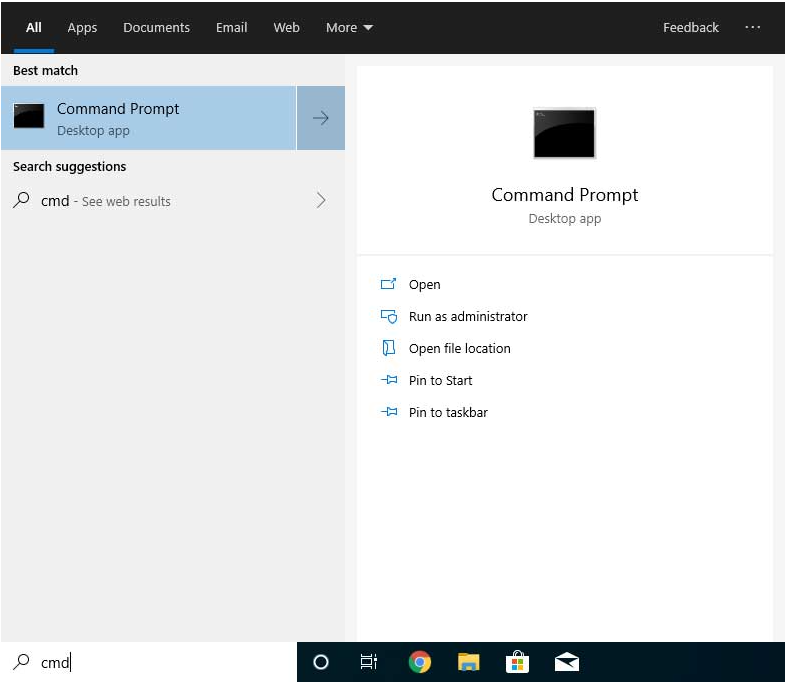
- Başlat düğmesine tıklayıp cmd girerek ve ardından beliren Komut İstemi arama sonucuna tıklayarak bir Windows Komut İstemi açın.
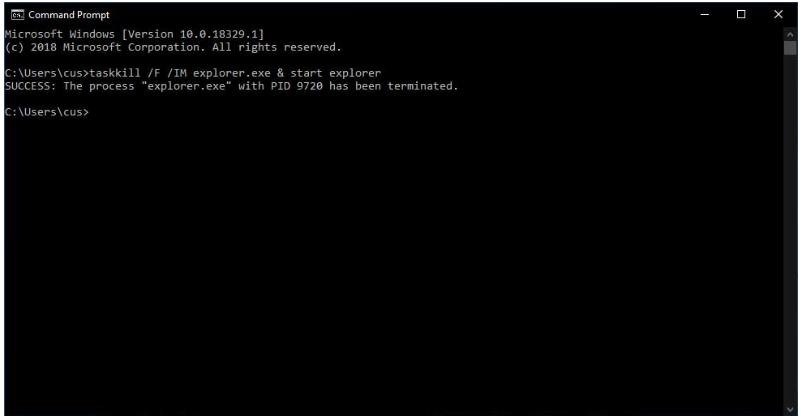
Komut İstemi açıldığında, komut istemine kalın harflerle yazılmış Taskkill /F /IM explorer.exe & start explorer komutunu yazın ve klavyenizde enter tuşuna basın. Bu komut explorer.exe dosyasını sonlandıracak ve ardından masaüstünüzü tekrar görebilmeniz için işlemi hemen yeniden başlatacaktır.
- Komutu girdikten sonra Windows masaüstünün bir saniyeliğine kaybolduğunu ve ardından yeniden başlatıldığını göreceksiniz. Artık Explorer.exe işlemi yeniden başlatıldığından Windows Komut İstemi'ni kapatabilirsiniz.
Yöntem 3: Explorer'dan çıkın ve ardından Görev Yöneticisi aracılığıyla yeniden başlatın.
Windows 7 veya Windows'un herhangi bir sürümünü kullanıyorsanız, Explorer.exe işlemini önce Görev Yöneticisi'nde sonlandırıp ardından Yeni Görev Oluştur iletişim kutusundan yeniden çalıştırarak da yeniden başlatabilirsiniz.Explorer.exe'yi ilk önce işlemi sonlandırarak yeniden başlatmak için şu adımları uygulayabilirsiniz:
- Ctrl+Alt+Delete klavye kombinasyonuna basıp Görev Yöneticisi'ni seçerek veya görev çubuğuna sağ tıklayıp Görev Yöneticisi'ni seçerek Görev Yöneticisi'ni açın . Görev Yöneticisi açıldıktan sonra explorer.exe işlemini bulana kadar işlemler listesinde ilerleyin ve aşağıda gösterildiği gibi sağ tıklayın. Bağlam menüsü açıldığında İşlemi Sonlandır seçeneğine tıklayın
Explorer.exe işlemini sonlandırmaya çalıştığınızda sizden isteği onaylamanızı isteyecektir. Bu istemde İşlemi sonlandır düğmesine tıklayın.
Artık Explorer'ın kaybolduğunu göreceksiniz ve Görev Yöneticisinin üzerinde yüzdüğü boş bir ekranla kalacaksınız. Görev Yöneticisi'nde Dosya menüsüne tıklayın ve Yeni Görev (Çalıştır...) öğesini seçin .
Yeni Görev Oluştur istemi görüntülendiğinde Aç: alanına explorer.exe yazın ve ardından Tamam düğmesine basın.
Explorer.exe işlemi şimdi başlayacak ve Windows Masaüstünü tekrar göreceksiniz. Artık Explorer.exe işlemi başladığına ve masaüstünü görebildiğinize göre Görev Yöneticisini kapatabilirsiniz.
İyi forumlar dilerim.


Şu an konuyu görüntüleyenler (Toplam : 0, Üye: 0, Misafir: 0)
Benzer konular

- Cevaplar
- 2
- Görüntüleme
- 94

- Cevaplar
- 1
- Görüntüleme
- 89