


Sizler için WordPress Tema Kurulumunu Detaylı Olarak Anlattım,
Karışıklık olmasın diye örnek Tema ismimiz Rich-store-pro.zip olsun. Örnek Temamız Bir Alışveriş Teması ama genel mantık ve kurulum aynı.
1. Tema Kurulumu
A. WordPress Kontrol Paneli aracılığıyla
- Görünüm > Temalar menüsüne gidin ve Yeni Ekle düğmesine tıklayın .
- Tema Yükle butonuna tıklayın .
- Gözat düğmesine tıklayın ve bilgisayarınızdaki sıkıştırılmamış tema paketine gidin.
- Rich-store-pro.zip adlı dosyayı arayın. Seçmek için üzerine tıklayın ve ardından Tamam'a tıklayın .
- Şimdi Kur butonuna tıklayın ve kurulum tamamlanana kadar bekleyin.
- Temayı WordPress sitenizde etkinleştirmek için Etkinleştir bağlantısını tıklayın .
- Görünüm >> Tema Seçenekleri >> Varsayılanı Geri Yükle seçeneğine gidin.
B. FTP istemcisini kullanarak Manuel Kurulum
Sitenizin barındırıldığı sunucunun FTP oturum açma ayrıntılarını biliyorsanız ve yüklü bir FTP istemciniz (FileZilla gibi) varsa, temanızı bu şekilde yüklemeyi düşünebilirsiniz.
- Rich-store-pro.zip dosyasını açın
- Ana web sunucunuza erişmek için bir FTP istemcisi kullanma. /wp-content/themes'e gidin
- Temayı /wp-content/themes/ dizinine yükleyin
- Görünüm -> Temalar'a gidin ve kontrol panelinden temayı etkinleştirin.
Temayı sunucuya yükledikten sonra aktif hale getirebilirsiniz. Bu temayı etkinleştirmek için yönetici paneli » Görünüm » Temalar bölümüne gitmelisiniz. Bu bölümde Rich Store başlıklı temayı görmelisiniz . Etkinleştir düğmesine tıklamanız yeterlidir ; temanız etkinleştirilmelidir.
2. Demo İçeriğini İçe Aktarın
Fitness Kulübü temasını etkinleştirdikten sonra lütfen aşağıdakileri kullanarak demo içeriğini içe aktarın
- Demo İçeriği zip dosyasını indirin
- Demo içeriği bir .zip dosyasının içindedir. Bu arşivi bilgisayarınıza çıkarmalısınız. ( Çıkartmak için richstore-sample-data.zip
dosyasına sağ tıklayın ) - Araçlar'a gidin -> İçe Aktar
- WordPress içe aktarıcısını yükleyin ve çalıştırın
- Gözat'a tıklayın, richstore-sample-data.xml dosyasını seçin ve Dosya yükle ve içe aktar'a tıklayın
- Bu dışa aktarma dosyasındaki yazarları blogdaki kullanıcılarla eşleştirmeniz istenecektir. Her yazar için blogdaki mevcut bir kullanıcıyla eşlemeyi veya yeni bir kullanıcı oluşturmayı seçebilirsiniz.
- Daha sonra ekleri içe aktarma seçeneğiniz olacak, bu nedenle "Dosya eklerini indir ve içe aktar" kutusunu tıklayın.
- WordPress tüm içeriği içe aktarırken lütfen sabırlı olun. Gönderiler, Sayfalar, Projeler ve Menüler içe aktarılır. Menüye bir tema konumu atamanız ve widget'ları yapılandırmanız gerekecek. Bu, WordPress içe aktarma sisteminin bir sınırlamasıdır.

3. Ana Sayfa Kurulumu
Zengin Mağaza temasını etkinleştirdikten sonra aşağıdakileri kullanarak ana sayfayı ayarlayın
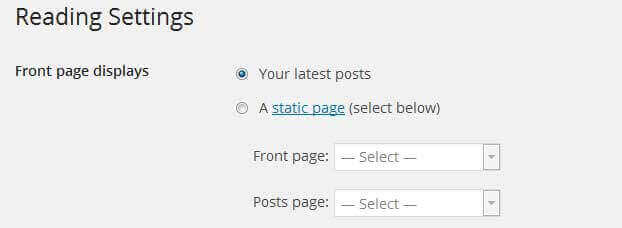
- Ayarlar -> Okuma -> Ön sayfa görünümlerine gidin
- En son gönderilerinizin radyo düğmesine tıklayın
- Görünüm -> Tema Seçenekleri'ne gidin ve alt taraftaki Varsayılanları Geri Yükle'ye tıklayın.
4. Başlık
Başlık üç ana unsurdan oluşur:
- İletişim Bilgileri ve Sosyal Simgeler
- Site Adı / Logosu
- Menü

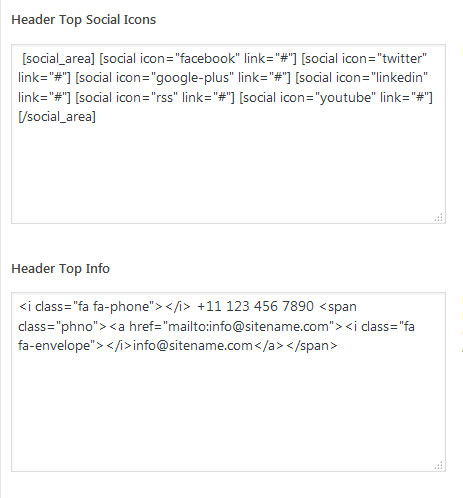
A. İletişim Bilgilerini ve Sosyal Simgeleri Ayarlama
Üst başlık bölümündeki iletişim bilgilerini ve sosyal ağ simgelerini değiştirmeye yönelik ayarlar Görünüm » Tema Seçenekleri » Temel Ayarlar bölümünde bulunur.
B. Site adını/logosunu değiştirme
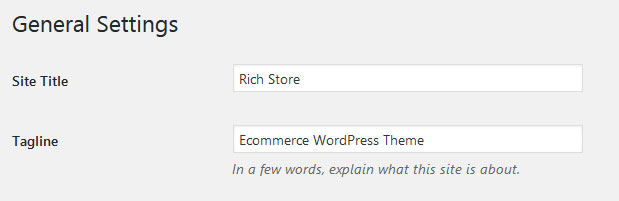
Logo resminiz yoksa site adını ve sloganını kullanabilirsiniz. Site adını ve sloganını değiştirmek için Ayarlar » Genel » Site Başlığı seçeneğine gidin
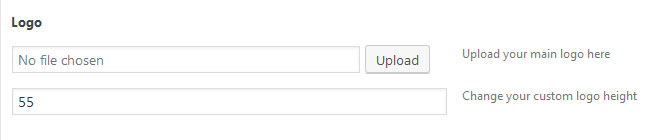
VEYA web sitenize logo yüklemek istiyorsanız Görünüm » Tema Seçenekleri » Temel Ayarlar bölümüne
gidin . Ayrıca logo görselinin yüksekliğini ihtiyacınıza göre artırabilirsiniz.
C. Menüyü ayarlama
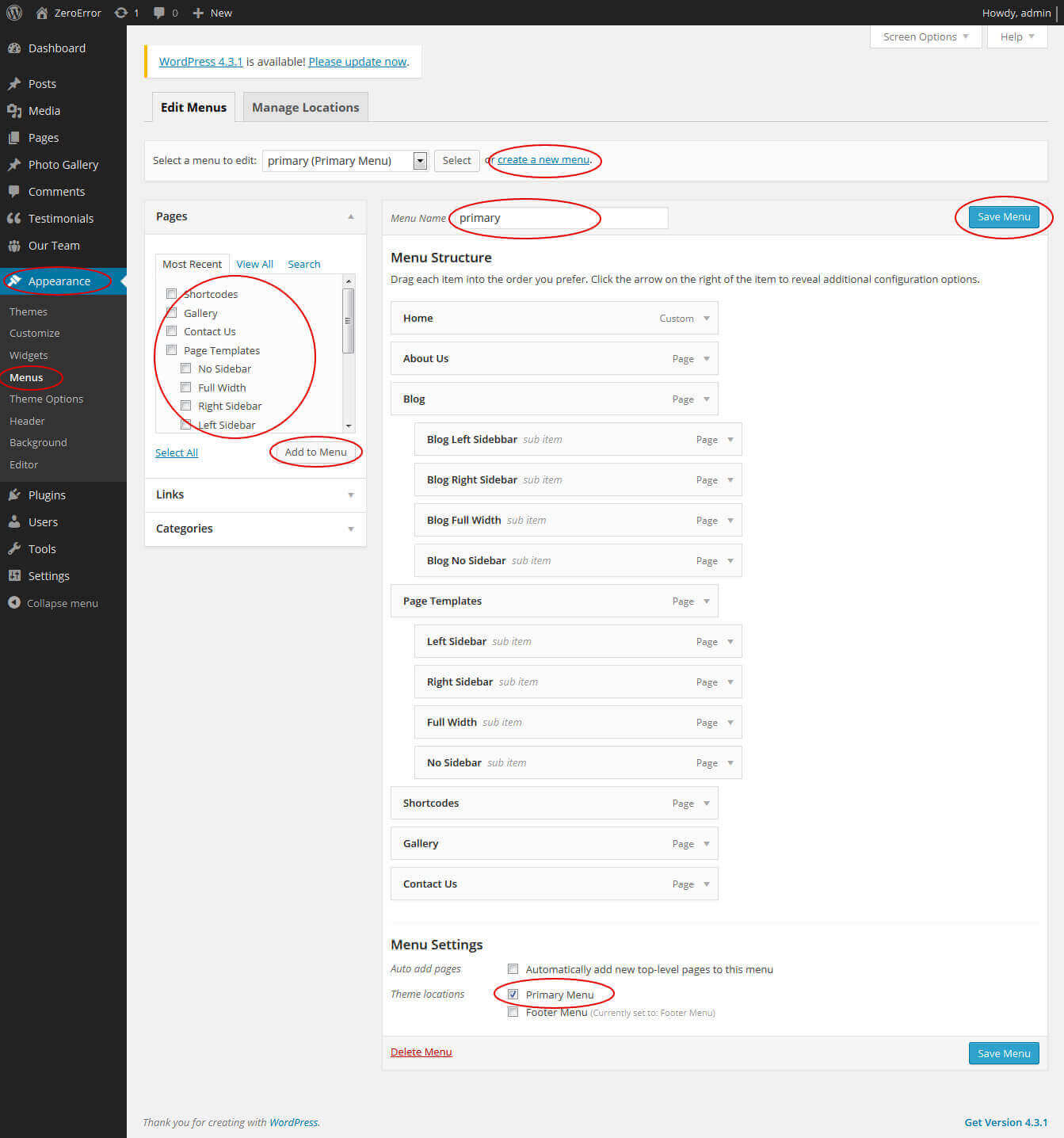
- Öncelikle Sayfalar'dan sayfalar oluşturun >> Yeni sayfa ekle
- Görünüm >> Menüye Git
- Yeni menü bağlantısı oluştur'a tıklayın
- Menü adı alanında menünüze bir ad verin ve menüyü kaydet düğmesine tıklayın
- Menü oluşturduğunuzda. Onay kutularıyla seçerek sayfa eklemeniz gerekir. Menü listesini ekledikten sonra sürükleyip bırakarak düzenleyebilirsiniz.
- Menü Ayarları'ndan menü teması konumlarını seçin Birincil Menü
- Menüye gerekli sayfaları, kategorileri ekledikten sonra Menüyü Kaydet'e tıklayın
5. Ana Sayfa Kaydırıcısı
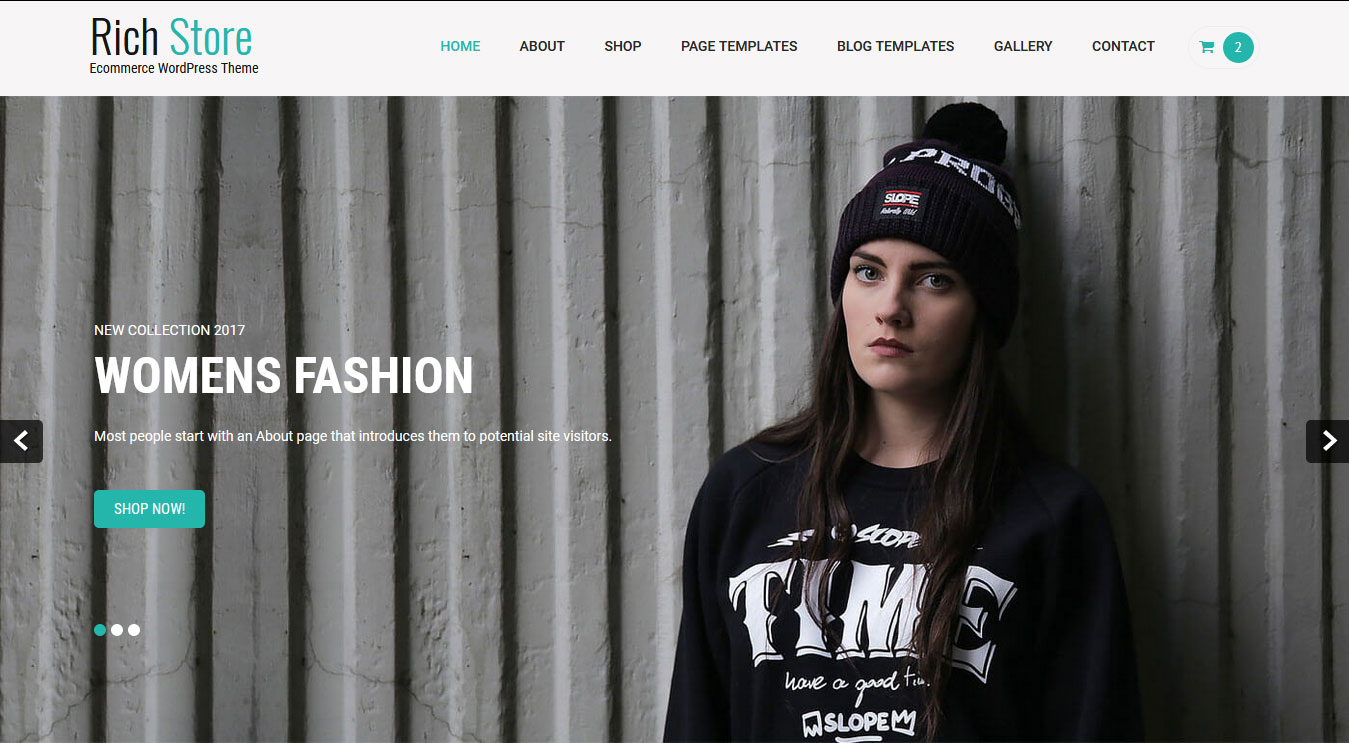
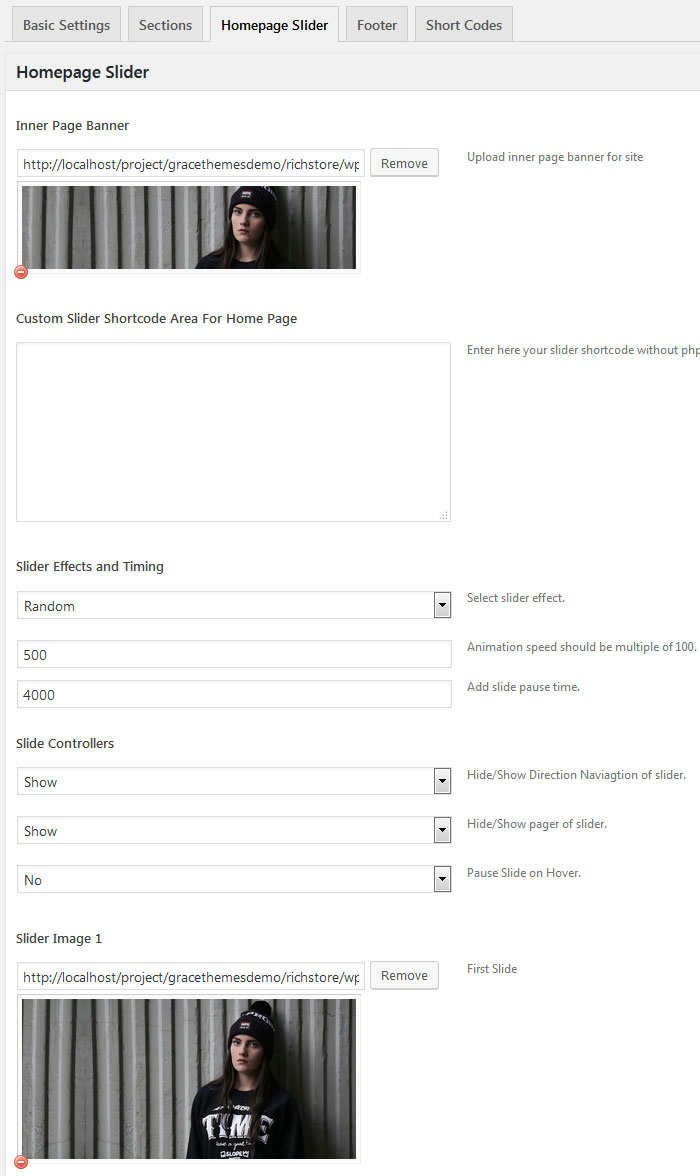
Ana sayfa kaydırıcısına slayt eklemek için Görünüm » Tema Seçenekleri » Ana Sayfa Kaydırıcısına
gidin . Her slayt için uygulayabileceğiniz farklı seçenekler vardır.
- Kaydırıcı Efektlerini ve Zamanlamasını değiştirebilirsiniz.
- Slider Animasyon hızını, duraklatma süresini değiştirebilirsiniz
- Kaydırıcının Kaydırma Yönünü Gizleme/Gösterme Yönünü değiştirebilirsiniz.
- Kaydırıcının sayfalayıcısını Gizle/Göster kaydırıcısını değiştirebilirsiniz.
- Vurgulandığında Kaydırıcıyı Duraklat Slaytını değiştirebilirsiniz.
- Slider görselleri 1400×670 piksel boyutunda olmalıdır
- Görünüm » Tema Seçenekleri » Ana Sayfa Kaydırıcısına gidin
- Eklenti tarafından sağlanan kaydırıcı kısa kodunuzu php etiketi olmadan girin
6. İç Sayfa Banner'ı
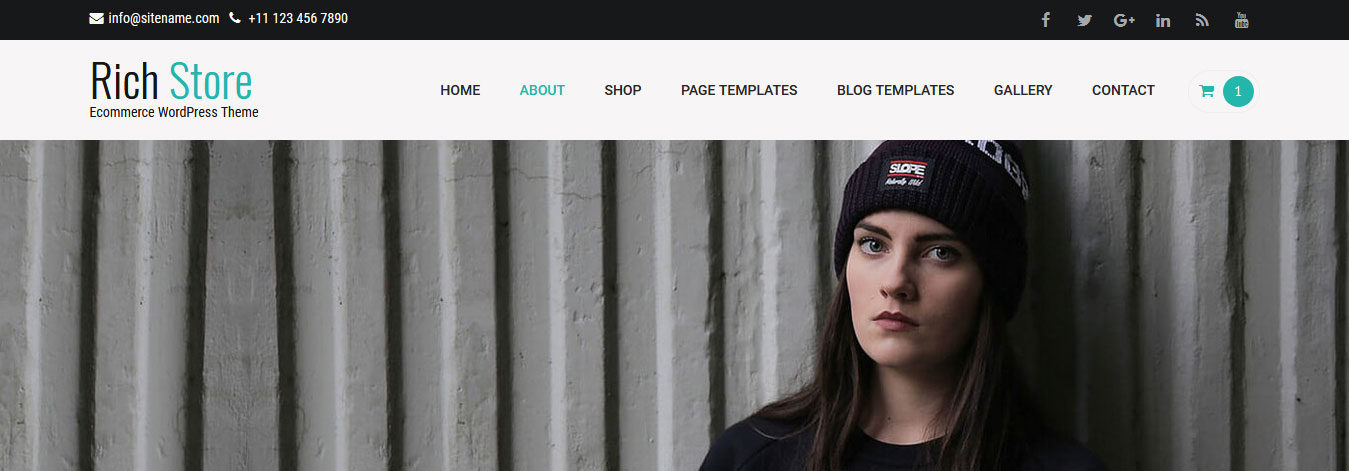
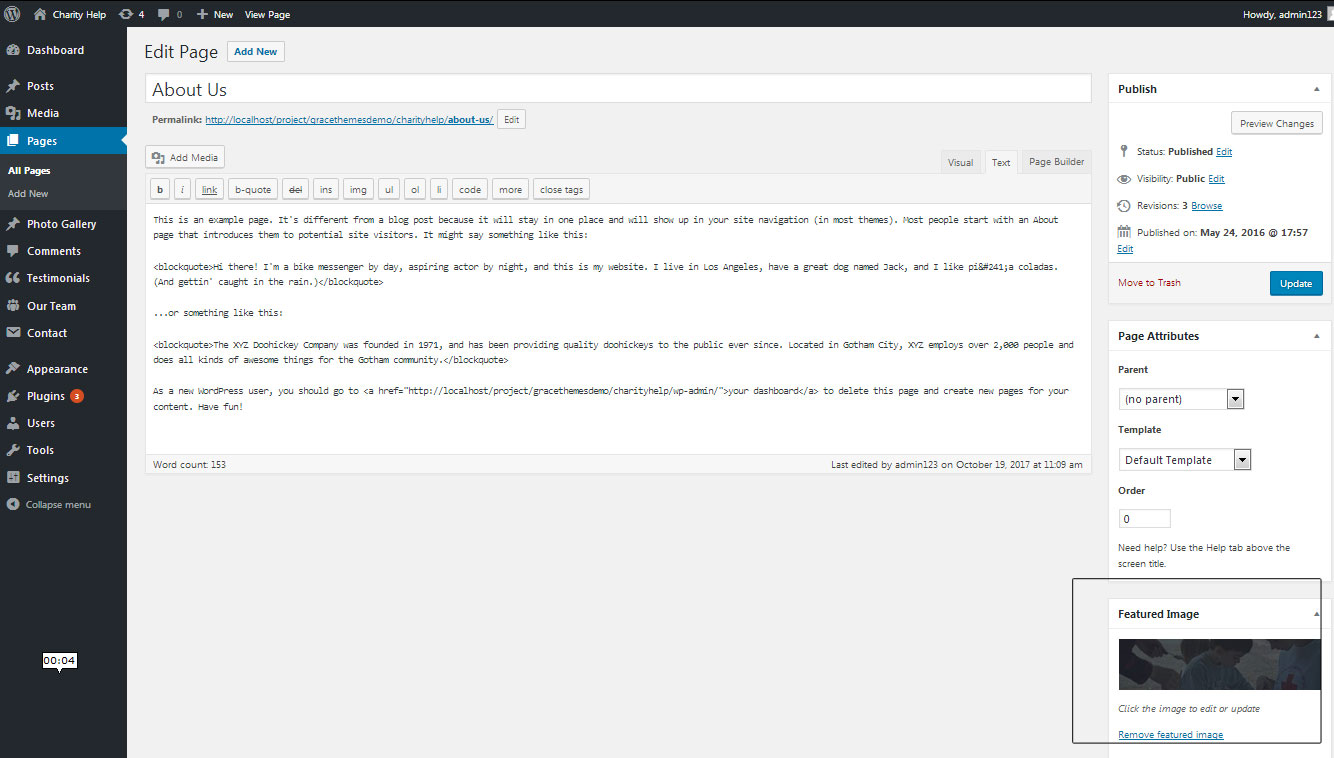
İç sayfa banner görüntüsünü değiştirmek için: Görünüm » Tema Seçenekleri » Ana Sayfa Kaydırıcısı » İç Sayfa Banner'ına gidin
Her bir sayfa için farklı banner görseli ayarlamak için
- Bu sayfayı düzenleyin ve Öne Çıkan Resmi ayarlayın
- İç sayfa banner görseli için varsayılan görsel boyutu 1400 x 350 pikseldir
A. Özellikler

Bu bölüm web sitenizde çeşitli alışveriş özelliklerini görüntülemek için kullanılır
Bu bölümü yönetmek için Görünüm » Tema Seçenekleri » Bölümler » Bölüm 1'e gidin
Kısa kod:
Kod:
[servicesbox image = "http://sitename.com/wp-content/themes/rich-store-pro/images/choose-icon1.png" title = "ÜCRETSİZ GÖNDERİM" açıklama = "Tüm ABD siparişlerinde ücretsiz gönderim"] [servicesbox image = "http://sitename.com/wp-content/themes/rich-store-pro/images/choose-icon2.png" title = "ONLINE DESTEK" açıklama = "7/24 çevrimiçi destek veriyoruz" "][servicesbox image = "http://sitename.com/wp-content/themes/rich-store-pro/images/choose-icon3.png" title = "PARA GERİ GARANTİSİ" açıklama = "30 gün para iade garantisi "][servicesbox image = "http://sitename.com/wp-content/themes/rich-store-pro/images/choose-icon4.png" title = "GÜVENLİ ÖDEME" açıklaması = "Çevrimiçi ödemeyi koruyun"][ temizlemek]B. Yeni koleksiyon
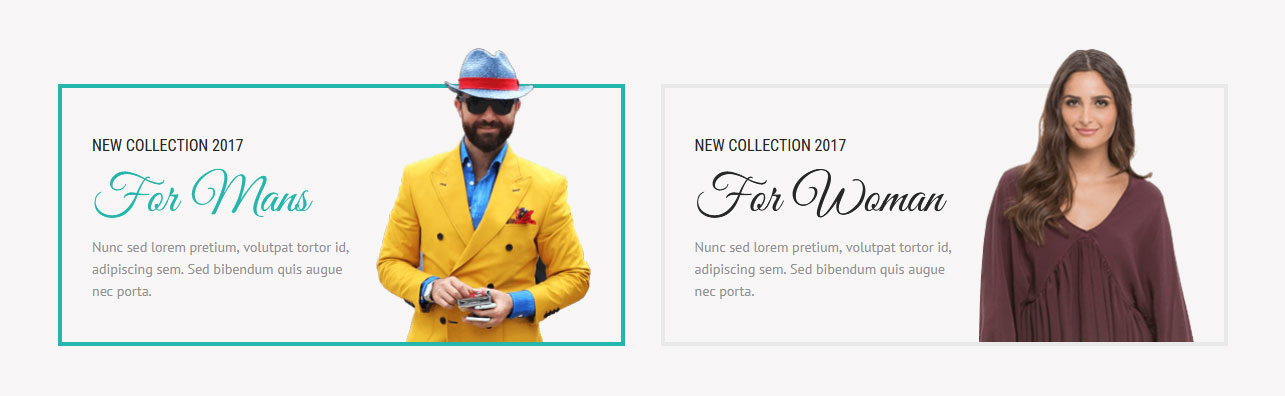
Bu bölümü yönetmek için Görünüm » Tema Seçenekleri » Bölümler » Bölüm 2'ye gidin.
Kısa kod:
Kod:
[newcollection altyazı = "YENİ KOLEKSİYON 2017" title = "Erkekler İçin" açıklama = "Nunc sed lorem pretium, volutpat tortor id, adipiscing sem. Sed bibendum quis augue nec porta." image = "http://sitename.com/wp-content/themes/rich-store-pro/images/newcollection1.png" link = "#" [newcollection altyazı = "YENİ KOLEKSİYON 2017" title = "Kadınlar İçin" açıklama = "Nunc sed lorem pretium, volutpat tortor id, adipiscing sem. Sed bibendum quis augue nec porta." image = "http://sitename.com/wp-content/themes/rich-store-pro/images/newcollection2.png" link = "" son = "son"]C. En Popüler Ürünler
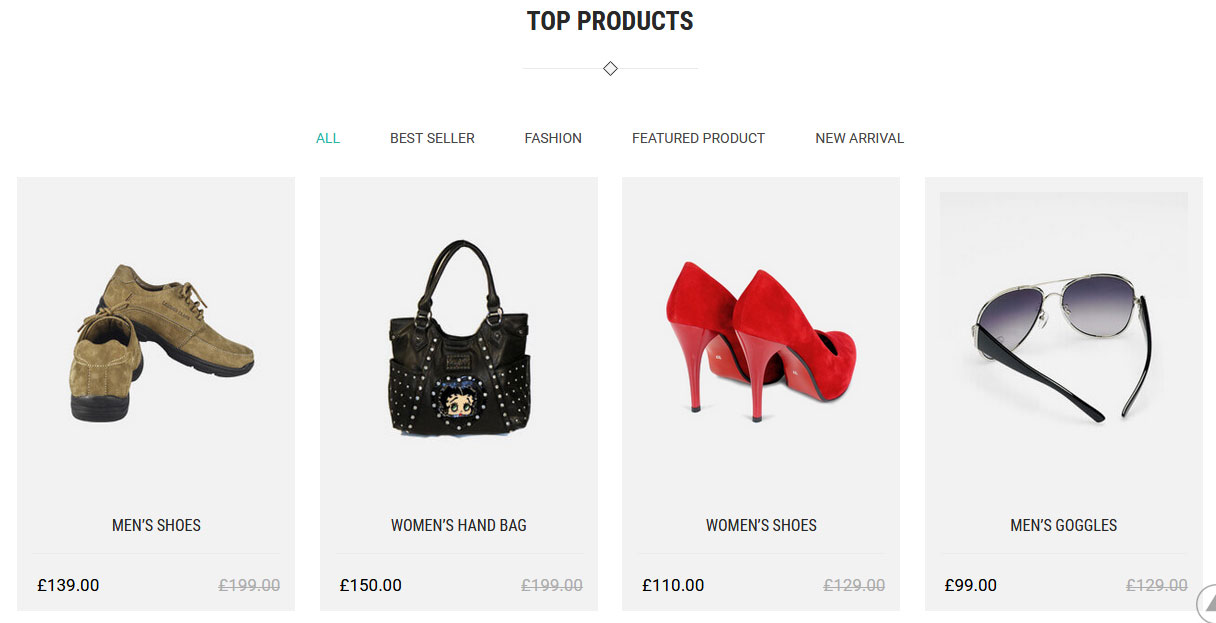
Bu bölüm web sitenizdeki en son popüler ürünleri görüntülemek için kullanılır
- WooCommerce WordPress eklentisini yükleyin
- Ürünler'den yeni ürünler ekleyin -> Ürün Ekle
:
Kod:
[newproduct filter = "true" show = "-1" Buttonname = "SEPETE EKLE"]D. Sıcak anlaşma

Bu bölümü yönetmek için Görünüm » Tema Seçenekleri » Bölümler » Bölüm 4'e gidin
Kısa kod:
Kod:
[column_content type='one_half'] [/column_content]
[column_content type = "bir_half_last"]
    <h2 class="section_title">Günün Fırsatı</h2>
    <h3>Kadın Modası</h3>
    <h2>İNCİ KOLYE - %40 İNDİRİM</h2>
    [button align = "center" name = "ŞİMDİ ALIŞVERİŞ YAPIN" link = "#" hedef = ""]
[/column_content]
e. ürün kategorileri
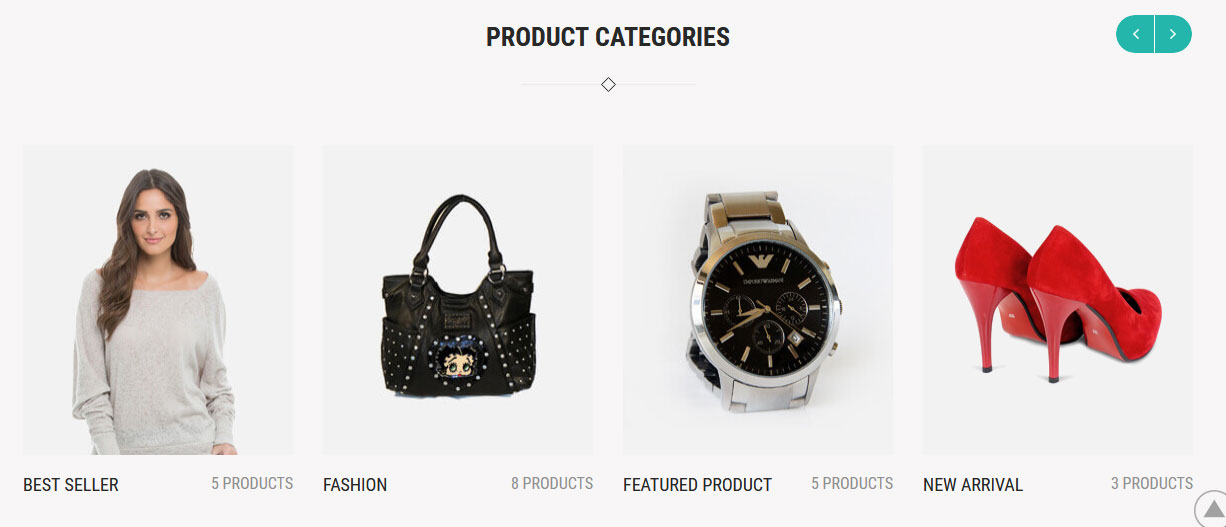
Bu bölüm tüm ürün kategorilerini görüntülemek için kullanılır
Bu bölümü yönetmek için Görünüm » Tema Seçenekleri » Bölümler » Bölüm 5'e gidin
Kısa kod:
Kod:
[product_categories_carousel]F. Son Haberler
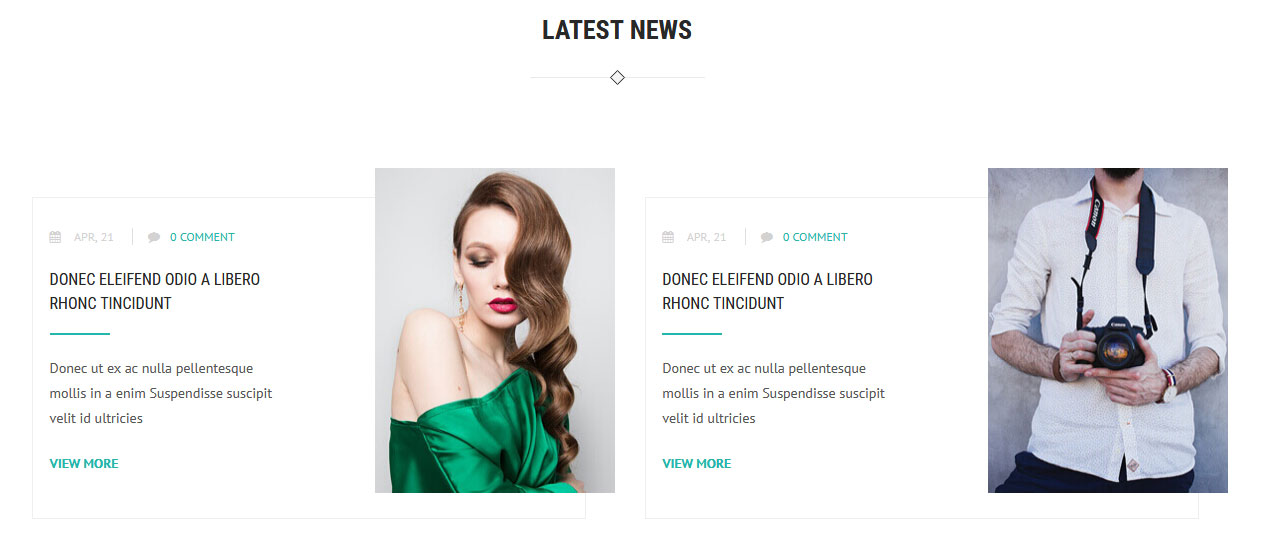
Bu bölüm web sitenizdeki en son haberleri görüntülemek için kullanılır
- Öncelikle Gönderiler -> Yeni Ekle'den yeni gönderiler oluşturun
- Bu son gönderiler bölümünü yönetmek için Görünüm » Tema Seçenekleri » Bölümler » Bölüm 6'ya gidin.
- Haberleri görüntülemek için bu kısa kodu kullanın: [latestposts show = "4" catid = ""]
G. Özel teklif
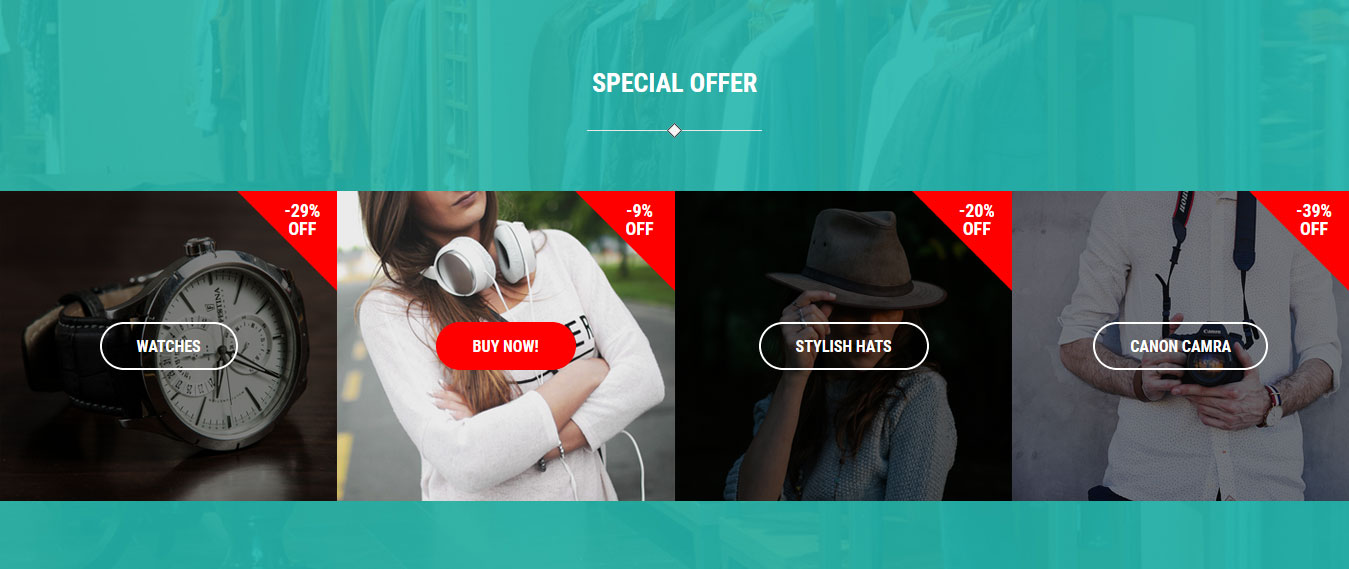
Bu bölüm web sitenizde özel teklifleri görüntülemek için kullanılır
Bu bölümü yönetmek için Görünüm » Tema Seçenekleri » Bölümler » Bölüm 7'ye gidin.
Kısa kod:
Kod:
[özel teklifler image = "http://sitename.com/wp-content/themes/rich-store-pro/images/special-offer-1.jpg" indirim = "-29%" off = "KAPALI" rezervasyon şimdi ="SAATLER" url = "# bağlantı1" target = "_self" [özel teklifler image = "http://sitename.com/wp-content/themes/rich-store-pro/images/special-offer-2 .jpg" indirim = "-9%" off = "KAPALI" Booknow = ŞİMDİ SATIN ALIN!" url = "# bağlantı2" target = "_self"] [özel teklifler image = "http://sitename.com/wp-content/themes/rich-store-pro/images/special-offer-3.jpg" indirimi ="-20%" off="KAPALI"booknow="ŞIK ŞAPKALAR" url="#link3" target="_self"][özel teklifler image="http://sitename.com/wp-content/themes/ rich-store-pro/images/special-offer-4.jpg" İndirim = "-39%" off = "KAPALI" Booknow = "CANON CAMRA" url = "#link4" target = "_self"]H. en son ürünler
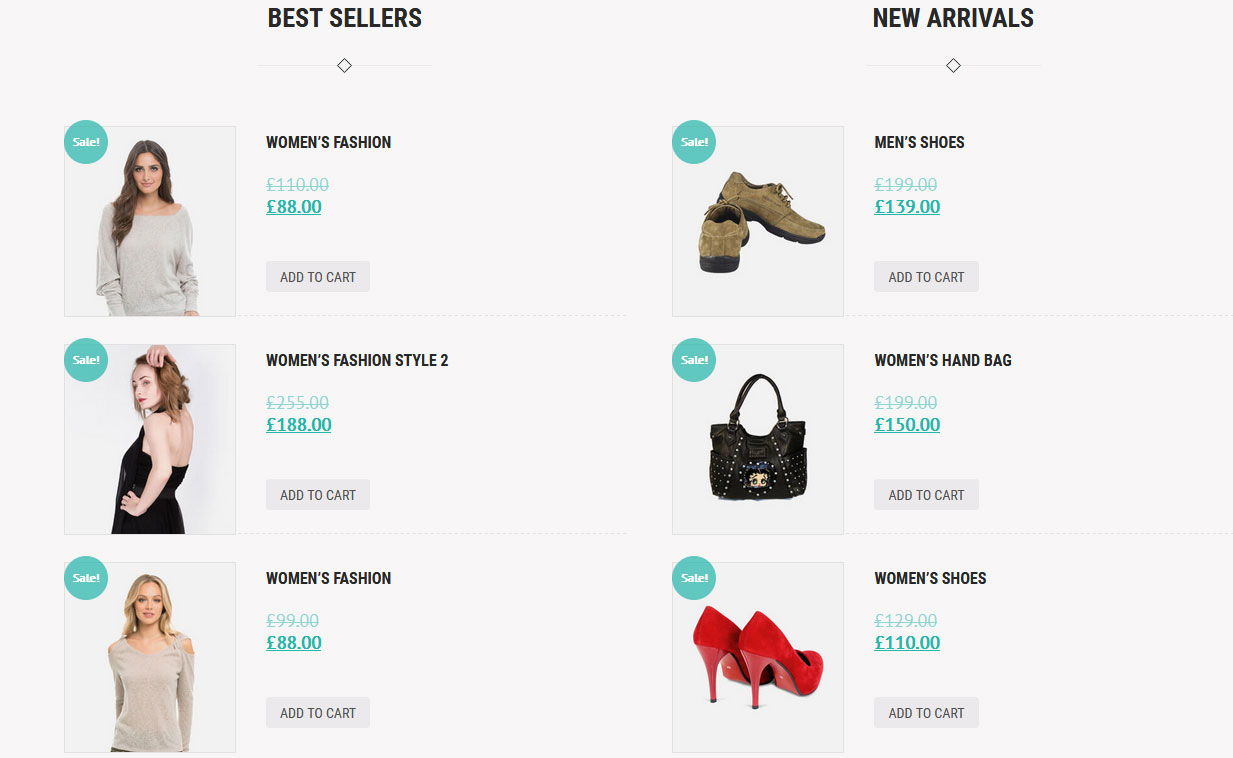
Bu bölüm web sitenizde en çok satan ve yeni gelen ürünleri görüntülemek için kullanılır.
Bu bölümü yönetmek için Görünüm » Tema Seçenekleri » Bölümler » Bölüm 8'e gidin
En Çok Satanlar ürün kısa kodu: [best_selling_products per_page="3" sütunlar = "1"]
Yeni Gelenler ürün kısa kodu: [recent_products per_page='3' Columbus''1' orderby'''''''''''''''''sipariş''''
Kısa kod:
Kod:
[column_content type = "one_half"]<h2 class = "section_title">EN ÇOK SATANLAR</h2>[best_selling_products per_page = "3" sütun = "1"] [/column_content] [column_content type = "one_half_last"]<h2 class ="section_title">YENİ GELENLER</h2>[recent_products per_page='3' Columbus''1' orderby'''' orderby'''''''desc''][/column_content][clear]Ben. Müşteri Görüşleri
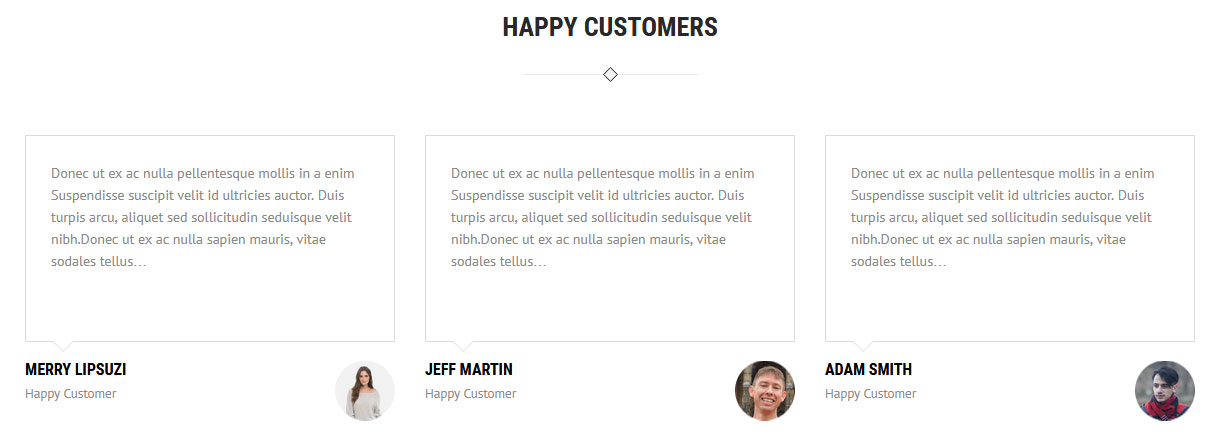
Bu bölüm web sitenizde müşteri referanslarını görüntülemek için kullanılır
- Öncelikle Görüşler -> Görüş Ekle'den yeni gönderiler oluşturun
- Bu referanslar bölümünü yönetmek için Görünüm » Tema Seçenekleri » Bölümler » Bölüm 9'a gidin
- Referansları görüntülemek için bu kısa kodu kullanın: [referanslar]
J. Bülten Aboneliği

Bu bölüm bülten e-posta aboneliğini görüntülemek için kullanılır
Bu bölümü yönetmek için Görünüm » Tema Seçenekleri » Bölümler » Bölüm 10'a gidin
Kısa kod:
Kod:
<h2 class="section_title">AKSESUAR ALIŞVERİŞİ Mİ YAPIYORSUNUZ?</h2>
[subtitle color = "#FFFFFF" size = "16px" marj = "0 0 40px 0" açıklama = "BÜLTENİMİZE ABONE OLUN VE %15 İNDİRİM KAZANIN"]
<form class = "haber bülteni formu">
    <input placeholder = "E-postanız" type = "email"><input value = "ABONE OL" type = "gönder"></i>
</form>
k. Alışveriş Markaları
Bu bölüm web sitenizde çeşitli alışveriş markalarını görüntülemek için kullanılır.
Bu bölümü yönetmek için Görünüm » Tema Seçenekleri » Bölümler » Bölüm 11'e gidin
Kısa kod:
Kod:
[client_lists][client title = "WORDPRESS" image = "http://sitename.com/wp-content/themes/rich-store-pro/images/client-logo1.jpg" link = "#" [istemci başlığı ="JQUERY" image = "http://sitename.com/wp-content/themes/rich-store-pro/images/client-logo2.jpg" link = "#" [client title = "WOOCOMMERCE" image = "http://sitename.com/wp-content/themes/rich-store-pro/images/client-logo3.jpg" link = "#" [client title = "BBPRESS" image = "http://site adı" .com/wp-content/themes/rich-store-pro/images/client-logo4.jpg" link = "#" [client title = "MY SQL" image = "http://sitename.com/wp- content/themes/rich-store-pro/images/client-logo5.jpg" link = "#" [client title = "MY SQL" image = "http://sitename.com/wp-content/themes/rich" -store-pro/images/client-logo6.jpg" link="#"][/client_lists]- İlk olarak Medya Kitaplığı'ndan resim yükleyin. Medyaya Git » Yeni Ekle
- Yüklenen görselin tam yolunu kopyala
- Görünüm » Tema Seçenekleri » Bölümler » Bölüm 9'a gidin
- Aşağıdaki gibi image = "" içine başlık, resim URL'si ve link = "" içine bağlantı ekleyin
- [istemci resmi = "http://...." bağlantı = "#"]
8. Altbilgi
Altbilgi bölümü beş ana öğeden oluşur:
- Hakkımızda
- Alt Bilgi Menüsü
- Son Gönderiler
- Bize Ulaşın
- Telif hakkı metni
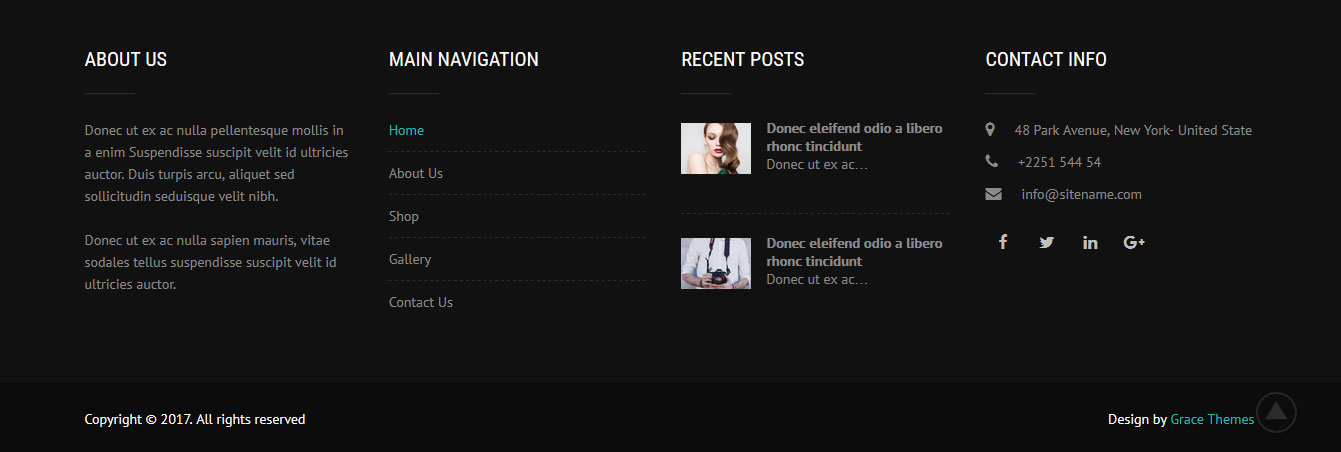
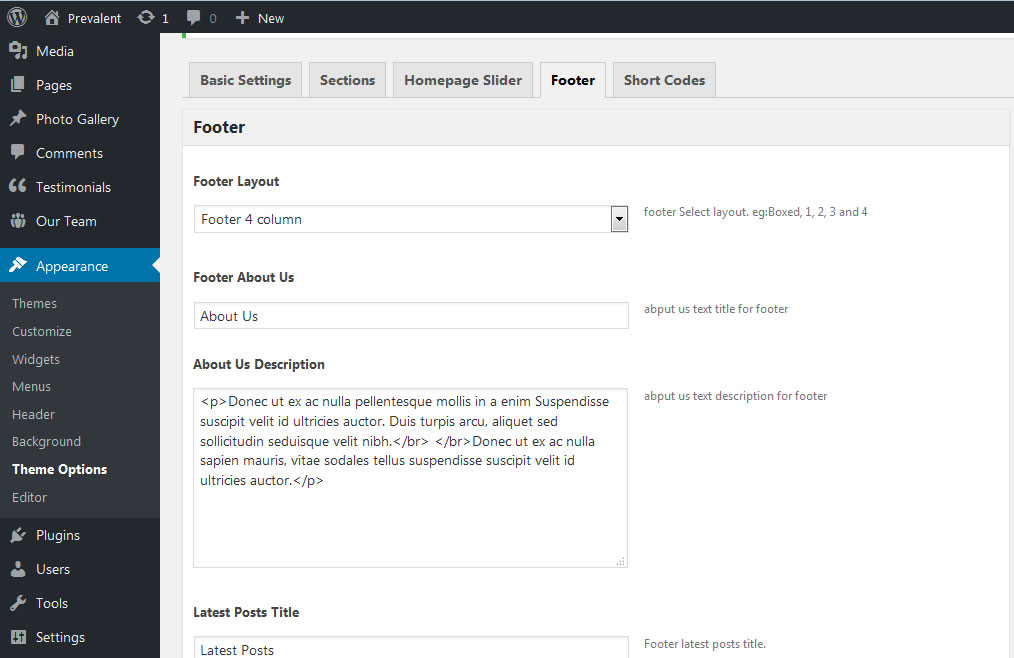
Alt bilgi bölümünü yönetmek için Görünüm »Tema Seçenekleri » Alt Bilgi seçeneğine gidin
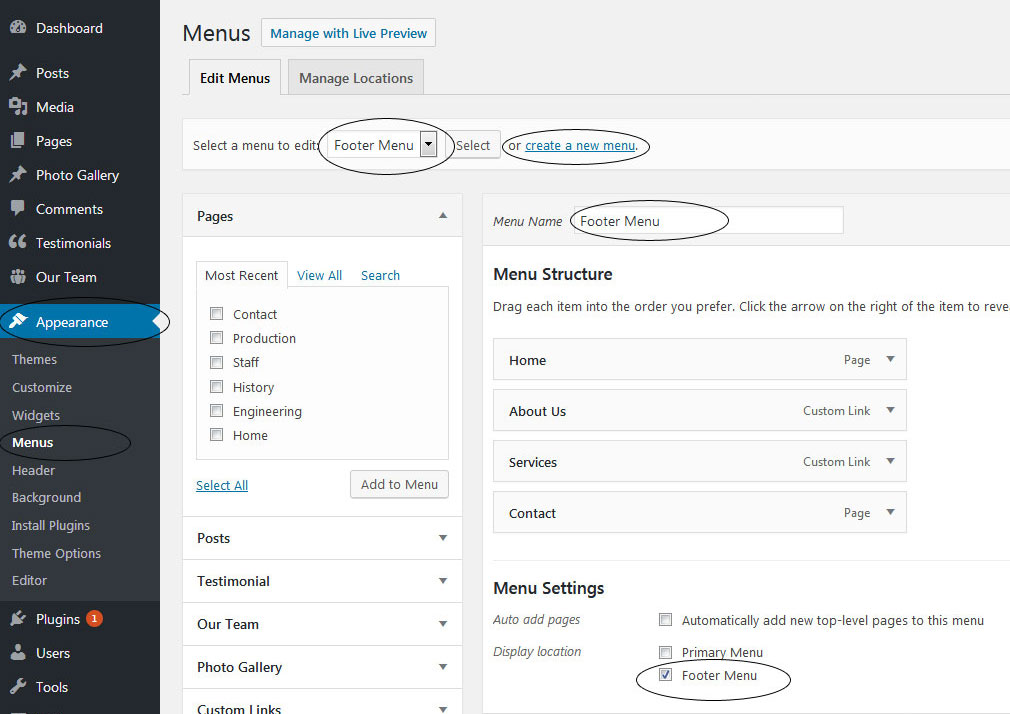
Altbilgi menüsünü ayarlama
- Görünüm >> Menüye Git
- Yeni menü bağlantısı oluştur'a tıklayın
- Menü adı alanında menünüze bir ad verin ve menüyü kaydet düğmesine tıklayın
- Onay kutularıyla seçerek sayfaları ekleyin.
- Menü teması konumlarını seçin Alt Bilgi Menüsü Menü Ayarları'ndan
- Menüye gerekli sayfaları, kategorileri ekledikten sonra Menüyü Kaydet'e tıklayın
9. Altbilgi menüsünü ayarlama
- Görünüm >> Menüye Git
- Altbilgi menüsü oluşturmak için Yeni menü bağlantısı oluştur'a tıklayın
- Menü adı kısmında menünüze (Altbilgi Menüsü / Destek Menüsü) bir ad verin ve menüyü kaydet düğmesine tıklayın
- Onay kutularıyla seçerek sayfaları ekleyin.
- Menü Ayarları'ndan Konumu Görüntüle Alt Bilgi Menüsünü seçin
- Menüye gerekli sayfaları, kategorileri ekledikten sonra Menüyü Kaydet'e tıklayın
10. Fotoğraf Galerisi
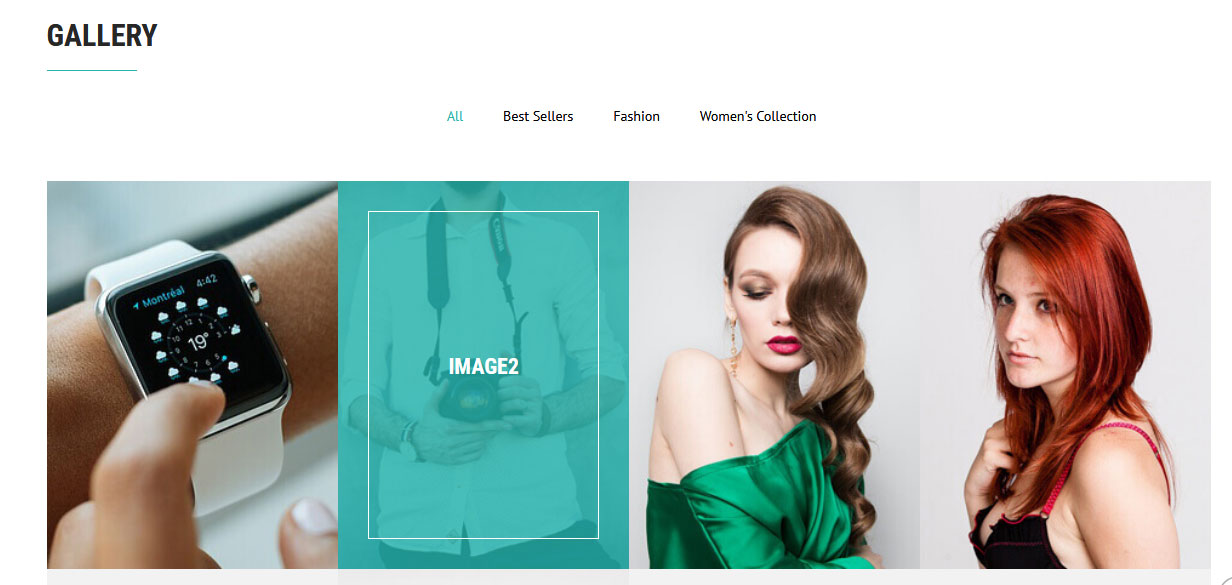
Fotoğraf Galerisini sayfanızın herhangi birinde görüntülemek için
- Öncelikle Fotoğraf Galerisi'nden bir fotoğraf ekleyin -> Yeni Ekle
- Galeri kategorisi oluşturmak için: Fotoğraf Galerisi -> Galeri Kategorisine gidin (Kategori isteğe bağlıdır)
- Başlık ekleyin, kategoriyi seçin ve Öne Çıkan Görseli ayarlayın (Bu Öne Çıkan görsel, fotoğraf galerisinde görüntülenecektir)
- Proje galerisini görüntülemek için bu kısa kodu kullanın: [photogallery filter = "true" show = "8"]
- Galerideki kategori filtresini kaldırmak için filtre = "yanlış" olarak ayarlayın
11. İletişim Formu
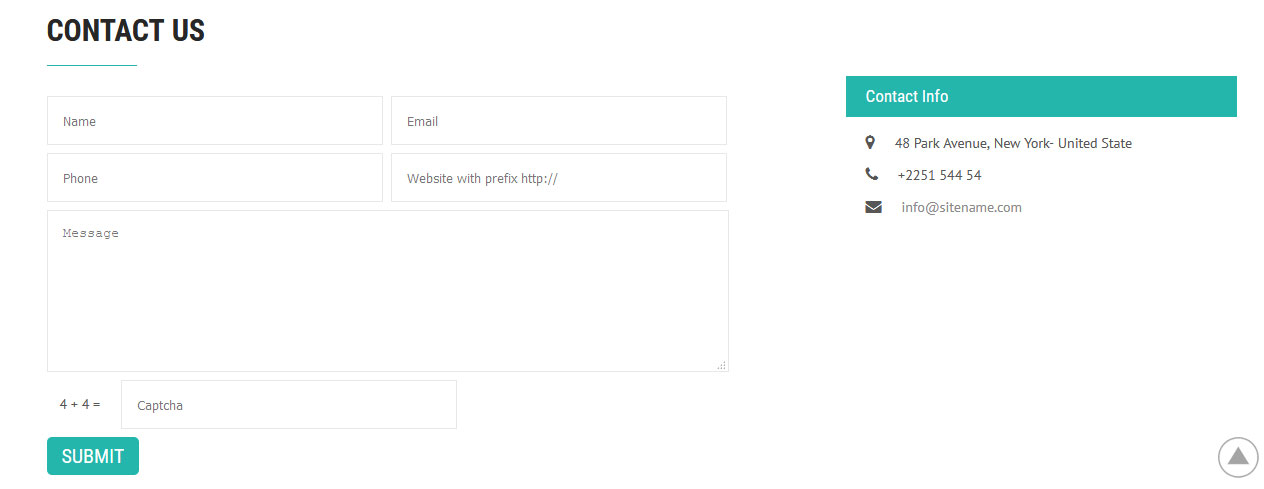
İletişim formunu web sitenizde görüntülemek için
- Sayfalar'dan iletişim sayfası oluşturun » Yeni sayfa ekle
- Sayfa Özniteliği bölümünden Bize Ulaşın Şablonunu seçin
- Aşağıdaki kısa kodu ekleyin ve e-posta adresini değiştirin
- [contactform to_email = " test@example.com " title = "İletişim Formu"]
12. Sayfa Şablonları ve Kenar Çubukları
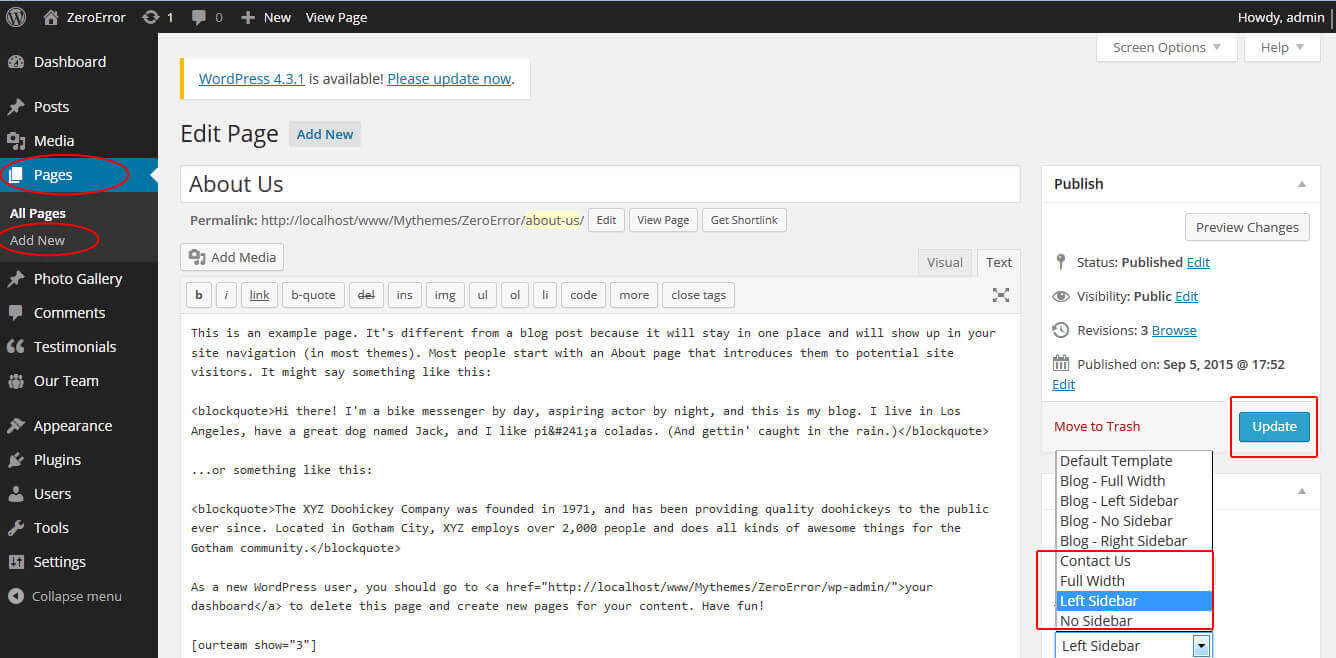
Sayfalar » Yeni Ekle bölümünden yeni bir sayfa oluşturduğunuzda sayfaya varsayılan olarak "Varsayılan Şablon" atanır. Varsayılan sayfa şablonu, kenar çubuğuna veya tam genişlikte düzene sahip olabilen ve özel içerik içerebilen standart bir sayfa şablonudur.
- Varsayılan şablon
- Sağ Kenar Çubuğu ile herhangi bir sayfadaki içeriği ayarlamak için kullanılır
- Sol Kenar Çubuğu
- Sol Kenar Çubuğu ile herhangi bir sayfadaki içeriği ayarlamak için kullanılır
- Tam genişlik
- Kenar Çubuğu olmayan herhangi bir sayfada içeriği ayarlamak için kullanılır
- Kenar Çubuğu Yok
- İçeriği Kenar Çubuğu olmayan herhangi bir sayfada ortada ayarlamak için kullanılır
- Bize Ulaşın
- İletişim sayfasını ayarlamak için kullanılır.
13. Widget'lar
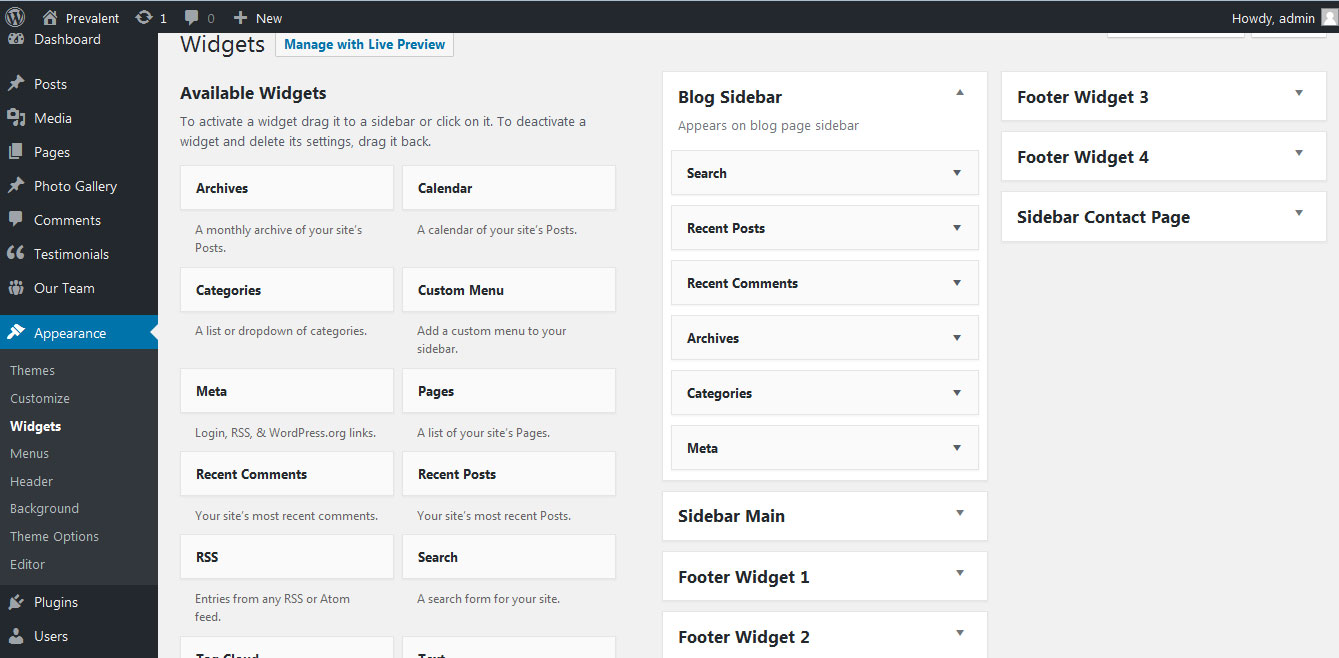
WordPress widget'ları kenar çubuklarını yönetmek için kullanılır:
- Kenar çubuğunu widget'lardan yönetebilir (ör. blog kenar çubuğu ve ana kenar çubuğu)
- Altbilgi bölümü, altbilgi widget'ları 1,2.3,4'ten yönetilebilir
14. Kısa kodlar
Tüm kısa kodları görüntülemek için Görünüm » Tema Seçenekleri » Kısa Kodlar bölümüne gidin :
- Fotoğraf Galerisi:
[photogallery filter = "true" show = "8"] - Görüşler:
[referanslar] - Referans Listesi:
[referans-listing show='10''] - İletişim Formu:
[contactform to_email = " test@example.com " title = "İletişim Formu"]
15. Çok dilli
Bu tema çeviriye hazırdır; tema dizelerine yerleştirilmiş tüm öğeleri içeren bir .po dosyasıyla birlikte gelir.
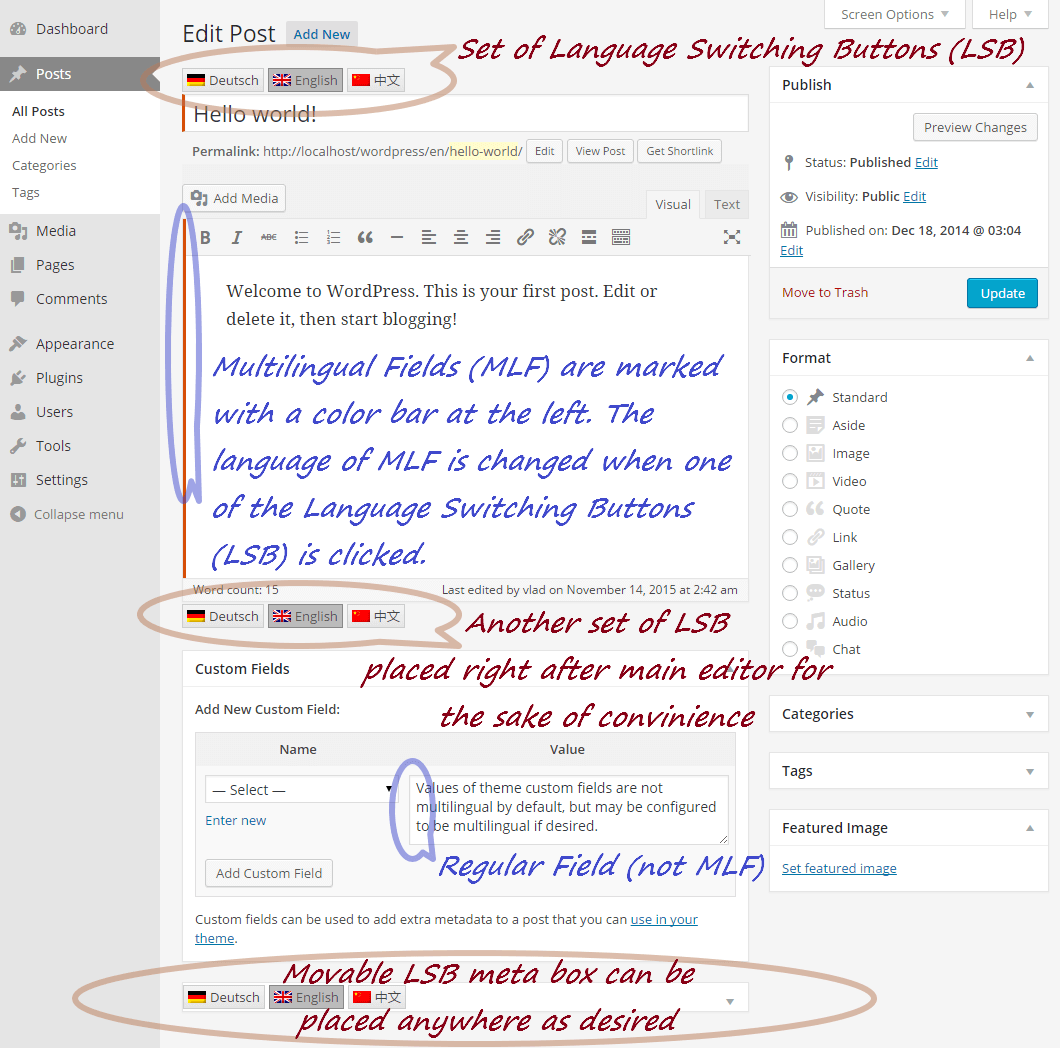
Birden fazla dili destekler. qTranslate X WordPress eklentisi, bir WordPress sitesinde dinamik çok dilli içeriği korumanın bir yolunu sunar.
Web sitenizi çeviriye nasıl hazır hale getirirsiniz?
- qTranslate X WordPress eklentisini yükleyin
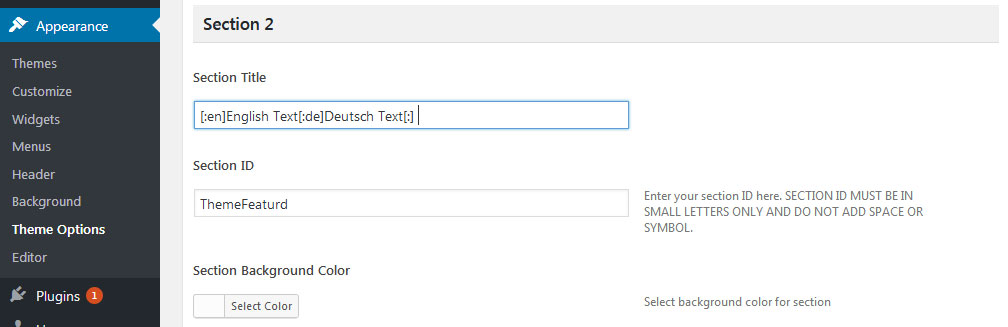
- Metnin çevirisini hazır hale getirmek için aşağıdaki kod kullanıldı - [:en]İngilizce Metin[:de]Almanca Metin[:]
- Kullanılan web sitesinin URL'sini Felemenkçe görüntüleme:
Linkleri görebilmek için Turkmmo Forumuna ÜYE olmanız gerekmektedir.
- Kullanılan web sitesinin URL'sini İngilizce olarak görüntüleme:
Linkleri görebilmek için Turkmmo Forumuna ÜYE olmanız gerekmektedir.
- Görünüm -> Tema Seçenekleri -> Temel Ayarlar'a gidin
- Görünüm -> Tema Seçenekleri -> Bölümler -> Bölüm 1 -> Bölüm Başlığı / İçerik'e gidin
- ve metnin çevirisini hazır hale getirmek için aşağıdaki kodu kullanın
- [:tr]İngilizce Metin[:de]Almanca Metin[:]
Şu an konuyu görüntüleyenler (Toplam : 0, Üye: 0, Misafir: 0)
Benzer konular
- Cevaplar
- 4
- Görüntüleme
- 23
- Cevaplar
- 2
- Görüntüleme
- 40
- Cevaplar
- 2
- Görüntüleme
- 43
- Cevaplar
- 1
- Görüntüleme
- 32
- Cevaplar
- 3
- Görüntüleme
- 41