


Ayyıldız2 | 2008 TR Yapısı • 1-99 Orta Emek Destan • Oto Avsız • 10 Temmuz 21:00 HEMEN TIKLA!
WordPress blogunuzu silmek isteyebileceğiniz birkaç neden vardır. Sıfırdan farklı bir blog başlatmak isteyebilirsiniz, blogunuzda zaten yayınlamış olduğunuz şeylerle artık aynı fikirde olmadığınıza karar verebilirsiniz veya blog yazmaktan yorulmuş ve internetteki tüm dijital ayak izlerinizi silmek isteyebilirsiniz. Durum ne olursa olsun, blogunuzdan sonsuza kadar kalıcı olarak kurtulmak tamamen mümkündür.
WordPress blogları iki türdür:
Web sitenizi silmeye başlamadan önce, gelecekte fikrinizi değiştirmeniz durumunda web sitenizin yedeğini almanız gerekir.
Bu şekilde, web sitenizi geri almanız gerektiğine karar verdiğinizde yedeklemenizi kolayca geri yükleyebilirsiniz. Bunu yapmak için WordPress kontrol panelinizdeki "araçlar" bölümüne gitmeniz ve ardından "dışa aktarma"ya gitmeniz gerekir.
Dışa aktar butonuna bastığınızda gönderiler, sayfalar, kategoriler, etiketler, yorumlar vb. dahil tüm içeriğinizi dışa aktarabilirsiniz. Ancak “dışa aktar” bölümünden medya dosyalarınızın yedeğini alamazsınız.
Medya dosyalarınızın (resim, video vb.) da yedeğini almak istiyorsanız, “medya kitaplığını dışa aktar” bölümüne gidip bunları indirmeniz gerekir.
Görselleri aldıktan sonra Instasize gibi bir fotoğraf düzenleme yazılımı veya diğer ücretsiz araçları kullanarak görsellerinizi düzenleyebilir ve bunları başka durumlarda kullanabilirsiniz.
Web sitenizin yedeğini alıp güvenli bir yerde saklandığından emin olduktan sonra blogunuzu kolaylıkla silebilirsiniz.
Bir WordPress.com blogunu kaldırmak için WordPress kontrol panelinize gidebilirsiniz. Sitelerim → Yönet → Ayarlar'a gidin. “Ayarlar” bölümünde “sitenizi kalıcı olarak sil” butonuna basabilirsiniz.
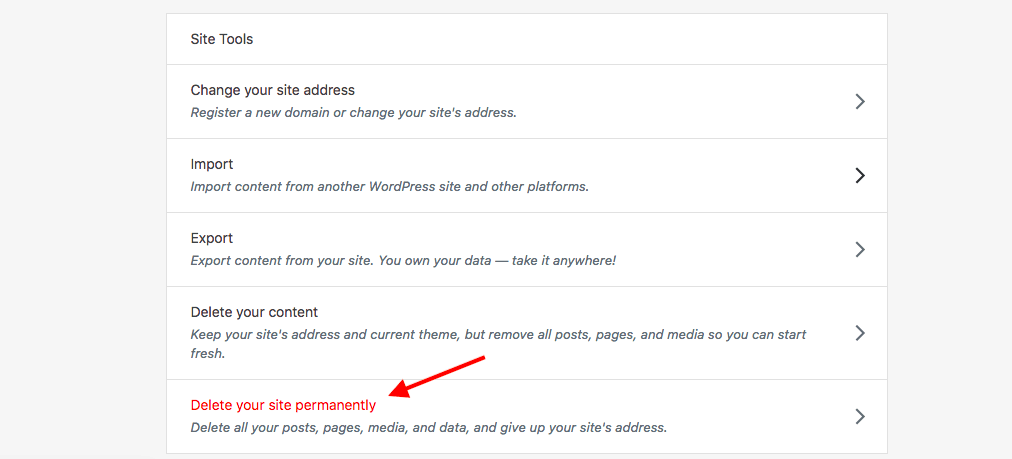
Üzerine tıkladığınızda, web sitesini silmeden önce içeriğinizi dışa aktarmanızı isteyen bir pencere açılacaktır. Eğer web sitenizi silmeden önce web sitenizin yedeğini almadıysanız buradan yapabilirsiniz.
Sitenizden yedek aldıktan sonra “Siteyi sil” butonuna basabilirsiniz. Yeni bir pencere sizden web sitenizin alan adını bir kutuya girmenizi ve “bu siteyi sil” butonuna basmanızı isteyecektir.
Yükseltmeler satın aldıysanız web sitenizi silmeden önce bunları da kaldırmanız gerekir. “Ayarlar” bölümüne gitmeniz ve “yükseltmeleri yönet” düğmesine basmanız gerekiyor.
Yükseltmelerinizi buradan iptal edebilir veya başka bir hesaba taşıyabilirsiniz. Yükseltmelerinizi iptal ettikten veya taşıdıktan sonra silme işlemini sıfırdan başlatmanız gerekir.
Kendi kendine barındırılan WordPress blogları ile tüm dosyalarınıza erişebilir ve web sitenizi özelleştirme konusunda daha fazla özgürlüğe sahip olursunuz.
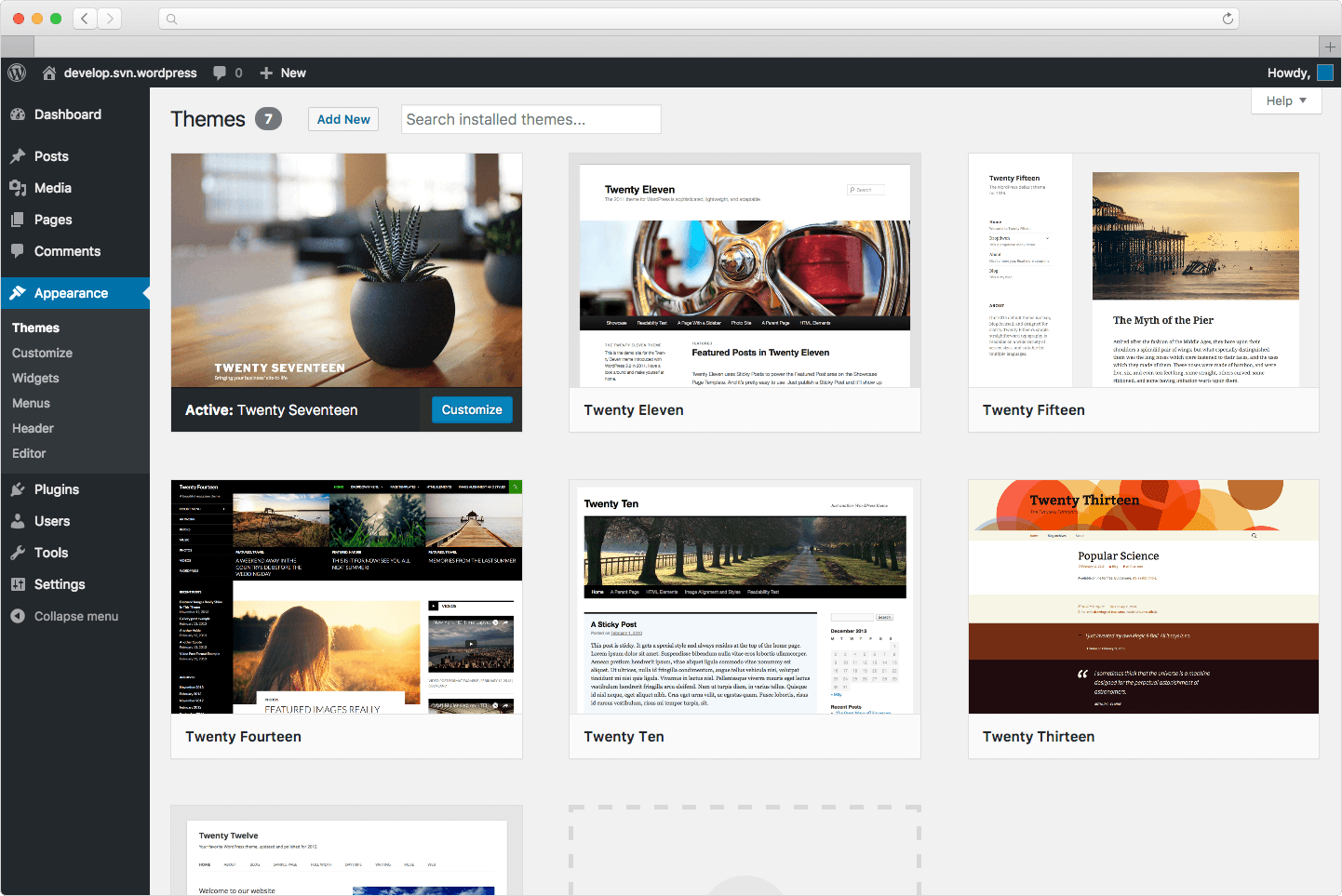
Çoğu barındırma hizmetinin WordPress'i tek tıklamayla yükleme seçeneği vardır, böylece dosyaları manuel olarak indirip yüklemenize gerek kalmaz.
Bir barındırma hizmetinde barındırılan bir WordPress blogunuz varsa , onu WordPress bloglarından daha kolay silebilirsiniz.
Öncelikle dikkatli olmanız ve web sitenizin yedeğini almanız gerekir. Gelecekte fikrinizi değiştirmeniz durumunda, yedekler kolayca yüklenebilir ve web sitesini yeniden kurmak için kullanılabilir.
Bunu yapmak için bir yedekleme eklentisi kullanabilirsiniz. Yedekleme eklentileri arasında UpdraftPlus en ünlüsü gibi görünüyor. Ücretsiz sürümüyle kolayca şunları yapabilirsiniz:
Bunu yapmak için C panelinize giriş yapmanız, dosya yöneticinizi açmanız, kök bölüme gitmeniz ve oradaki tüm dosya ve klasörleri silmeniz gerekir.
Dosyalarınızı ve klasörlerinizi manuel olarak kaldırdıktan sonra veritabanını da kaldırmanız gerekir. C-Panelinizde “SQL Veritabanları” bölümünü bulun.
Bu bölümden veritabanınızı bulun, üzerine tıklayın ve barındırma alanınızdan kaldırılması için “Sil” düğmesine basın. Temel olarak web sitenizin verilerini barındırma alanınızdan kaldırdınız.
Geriye kalan tek şey hosting ve domain aboneliğinizi iptal etmek. Bunun için hosting/domain şirketinizin kontrol paneline giriş yaparak aboneliğinizi iptal etme talebinde bulunabileceğiniz bölümü bulabilirsiniz. Yardım almak için bir bilet bile yerleştirebilir veya destek ekibiyle iletişime geçebilirsiniz.
Son olarak:
Blogunuzu kaldırdıktan sonraki ilk 30 gün içinde WordPress.com web sitenizi geri alma olasılığınız vardır. WordPress.com web sitenizi sildikten sonra fikrinizi değiştirdiyseniz WordPress destek ekibiyle iletişime geçebilir ve web sitenizi tekrar çalıştırmalarını isteyebilirsiniz.
Bunun ancak web sitenizi sildikten sonraki ilk 30 gün içinde mümkün olduğunu unutmamanız gerekir. Bu sürenin sonunda siteniz kalıcı olarak silinir ve sitenizi geri alamazsınız.
WordPress blogları iki türdür:
- WordPress.com'da barındırılan bloglar
- Özel alan adlarına sahip, kendi kendine barındırılan bloglar
WordPress.com Blogları:
Wordpress.com, blogunuzu ücretsiz olarak barındırmanıza olanak tanıyan bir blog platformudur. Ücretsiz bir plana kaydolursanız size bir wordpress.com alan adı verir, ancak diğer planlarla özel bir alan adına sahip olabilir ve hatta özel barındırma alanınızı yönetebilirsiniz. Web sitenizin WordPress.com alanından silinmesini sağlamak kolaydır.Web sitenizi silmeye başlamadan önce, gelecekte fikrinizi değiştirmeniz durumunda web sitenizin yedeğini almanız gerekir.
Bu şekilde, web sitenizi geri almanız gerektiğine karar verdiğinizde yedeklemenizi kolayca geri yükleyebilirsiniz. Bunu yapmak için WordPress kontrol panelinizdeki "araçlar" bölümüne gitmeniz ve ardından "dışa aktarma"ya gitmeniz gerekir.
Dışa aktar butonuna bastığınızda gönderiler, sayfalar, kategoriler, etiketler, yorumlar vb. dahil tüm içeriğinizi dışa aktarabilirsiniz. Ancak “dışa aktar” bölümünden medya dosyalarınızın yedeğini alamazsınız.
Medya dosyalarınızın (resim, video vb.) da yedeğini almak istiyorsanız, “medya kitaplığını dışa aktar” bölümüne gidip bunları indirmeniz gerekir.
Görselleri aldıktan sonra Instasize gibi bir fotoğraf düzenleme yazılımı veya diğer ücretsiz araçları kullanarak görsellerinizi düzenleyebilir ve bunları başka durumlarda kullanabilirsiniz.
Web sitenizin yedeğini alıp güvenli bir yerde saklandığından emin olduktan sonra blogunuzu kolaylıkla silebilirsiniz.
Bir WordPress.com blogunu kaldırmak için WordPress kontrol panelinize gidebilirsiniz. Sitelerim → Yönet → Ayarlar'a gidin. “Ayarlar” bölümünde “sitenizi kalıcı olarak sil” butonuna basabilirsiniz.
Üzerine tıkladığınızda, web sitesini silmeden önce içeriğinizi dışa aktarmanızı isteyen bir pencere açılacaktır. Eğer web sitenizi silmeden önce web sitenizin yedeğini almadıysanız buradan yapabilirsiniz.
Sitenizden yedek aldıktan sonra “Siteyi sil” butonuna basabilirsiniz. Yeni bir pencere sizden web sitenizin alan adını bir kutuya girmenizi ve “bu siteyi sil” butonuna basmanızı isteyecektir.
Yükseltmeler satın aldıysanız web sitenizi silmeden önce bunları da kaldırmanız gerekir. “Ayarlar” bölümüne gitmeniz ve “yükseltmeleri yönet” düğmesine basmanız gerekiyor.
Yükseltmelerinizi buradan iptal edebilir veya başka bir hesaba taşıyabilirsiniz. Yükseltmelerinizi iptal ettikten veya taşıdıktan sonra silme işlemini sıfırdan başlatmanız gerekir.
Kendi kendine barındırılan WordPress Blogları:
Başka bir WordPress blog türü, üçüncü taraf bir barındırmada barındırılanlardır. WordPress dosyalarını WordPress.org'dan indirmeniz, ana makinenize yüklemeniz ve WordPress'i yüklemeniz gerekir.Kendi kendine barındırılan WordPress blogları ile tüm dosyalarınıza erişebilir ve web sitenizi özelleştirme konusunda daha fazla özgürlüğe sahip olursunuz.
Çoğu barındırma hizmetinin WordPress'i tek tıklamayla yükleme seçeneği vardır, böylece dosyaları manuel olarak indirip yüklemenize gerek kalmaz.
Bir barındırma hizmetinde barındırılan bir WordPress blogunuz varsa , onu WordPress bloglarından daha kolay silebilirsiniz.
Öncelikle dikkatli olmanız ve web sitenizin yedeğini almanız gerekir. Gelecekte fikrinizi değiştirmeniz durumunda, yedekler kolayca yüklenebilir ve web sitesini yeniden kurmak için kullanılabilir.
Bunu yapmak için bir yedekleme eklentisi kullanabilirsiniz. Yedekleme eklentileri arasında UpdraftPlus en ünlüsü gibi görünüyor. Ücretsiz sürümüyle kolayca şunları yapabilirsiniz:
- Yedeklemenin yanı sıra geri yükleme
- Diğerlerinden daha fazla bulut seçeneğine yedekleme yapın
- En üst düzey rahatlık için otomatik yedekleme programları ayarlayın
- Daha az sunucu kaynağı kullanarak daha hızlı olun
Bunu yapmak için C panelinize giriş yapmanız, dosya yöneticinizi açmanız, kök bölüme gitmeniz ve oradaki tüm dosya ve klasörleri silmeniz gerekir.
Dosyalarınızı ve klasörlerinizi manuel olarak kaldırdıktan sonra veritabanını da kaldırmanız gerekir. C-Panelinizde “SQL Veritabanları” bölümünü bulun.
Bu bölümden veritabanınızı bulun, üzerine tıklayın ve barındırma alanınızdan kaldırılması için “Sil” düğmesine basın. Temel olarak web sitenizin verilerini barındırma alanınızdan kaldırdınız.
Geriye kalan tek şey hosting ve domain aboneliğinizi iptal etmek. Bunun için hosting/domain şirketinizin kontrol paneline giriş yaparak aboneliğinizi iptal etme talebinde bulunabileceğiniz bölümü bulabilirsiniz. Yardım almak için bir bilet bile yerleştirebilir veya destek ekibiyle iletişime geçebilirsiniz.
Son olarak:
Blogunuzu kaldırdıktan sonraki ilk 30 gün içinde WordPress.com web sitenizi geri alma olasılığınız vardır. WordPress.com web sitenizi sildikten sonra fikrinizi değiştirdiyseniz WordPress destek ekibiyle iletişime geçebilir ve web sitenizi tekrar çalıştırmalarını isteyebilirsiniz.
Bunun ancak web sitenizi sildikten sonraki ilk 30 gün içinde mümkün olduğunu unutmamanız gerekir. Bu sürenin sonunda siteniz kalıcı olarak silinir ve sitenizi geri alamazsınız.


Şu an konuyu görüntüleyenler (Toplam : 0, Üye: 0, Misafir: 0)
Benzer konular

- Cevaplar
- 2
- Görüntüleme
- 14

- Cevaplar
- 1
- Görüntüleme
- 66
- Cevaplar
- 1
- Görüntüleme
- 13
- Cevaplar
- 2
- Görüntüleme
- 17
- Cevaplar
- 2
- Görüntüleme
- 12