


Ayyıldız2 | 2008 TR Yapısı • 1-99 Orta Emek Destan • Oto Avsız • 10 Temmuz 21:00 HEMEN TIKLA!
Mac bilgisayar açılmıyor sorunu Mac bazen oluşan sorunlar arasındadır. Bilgisayar kullanıcıları için, bir Mac bilgisayarın açılmaması oldukça can sıkıcı bir durum olabilir. Bu sorun, çalışma verimliliğinizi veya kişisel işlerinizi aksatabilir. Ancak, endişelenmeyin; bu blog yazısında, Mac bilgisayarınız açılmadığında ne yapmanız gerektiği konusunda size adım adım rehberlik edeceğim.

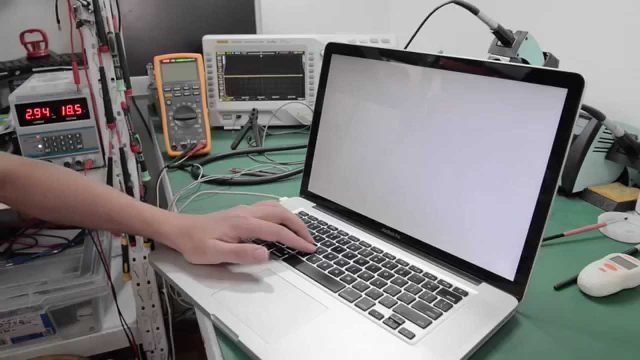 PRAM Sıfırlama:
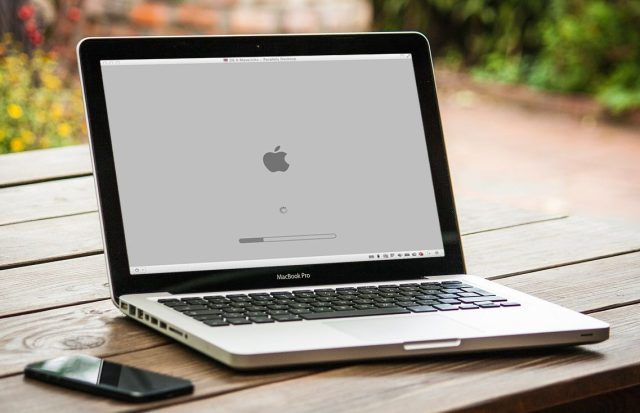
Time Machine Yedeklemesini Geri Yükleme:

Mac Bilgisayar Açılmıyor Sorunu Çözme
Mac bilgisayar açılmıyor sorunu farklı nedenleri olabilir ve sorunun ne olduğunu belirlemek önemlidir. İşte başlamanız gereken ilk adımlar:
Güç bağlantısını kontrol edin
Her şeyden önce, Mac bilgisayarınızın güç kaynağına uygun şekilde bağlı olduğundan emin olun. Şaka yapmıyoruz, bazen prizde bir sorun olabilir! Eğer güç kablosu gevşekse veya prize tam olarak bağlı değilse, bu, bilgisayarınızın açılmamasına neden olabilir.Ekranı kontrol edin
Mac bilgisayar açılmıyor sorunu yaşıyorsanız, belki de sadece ekranın sorunlu olduğu bir durumla karşı karşıyasınızdır. Ekranın arkasındaki aydınlatma ve bağlantıları kontrol edin. Eğer bir harici ekran kullanıyorsanız, onun bağlantısını ve gücünü de kontrol etmek önemlidir.Harici cihazları çıkarın
Bilgisayarınıza bağlı olan harici cihazları (örneğin, yazıcılar, harici sabit diskler) çıkarın ve tekrar deneyin. Bazı harici cihazlar, açılışı engelleyebilir. Eğer bilgisayarınız harici bir sürücüyü ya da başka bir cihazı algılayamıyorsa, bu, açılışı durdurabilir. Cihazları çıkarıp, teker teker yeniden bağlayarak sorunun nereden kaynaklandığını tespit etmeye çalışabilirsiniz.PRAM ve SMC sıfırlamasını düşünün
Mac bilgisayarınızı açamıyorsanız, PRAM (Parametrik Rastgele Erişim Belleği) ve SMC (Sistem Yönetim Denetleyicisi) sıfırlamasını yapmayı düşünebilirsiniz. Bu işlemler, donanım sorunlarını gidermeye yardımcı olabilir. PRAM sıfırlaması, Mac’inizin başlangıç ayarlarını sıfırlar ve SMC sıfırlaması enerji yönetimi ile ilgili sorunları düzeltebilir. İki işlemi gerçekleştirmek için, Mac’inizi kapatın ve ardından aşağıdaki adımları takip edin.
- Mac’inizi açın ve hemen ardından “Option,” “Command,” “P,” ve “R” tuşlarına birlikte basın.
- Bilgisayarınız yeniden başladığında, tuşları bırakın.
- Mac’inizi kapatın.
- Şu adımları izleyerek SMC sıfırlamasını yapın:
- Mac’inizin modeline göre belirli tuş kombinasyonlarını kullanmanız gerekebilir. Detayları, Apple’ın resmi web sitesinden bulabilirsiniz.
Güvenli modu deneyin
Mac’inizi güvenli moda alarak, başlangıçta yüklenen yazılımın etkisini azaltabilirsiniz. Bunu yapmak için bilgisayarınızı kapatın ve ardından açılış sırasında “Shift” tuşuna basılı tutun. Güvenli mod, temel sürücülerle ve yazılımlarla başlatılır ve bazı temel sorunları tespit edip çözebilir. Bu, özellikle son yazılım güncellemeleri veya yeni yüklenen uygulamalardan kaynaklanan sorunları tanımlamak için kullanışlı olabilir.
Disk yardımcı programını kullanın
Disk Yardımcı Programı, disk sorunlarını tespit etmenize ve düzeltmenize yardımcı olabilir. Mac’inizi R tuşuna basarak yeniden başlatın ve ardından “Disk Yardımcı Programı”nı seçin. Bu program, sabit disk sorunlarını onarmanıza veya disk sağlığını kontrol etmenize yardımcı olabilir. Eğer Disk Yardımcı Programı, diskte ciddi bir sorun tespit ederse, bu sorun, açılışı engelliyor olabilir.Yedekleme ve kurtarma
Bilgisayarınızın açılmaması durumunda, yedekleme ve kurtarma seçeneklerini değerlendirmelisiniz. Time Machine yedeklemelerinizi geri yüklemek veya macOS’u yeniden yüklemek gibi seçenekler düşünülebilir. Yedekler, verilerinizi ve sistem ayarlarınızı kaybetmeden sorunları gidermenize yardımcı olabilir. İşte bazı adımlar:Time Machine Yedeklemesini Geri Yükleme:
- Mac’inizi başlatın ve açamıyorsanız, Kurtarma Modu’na erişmek için “Command” ve “R” tuşlarına basın.
- Kurtarma Modu ekranında, “Time Machine Yedeklemesinden Geri Yükle” seçeneğini kullanarak yedeklemenizi geri yükleyin.
- Mac’inizi başlatın ve açamıyorsanız, Kurtarma Modu’na erişmek için “Command” ve “R” tuşlarına basın.
- “Yeniden Yükle” seçeneği ile macOS’u yeniden yükleyin. Bu işlem, işletim sistemini temiz bir şekilde kurar ve sorunları gidermeye yardımcı olabilir.
Mac Bilgisayarınız Hala Açılmıyorsa Ne Yapmalısınız?
Eğer bu noktada Mac bilgisayar açılmıyor sorunu devam ediyorsa, daha fazla yardıma ihtiyacınız olabilir. İşte son adımlar ve dikkate almanız gereken bazı önemli noktalar:


