


Ayyıldız2 | 2008 TR Yapısı • 1-99 Orta Emek Destan • Oto Avsız • 10 Temmuz 21:00 HEMEN TIKLA!
-2147163890 dosya sistemi hatasını düzeltmek için SFC ve DISM taramalarını çalıştırın, diskinizi tarayın, sistem geri yükleme işlemi gerçekleştirin veya Windows mağazası önbelleğini sıfırlayın.
Her yönteme ilişkin ayrıntılı adımları öğrenmek için okumaya devam edin.
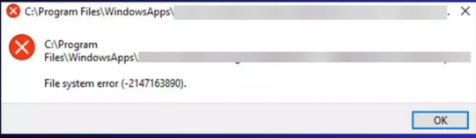
-2147163890 gibi dosya sistemi hataları, genellikle Windows bilgisayarda bir dosyayı veya Microsoft uygulamasını açmanızı engelleyen diskle ilgili hatalardır.
Bu kılavuzda olası nedenleri tartışacağız ve dosyanıza veya uygulamanıza hemen erişebilmeniz için WR uzmanlarının önerdiği çözümleri sunacağız.
C harfini sistem sürücünüzün harfiyle değiştirdikten sonra aşağıdaki komutu yazın ve tuşuna basın Enter:

Sistem sürücüsü kullanımdaysa, bilgisayarınızı bir sonraki yeniden başlatışınızda taramanın planlanıp planlanamayacağı sorulacaktır, Y yazın ve tuşuna basın Enter.
Bilgisayarınız yeniden başlatılacak ve araç, diskteki dosya sistemi bütünlüğünü kontrol edecek ve sorun büyümeden veya daha kötüsü verilerinizi kaybetmeden önce onu onarmaya çalışacaktır.
Her yönteme ilişkin ayrıntılı adımları öğrenmek için okumaya devam edin.
-2147163890 gibi dosya sistemi hataları, genellikle Windows bilgisayarda bir dosyayı veya Microsoft uygulamasını açmanızı engelleyen diskle ilgili hatalardır.
Bu kılavuzda olası nedenleri tartışacağız ve dosyanıza veya uygulamanıza hemen erişebilmeniz için WR uzmanlarının önerdiği çözümleri sunacağız.
-2147163890 dosya sistemi hatasını nasıl düzeltebilirim?
-2147163890 dosya sistemi hatasını düzeltmek için gelişmiş sorun giderme adımlarına geçmeden önce yapmanız gereken birkaç ön kontrol şunlardır:1. Chkdsk komutunu çalıştırın
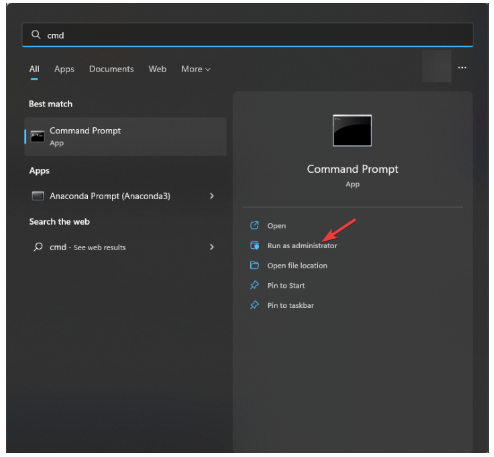
Başlat tuşuna basın, cmd yazın ve Yönetici olarak çalıştır öğesine tıklayın.
C harfini sistem sürücünüzün harfiyle değiştirdikten sonra aşağıdaki komutu yazın ve tuşuna basın Enter:
Sistem sürücüsü kullanımdaysa, bilgisayarınızı bir sonraki yeniden başlatışınızda taramanın planlanıp planlanamayacağı sorulacaktır, Y yazın ve tuşuna basın Enter.
Bilgisayarınız yeniden başlatılacak ve araç, diskteki dosya sistemi bütünlüğünü kontrol edecek ve sorun büyümeden veya daha kötüsü verilerinizi kaybetmeden önce onu onarmaya çalışacaktır.
2. SFC ve DISM taramalarını çalıştırın
- Başlat tuşuna basın, cmd yazın ve Yönetici olarak çalıştır öğesine tıklayın.
- Hasarlı veya eksik sistem dosyalarını taramak veya onarmak için aşağıdaki komutu yazın ve şu tuşa basın Enter:
- Herhangi bir anormallik bulunursa araç, dosyaları yerel önbelleği ve orijinal yükleme medyasını kullanarak değiştirmeye çalışır.
- Komut tamamlandıktan sonra, Windows sistem görüntüsünü onarmak için aşağıdaki komutu kopyalayıp yapıştırın ve tuşuna basın Enter:
- Değişikliklerin etkili olması için bilgisayarınızı yeniden başlatın.
3. Windows Mağazası Uygulamaları sorun gidericisini çalıştırın
- Ayarlar uygulamasını açmak için Windows+ tuşuna basın.I
- Sistem’e gidin ve ardından Sorun Giderme’ye tıklayın.
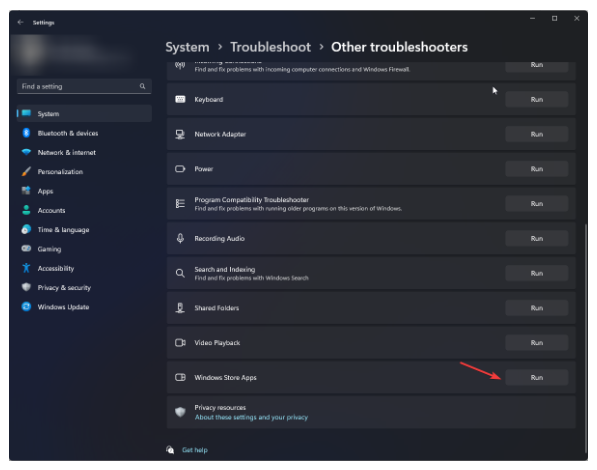
- Diğer sorun gidericiler’i tıklayın.
- Windows Mağazası Uygulamalarını bulun ve Çalıştır’a tıklayın.
- İşlemi tamamlamak için ekrandaki talimatları izleyin.
4. En son Windows güncellemelerini kaldırın
- Ayarlar uygulamasını açmak için Windows+ tuşuna basın.I
- Windows Update’e gidin ve Güncelleme geçmişi’ni seçin.
- İlgili ayarlar bölümünün altında Güncelleştirmeleri kaldır’ı tıklayın.
- En son güncellemeyi seçin ve Kaldır’a tıklayın.
5. Etkilenen uygulamayı yeniden yükleyin
- Ayarlar uygulamasını açmak için Windows+ tuşuna basın.I
- Uygulamalar’a gidin ve ardından Yüklü uygulamalar’ı tıklayın.
- Uygulamayı bulun, üç nokta simgesini tıklayın ve Kaldır’ı seçin.
- Eylemi onaylamak için Kaldır’a tekrar tıklayın.
- Başlat tuşuna basın Windows, mağaza yazın ve Microsoft Store’u başlatmak için Aç’a tıklayın.
- Uygulamayı aramak için arama kutusunu kullanın ve yeniden yüklemek için Yükle veya Al’a tıklayın.


Şu an konuyu görüntüleyenler (Toplam : 0, Üye: 0, Misafir: 0)
Benzer konular

- Cevaplar
- 0
- Görüntüleme
- 66
- Cevaplar
- 1
- Görüntüleme
- 89

- Cevaplar
- 1
- Görüntüleme
- 23
- Cevaplar
- 2
- Görüntüleme
- 94