


Ayyıldız2 | 2008 TR Yapısı • 1-99 Orta Emek Destan • Oto Avsız • 10 Temmuz 21:00 HEMEN TIKLA!
Windows 11 de Outlook veya başka bir e-posta istemcisi kullanıyorsanız uygulamadan kaldırsanız bile sistem, hesabınızı ve şifrenizi kaydeder. Ancak bu verilerin kaldırılmasını istiyorsanız
Uygulamayı tekrar kurduğunuzda sistem, mesajlara ve diğer öğelere erişimi kolaylaştırmak için kimlik bilgilerinizi kaydeder. Ancak artık bir hesaba ihtiyacınız yoksa gizlilik ve güvenlik nedeniyle hesabı kaldırmak isteyebilirsiniz.
Aşağıda, depolanan e-posta hesaplarınızı Windows 11 PC’nizden nasıl sileceğinizi ve içinizin rahat olmasını nasıl sağlayacağınızı göstereceğiz.
Artık ihtiyacınız olmayan e-posta hesabı kimlik bilgilerini kaldırmak istiyorsanız, ayarlar uygulamasını kullanarak işlem basit bir şekilde gerçekleştirilebilir.
Windows 11’de depolanan e-posta hesaplarını kaldırmak için:

Adımları tamamladığınızda e-posta hesabı verileri sisteminizden silinecektir. Gelecekte gerekirse kimlik bilgilerini yeniden eklemeniz gerekecektir.
Bu seçenek Kayıt Defterinde değişiklik yapmanızı gerektirir ve bu da dikkatli bir şekilde yapılmalıdır. Yanlış anahtarı düzenlemek veya yanlış bir değeri silmek, sisteminizin kararsız hale gelmesine veya kullanılamaz hale gelmesine neden olabilir. Devam etmeden önce Kayıt Defterini yedeklediğinizden ve bir şeyler ters giderse sisteminizi geri yükleyebilmeniz için bir Geri Yükleme Noktası oluşturduğunuzdan emin olun.
Kayıt Defterini kullanarak e-posta hesaplarını kaldırmak için:

Linkleri görebilmek için Turkmmo Forumuna ÜYE olmanız gerekmektedir.
e-posta hesaplarını silebilirsiniz.Uygulamayı tekrar kurduğunuzda sistem, mesajlara ve diğer öğelere erişimi kolaylaştırmak için kimlik bilgilerinizi kaydeder. Ancak artık bir hesaba ihtiyacınız yoksa gizlilik ve güvenlik nedeniyle hesabı kaldırmak isteyebilirsiniz.
Aşağıda, depolanan e-posta hesaplarınızı Windows 11 PC’nizden nasıl sileceğinizi ve içinizin rahat olmasını nasıl sağlayacağınızı göstereceğiz.
Artık ihtiyacınız olmayan e-posta hesabı kimlik bilgilerini kaldırmak istiyorsanız, ayarlar uygulamasını kullanarak işlem basit bir şekilde gerçekleştirilebilir.
Windows 11’de depolanan e-posta hesaplarını kaldırmak için:
- Ayarlar uygulamasını açmak için Windows tuşu + I tuşlarına basın.
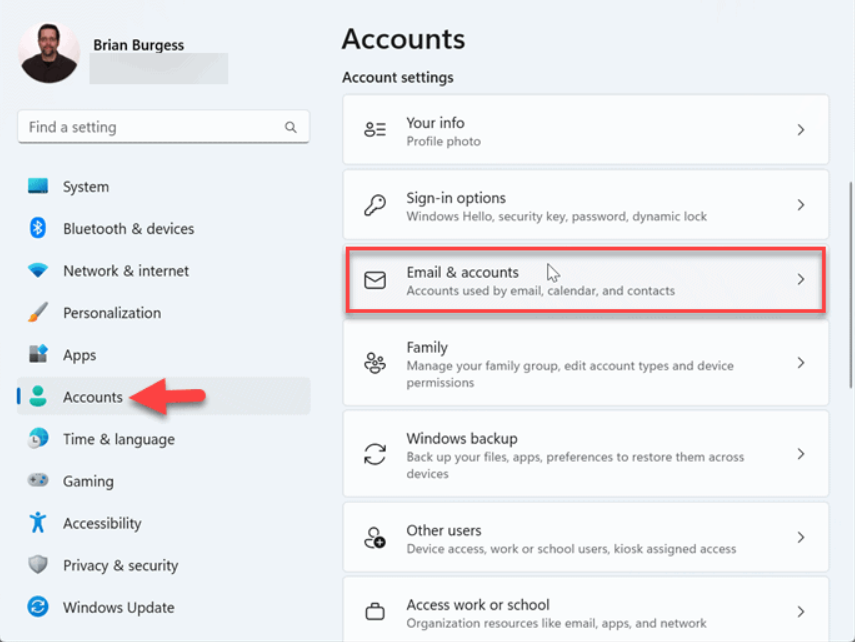
- Sol panelden Hesaplar’a ve sağdaki E-posta ve hesaplar seçeneğine tıklayın.
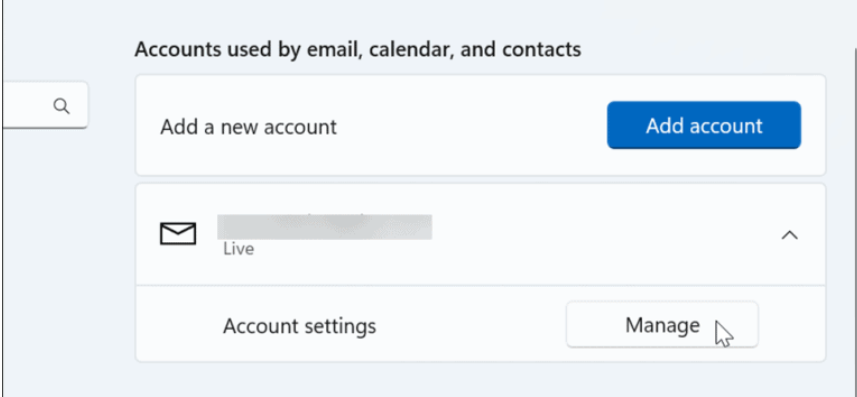
- E-posta, takvim ve kişiler tarafından kullanılan hesaplar bölümünün altında kaldırılacak hesabı genişletin.
- Yönet düğmesine tıklayın.
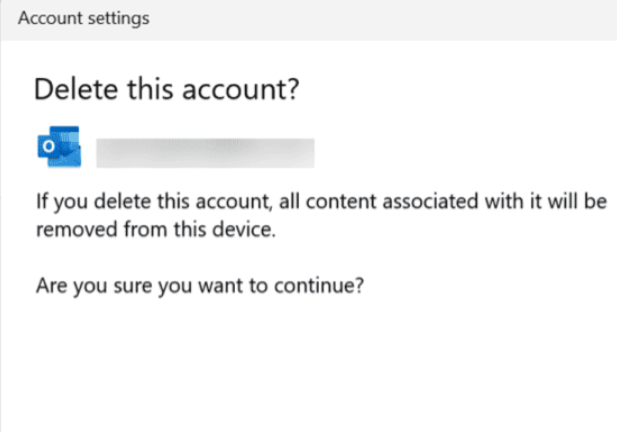
- Hesap ayarları penceresi göründüğünde Hesabı bu cihazdan sil seçeneğini seçin.
- Doğrulama mesajı göründüğünde Sil düğmesine tıklayın.
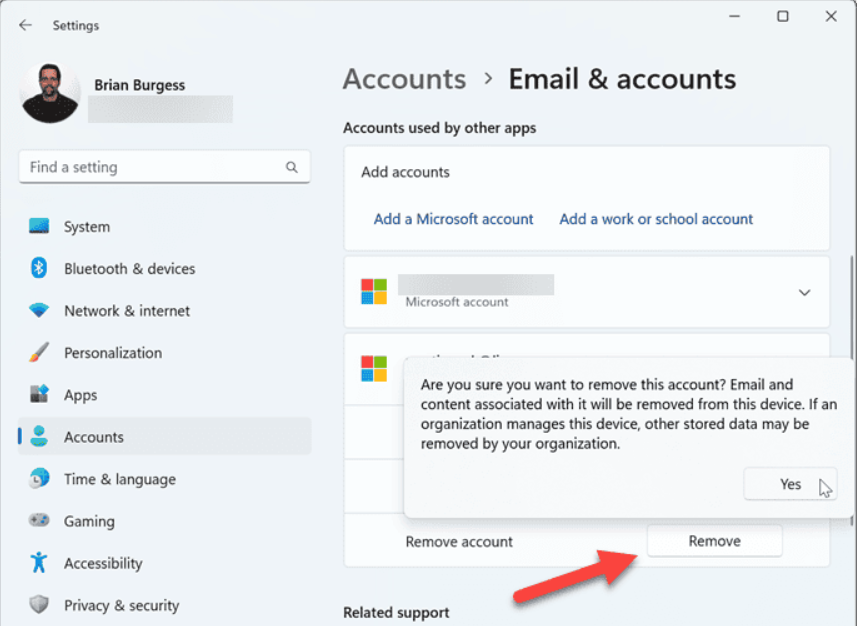
- Diğer uygulamalar tarafından kullanılan hesaplar bölümünün altında silmek istediğiniz hesabı genişletin ve Kaldır düğmesini tıklayın.
- Doğrulama mesajı göründüğünde Evet düğmesine tıklayın.
Adımları tamamladığınızda e-posta hesabı verileri sisteminizden silinecektir. Gelecekte gerekirse kimlik bilgilerini yeniden eklemeniz gerekecektir.
Kayıt Defteri Kullanılarak Saklanan E-posta Hesapları Nasıl Silinir?
İleri düzey bir kullanıcıysanız, süreç üzerinde daha fazla kontrol sahibi olmayı ve Kayıt Defterini kullanarak saklanan e-posta hesaplarını kaldırmayı tercih edebilirsiniz.Bu seçenek Kayıt Defterinde değişiklik yapmanızı gerektirir ve bu da dikkatli bir şekilde yapılmalıdır. Yanlış anahtarı düzenlemek veya yanlış bir değeri silmek, sisteminizin kararsız hale gelmesine veya kullanılamaz hale gelmesine neden olabilir. Devam etmeden önce Kayıt Defterini yedeklediğinizden ve bir şeyler ters giderse sisteminizi geri yükleyebilmeniz için bir Geri Yükleme Noktası oluşturduğunuzdan emin olun.
Kayıt Defterini kullanarak e-posta hesaplarını kaldırmak için:
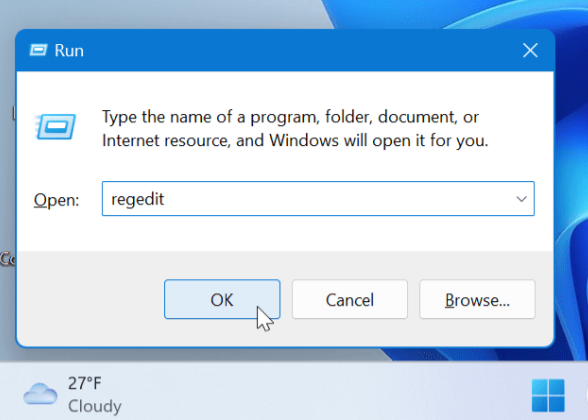
- Çalıştır iletişim penceresini başlatmak için
Linkleri görebilmek için Turkmmo Forumuna ÜYE olmanız gerekmektedir.s tuşu + R tuşlarına basın.
- Regedit yazın ve Tamam’a tıklayın veya Enter’a basın.
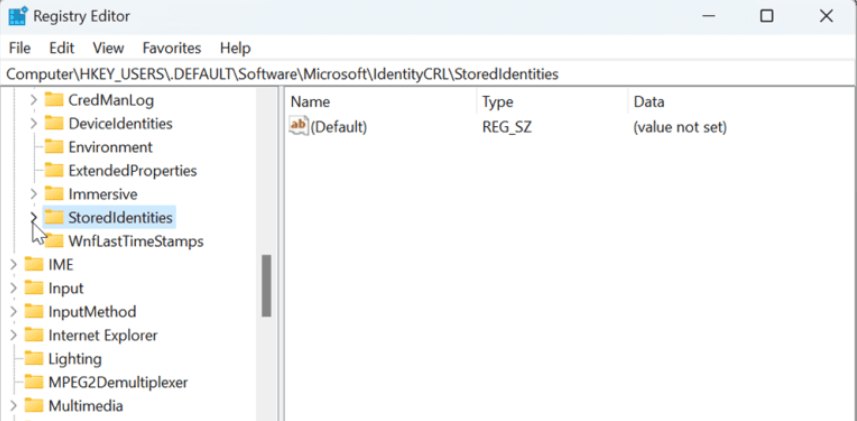
- Aşağıdaki yola gidin:
- StoredIdentities klasörünü genişletin , kaldırmak istediğiniz hesaba sağ tıklayın ve beliren menüden Sil’e tıklayın.
- Hesap kaldırıldıktan sonra Kayıt Defteri Düzenleyicisi’ni kapatın ve değişiklikleri uygulamak için bilgisayarınızı yeniden başlatın.

Şu an konuyu görüntüleyenler (Toplam : 0, Üye: 0, Misafir: 0)
Benzer konular


- Cevaplar
- 0
- Görüntüleme
- 26

- Cevaplar
- 2
- Görüntüleme
- 17