


Ayyıldız2 | 2008 TR Yapısı • 1-99 Orta Emek Destan • Oto Avsız • 10 Temmuz 21:00 HEMEN TIKLA!
Windows 11, Microsoft’un en son işletim sistemi sürümüdür ve kullanıcılara bir dizi yenilik ve gelişmiş özellik sunar. Ancak, kullanıcılar bazen daha fazla özelleştirme seçeneğine ihtiyaç duyabilirler ve bu noktada ViveTool devreye girer.
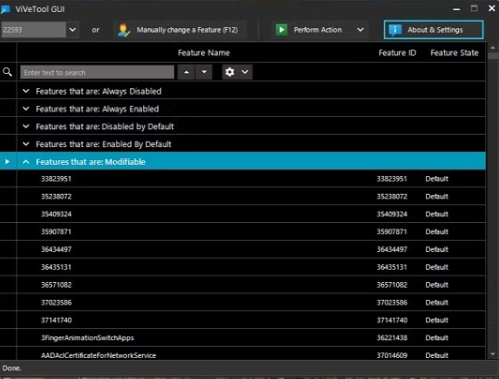
İndirme ve Kurma:
Özellikleri Etkinleştirme veya Devre Dışı Bırakma:
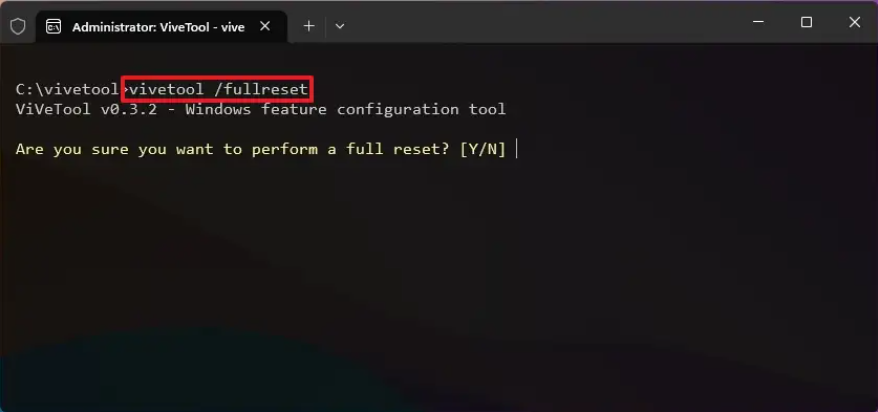
Araç kullanılarak etkinleştirilen özel yapılandırmaları sıfırlamak için şu adımları takip edebilirsiniz:
Not: Komutta, “c:\klasör\yol\ViveTool-v0.xx” kısmını kendi klasörünüzün yoluna uygun olarak değiştirmeyi unutmayın.
ViVeTool Nedir ve Nasıl Kullanılır
Windows 11 işletim sisteminde daha fazla özelleştirme seçeneği sunan ücretsiz bir araçtır. Bu araç, kullanıcılara Windows 11’in arayüzü üzerinde değişiklik yapma ve sistem davranışını özelleştirme yeteneği sağlar. Bu araç, kullanıcılara gelişmiş özelleştirme seçenekleri sunarak Windows 11 deneyimini kişiselleştirmelerine olanak tanır. Bu aracın sahip olduğu özelliklere gelin birlikte göz atalım.
- Windows 11 görev çubuğunu özelleştirmek için bir dizi seçenek sunar. Görev çubuğu simgelerini düzenleme, boyutlarını değiştirme ve konumlarını ayarlama gibi özelliklerle kullanıcıya esneklik sağlar.
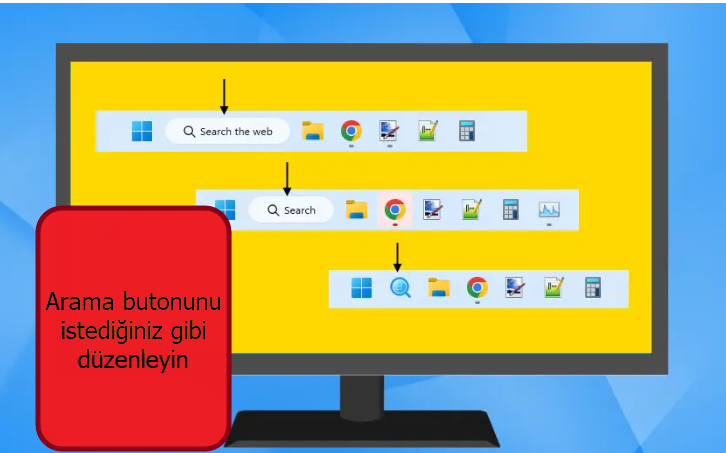
- Windows 11 Başlat menüsünü özelleştirmek için çeşitli seçenekler sunar. Menü öğelerini düzenleme, arama çubuğunu özelleştirme ve başlat düğmesi görünümünü değiştirme gibi seçenekleri içerir.
- Windows 11 pencere yönetimini daha fazla kontrol sağlayacak şekilde ayarlamanıza izin verir. Pencere kenarlıklarını düzenleme, pencere boyutlarını özelleştirme ve pencere gölgelerini ayarlama gibi özelliklere erişim sağlar.
- ViveTool, sistem davranışını etkileyen bir dizi özelleştirme seçeneği sunar. Animasyon hızlarını ayarlama, pencere geçiş efektlerini değiştirme ve sistem performansını optimize etme gibi seçenekler içerir.
ViVeTool Nasıl Kullanılır
İndirme ve Kurma:
-
Linkleri görebilmek için Turkmmo Forumuna ÜYE olmanız gerekmektedir.en son sürümü indirin.
- ZIP dosyasını bir klasöre çıkartın ve içindeki ViVeTool.exe uygulama dosyasını bulun.
- Başlat düğmesine sağ tıklayarak “Terminal (Yönetici)” seçeneğini seçin.
- Açılan terminal penceresinde yükseltilmiş Komut İstemi veya PowerShell’i çalıştırın.
- Terminal penceresinde uygulamanın bulunduğu dizine geçmek için aşağıdaki komutu kullanın
Özellikleri Etkinleştirme veya Devre Dışı Bırakma:
- Belirli bir özelliği etkinleştirmek için aşağıdaki komutu kullanın (örneğin, 12345678 özelliği için):
- Değişikliklerin etkili olabilmesi için bilgisayarınızı yeniden başlatmanız gerekebilir.
- Etkinleştirdiğiniz bir özelliği devre dışı bırakmak için aşağıdaki komutu kullanın:
- Yeniden başlatarak değişiklikleri geri alın.
- /enable: Belirtilen özellik kimliğini kullanarak bir özelliği etkinleştirir.
- /disable: Belirtilen özelliği devre dışı bırakır.
- /query: Mevcut tüm özellik yapılandırmalarını listeler. Bu komut kullanılarak her özelliğin kimliğini, durumunu, kimlik önceliğini ve türünü görebilirsiniz.
- /addsub: Bir özelliği kullanım aboneliğine ekler.
- /notifyusage: Özellik kullanım aboneliğini başlatır.
- /reset: Tarafınızca etkinleştirilen belirli bir özelliğe ilişkin özel yapılandırmaları kaldırır.
- /delsub: Özellik kullanım aboneliğini kaldırır.
- /import: Özel özellik yapılandırmalarını içe aktarır.
- /appupdate: Bu aracın güncellemelerini kontrol eder.
- /export: Özel özellik yapılandırmasını dışa aktarır.
- /fullreset: Tüm özel özellik yapılandırmalarını kaldırır. Bu, tarafınızca etkinleştirilen tüm yeni özellikleri devre dışı bırakmanıza yardımcı olabilir.
Windows 11’deki Gizli Özellikleri Sıfırlayın
- Başlat menüsünü açın.
- Arama çubuğuna “Komut İstemi” yazın, sağ tıklayarak “Yönetici olarak çalıştır” seçeneğini seçin.
- Açılan Komut İstemi penceresine aşağıdaki komutu yazın ve Enter tuşuna basın
Not: Komutta, “c:\klasör\yol\ViveTool-v0.xx” kısmını kendi klasörünüzün yoluna uygun olarak değiştirmeyi unutmayın.
- Aşağıdaki komutu yazın ve Enter tuşuna basın:
- Komutu kullanarak mevcut tüm seçenekleri kontrol edebilirsiniz.
- Bilgisayarınızdaki tüm özel yapılandırmaları kaldırmak istediğinize dair bir onay alacaksınız. “Y” yazın ve Enter tuşuna basarak işlemi onaylayın.
- İşlem tamamlandıktan sonra bilgisayarınızı yeniden başlatın.


Şu an konuyu görüntüleyenler (Toplam : 0, Üye: 0, Misafir: 0)
Benzer konular

- Cevaplar
- 2
- Görüntüleme
- 18

- Cevaplar
- 1
- Görüntüleme
- 87

- Cevaplar
- 0
- Görüntüleme
- 19
- Cevaplar
- 1
- Görüntüleme
- 10
- Cevaplar
- 2
- Görüntüleme
- 23