


Ayyıldız2 | 2008 TR Yapısı • 1-99 Orta Emek Destan • Oto Avsız • 10 Temmuz 21:00 HEMEN TIKLA!
Copilot’u görev çubuğundaki özel buton, “Windows tuşu + C” klavye kısayolu ve hatta özel bir kısayol kullanarak açabilirsiniz. Ancak aynı zamanda, Registry (Kayıt Defteri) kullanarak masaüstü sağ tıklama (context menu) menüsüne bir giriş eklemek de mümkündür.
Bu rehberde, Windows 11’de sağ tıklama (context menu) menüsüne yapay zeka sohbetbotunu Copilot ekleme için adımları göstereceğim.
Uyarı: Kayıt Defteri’ni değiştirmek, doğru kullanılmazsa ciddi sorunlara neden olabilir. Bu işlemi yaparken ne yaptığınızı bildiğinizden ve sisteminizin tam bir yedeğini oluşturduğunuzdan emin olmanız önemlidir.
Copilot, büyük bir kod veritabanına erişim sağlayarak kod yazma işini daha hızlı ve etkili hale getirir. Bu, özellikle yeni başlayan geliştiriciler için büyük bir yardımcıdır, çünkü daha önce yazılmış kod örneklerini ve pratikleri görüntülemelerine olanak tanır.
Bu araç, Visual Studio Code, Visual Studio ve diğer popüler kod düzenleyicileriyle entegre çalışabilir, bu da geliştiricilere favori geliştirme ortamlarında Copilot’u kullanma imkanı sunar.
Copilot, aynı zamanda yazılım geliştiricilerin verimliliğini artırmak ve hataları azaltmak için tasarlanmıştır. Kod yazma sürecini hızlandırırken aynı zamanda daha güvenilir kod üretmeye yardımcı olur.
Copilot, yazılım geliştiricileri için güçlü bir araçtır ve kod yazma sürecini daha kolay ve verimli hale getirmek için kullanılır. Windows 11’deki sağ tıklama (context menu) menüsüne Copilot’u eklemek, geliştiricilerin bu aracı daha hızlı erişebilmelerine yardımcı olur.
Bu rehberde, Windows 11’de sağ tıklama (context menu) menüsüne yapay zeka sohbetbotunu Copilot ekleme için adımları göstereceğim.
Uyarı: Kayıt Defteri’ni değiştirmek, doğru kullanılmazsa ciddi sorunlara neden olabilir. Bu işlemi yaparken ne yaptığınızı bildiğinizden ve sisteminizin tam bir yedeğini oluşturduğunuzdan emin olmanız önemlidir.
Windows 11 Sağ Tık Menüsüne Copilot Eklemek
Windows 11’de Copilot seçeneğini masaüstü sağ tıklama (context menu) menüsüne eklemek için aşağıdaki adımları kullanın:- Windows 11’de Başlat’ı açın.
- Regedit’i arayın ve Kayıt Defteri Düzenleyicisi’ni açmak için üstteki sonuca tıklayın.
- Aşağıdaki yola göz atın:HKEY_CLASSES_ROOT\DesktopBackground\Shell
- Shellanahtarına sağ tıklayın , Yeni’yi seçin ve Anahtarseçeneğini seçin.
Windows 11 Sağ Tık Menüsüne Copilot Eklemek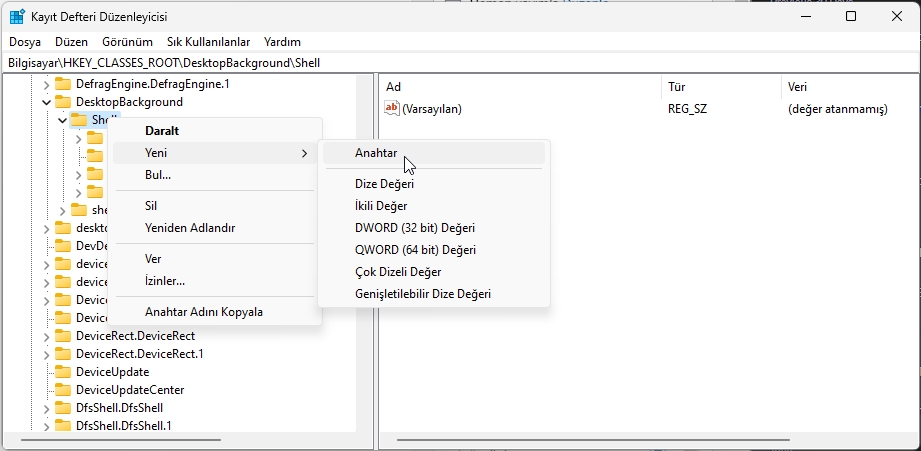
- Copilot adını onaylayın ve Enter tuşuna basın.
- Yeni oluşturulan anahtara sağ tıklayın, Yeni’yi seçin ve Dize Değeri seçeneğini seçin.
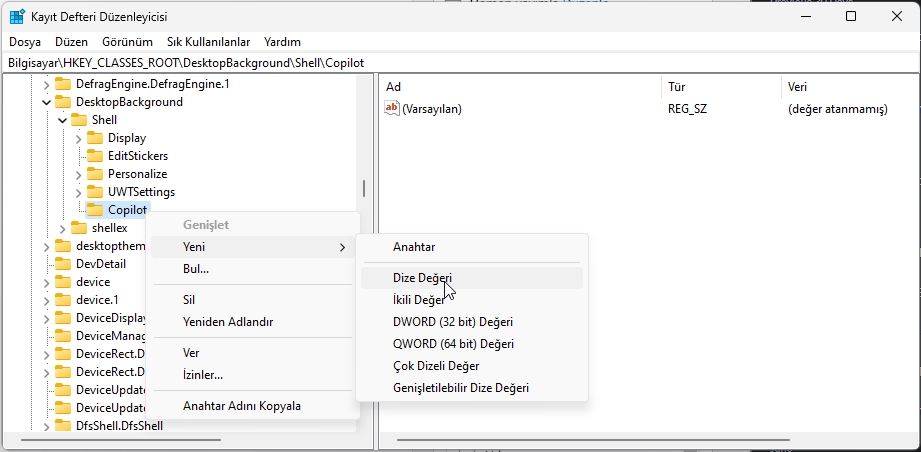
- MUIVerb adını yazın ve Enter tuşuna basın.
- Yeni oluşturulan String’e çift tıklayın ve değerini Copilot olarak ayarlayın.
- Tamam butonunu tıklayın.
- Copilot tuşuna sağ tıklayın , Yeni’yi seçin ve Anahtar seçeneğini seçin.
- command adını yazın ve Enter tuşuna basın.
- Dize Değerine (Varsayılan) çift tıklayın ve değeri şu şekilde ayarlayın:rundll32.exe url.dll,FileProtocolHandler "microsoft-edge://?ux=copilot&tcp=1&source=taskbar"
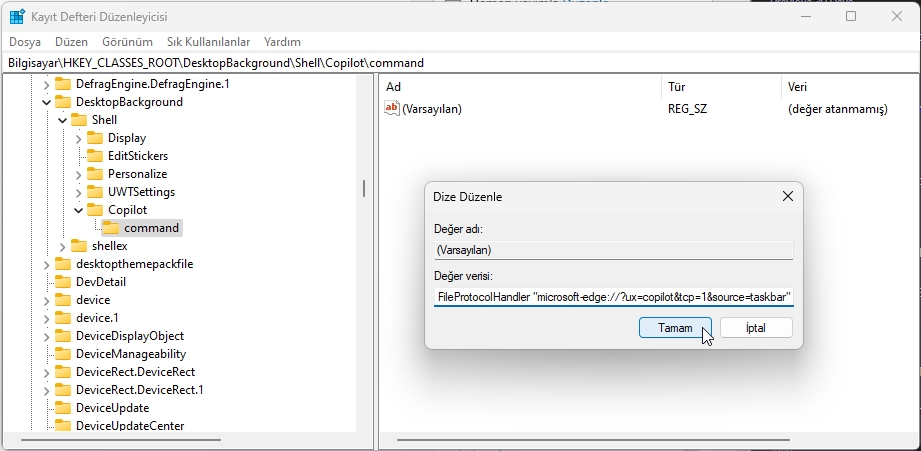
- Tamam butonunu tıklayın.
Copilot Nedir?
Copilot, Microsoft’un geliştirdiği bir yapay zeka tabanlı yardımcı programdır. Özellikle yazılım geliştiricileri için tasarlanmış olan bu araç, kod yazma süreçlerini daha verimli hale getirmek ve geliştiricilere yardımcı olmak amacıyla kullanılır. Copilot, kod yazarken kod önerileri sunar, dil hatalarını saptar, belgeleri ve kodları otomatik olarak oluşturur ve geliştiricilere çeşitli programlama dillerinde destek sağlar.Copilot, büyük bir kod veritabanına erişim sağlayarak kod yazma işini daha hızlı ve etkili hale getirir. Bu, özellikle yeni başlayan geliştiriciler için büyük bir yardımcıdır, çünkü daha önce yazılmış kod örneklerini ve pratikleri görüntülemelerine olanak tanır.
Bu araç, Visual Studio Code, Visual Studio ve diğer popüler kod düzenleyicileriyle entegre çalışabilir, bu da geliştiricilere favori geliştirme ortamlarında Copilot’u kullanma imkanı sunar.
Copilot, aynı zamanda yazılım geliştiricilerin verimliliğini artırmak ve hataları azaltmak için tasarlanmıştır. Kod yazma sürecini hızlandırırken aynı zamanda daha güvenilir kod üretmeye yardımcı olur.
Copilot, yazılım geliştiricileri için güçlü bir araçtır ve kod yazma sürecini daha kolay ve verimli hale getirmek için kullanılır. Windows 11’deki sağ tıklama (context menu) menüsüne Copilot’u eklemek, geliştiricilerin bu aracı daha hızlı erişebilmelerine yardımcı olur.

Şu an konuyu görüntüleyenler (Toplam : 0, Üye: 0, Misafir: 0)
Benzer konular

- Cevaplar
- 1
- Görüntüleme
- 188

- Cevaplar
- 5
- Görüntüleme
- 82

- Cevaplar
- 1
- Görüntüleme
- 50

- Cevaplar
- 1
- Görüntüleme
- 10
- Cevaplar
- 2
- Görüntüleme
- 18