

Bu, Analytics hesabında yalnızca SEO ile ilgili verilerinizin alınmasına yardımcı olur. AdSense yayıncısıysanız, AdSense verilerinizi Analytics hesabına almak için başka bir seçeneğiniz de vardır. Bu yazıda, Analytics hesabından elde ettiğiniz kazançları kolayca takip etmek için Google Analytics'i Google AdSense hesabına nasıl bağlayacağınızı tartışıyoruz.
İlgili: Google Analytics'e birden fazla site ekleyin.
Başlamadan önce
Bunu AdSense hesabınızdan veya Analytics hesabınızdan başlatabilirsiniz. Ancak son bağlantının Analytics tarafında yapılması gerekiyor, böylece süreci doğrudan oradan başlatabilirsiniz. Başlamadan önce aşağıdakilere sahip olduğunuzdan emin olun:
Onaylanmış AdSense hesabı
AdSense siteniz yetkilendirildi
Doğrulanmış Analytics site mülkü
Her iki hesaba da yönetici erişimi
Bir Analytics hesabı mülkünü yalnızca tek bir AdSense sitesine bağlayabileceğinizi unutmayın.
Google AdSense'i Analytics Hesabına Nasıl Bağlarım?
Analytics Mülkünü Seçme
Analytics hesabında oturum açın ve 'Yönetici' bölümüne gidin. AdSense sitenize bağlamak istediğiniz 'Mülk'ü seçin ve ardından 'Tüm Ürünler' seçeneğini tıklayın.
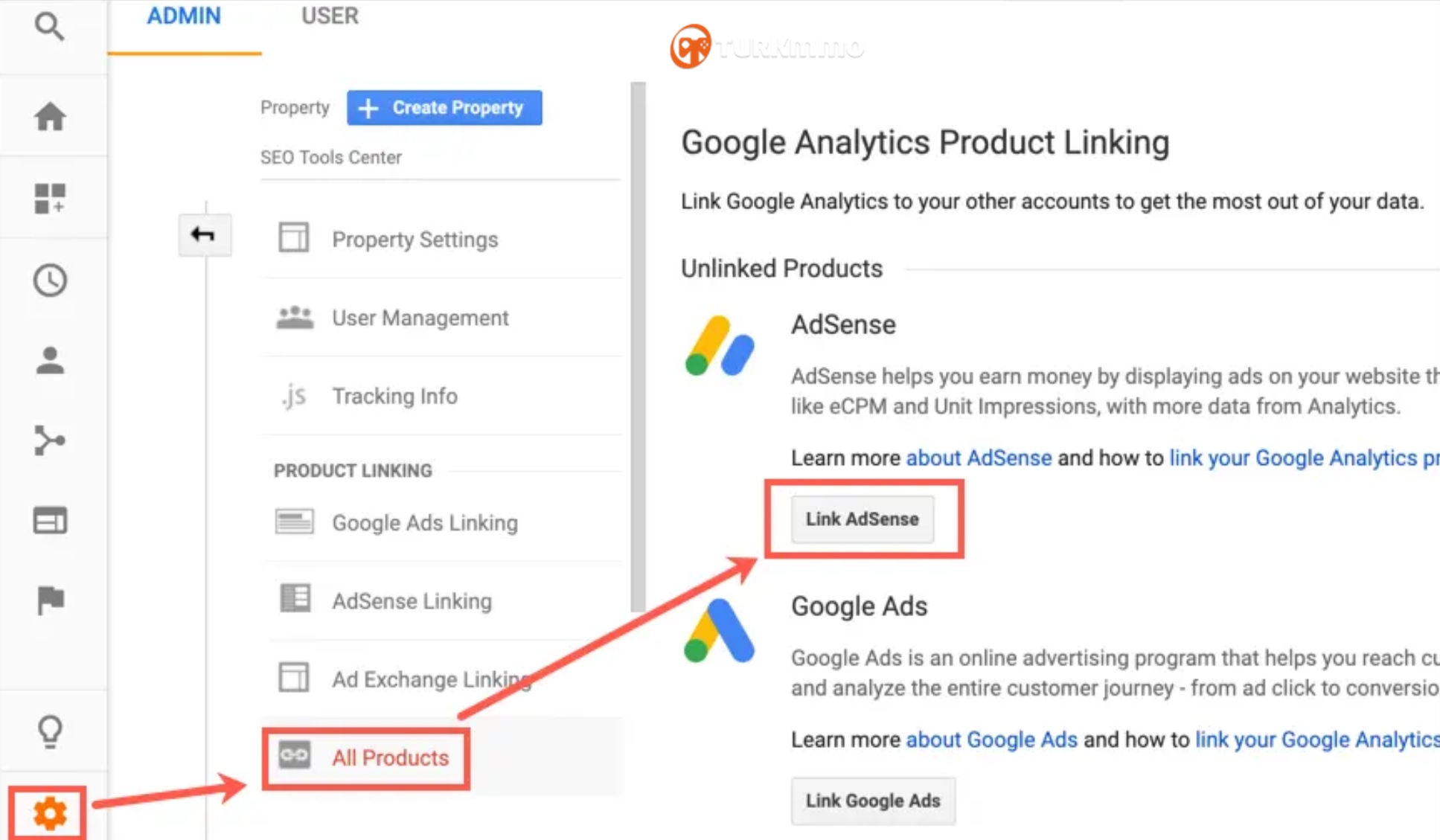
Analytics'te AdSense'i bağlama
Google Ads (önceki adıyla AdWords) ve AdSense gibi tüm Google ürünlerini 'Bağlantısız Ürünler' bölümünde göreceksiniz. AdSense bölümünün altındaki 'AdSense'i Bağla' düğmesini tıklayın.
AdSense Bağlantısını Yapılandırma
İki bölümden oluşan yeni bir bölüm göreceksiniz – ‘AdSense Bağlantısını Yapılandırın’. Öncelikle AdSense yayıncı kimliğinizi ve hesap türünüzü seçin. Genel olarak içerikle ilgili yayıncının kimliği için 'İçerik için AdSense' türüne sahip olmanız gerekir. Bir sonraki adıma geçmek için 'Devam' düğmesine tıklayın.
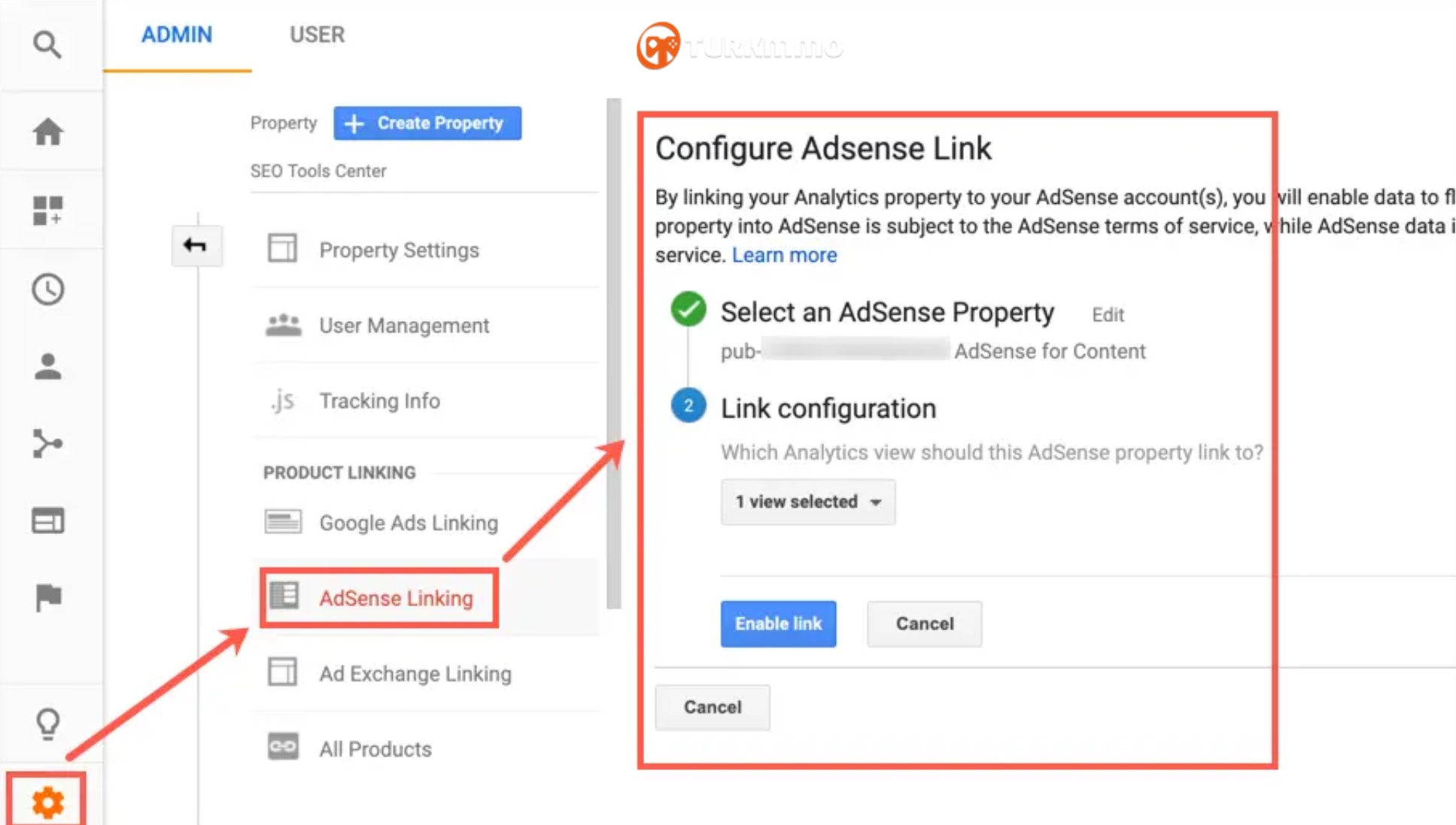
Analytics'te AdSense Bağlantısını Yapılandırma
İkinci adımda açılır menüden mülk için Analytics görünümünü seçin. AdSense hesabınızı Analytics hesabına bağlamak için 'Bağlantıyı etkinleştir'i tıklayın.
Durumu Kontrol Etme
Bağladıktan sonra 'Yönetici > Özellik > Tüm Ürünler'e gidin. Durumu 'Aktif olarak bağlı' olarak görmelisiniz. Veri alınıyor.' aşağıda gösterildiği gibi:
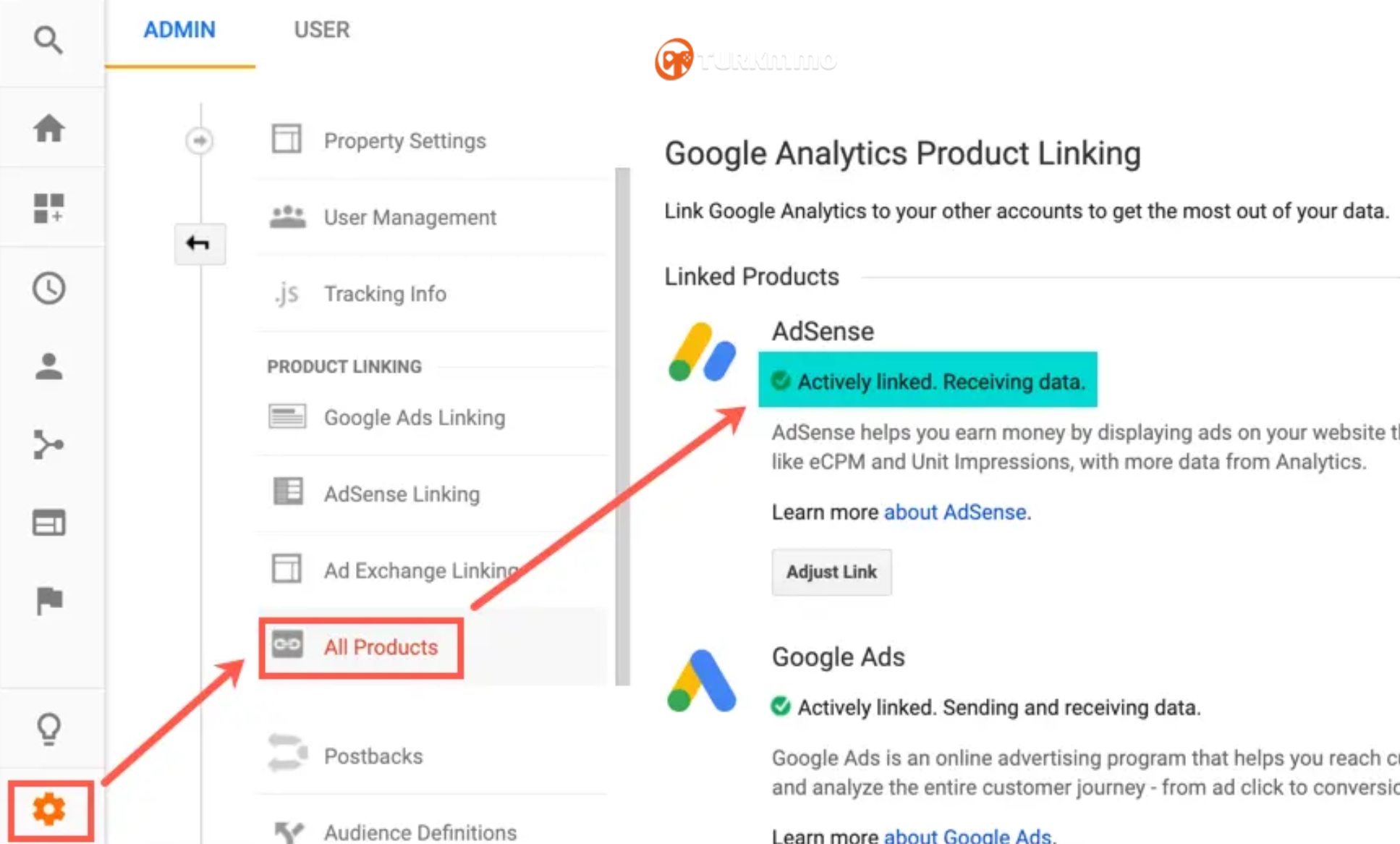
Analytics Hesabındaki Durumu Kontrol Etme
AdSense Hesabından Bağlanma
AdSense hesabınıza giriş yapın ve “Ana Sayfa > Ayarlar > Erişim ve yetkilendirmeler > Google Analytics entegrasyonu” bölümüne gidin. Analytics hesabınızda bulunan tüm site mülklerinin bir listesini göreceksiniz. Analytics hesabına gitmek için 'Bağlantı' seçeneğini tıklayın. Buradan, AdSense ve Analytics hesaplarını bağlamak için yukarıda açıklanan işlemin aynısını izlemelisiniz.
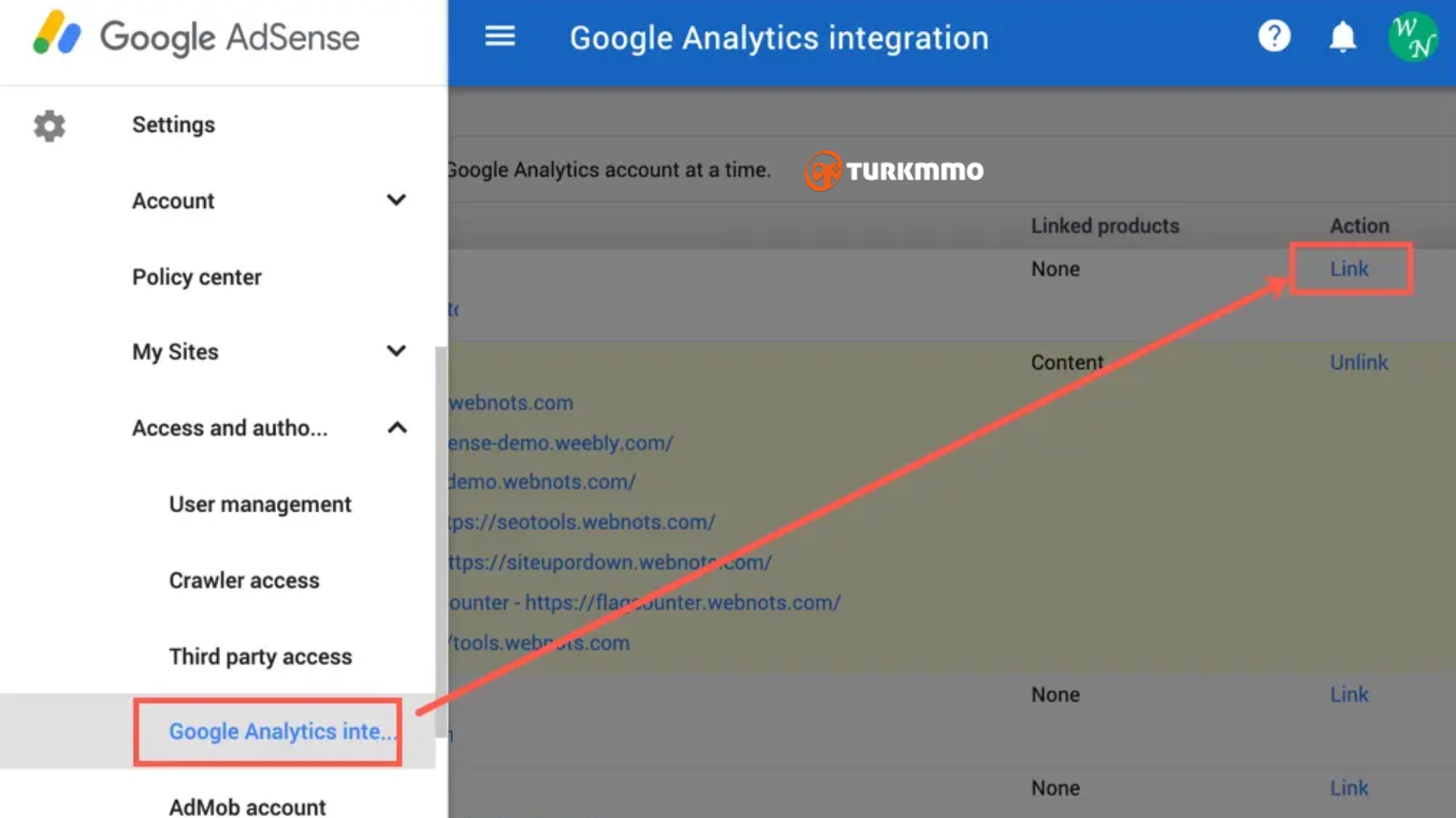
AdSense Hesabında Analytics entegrasyonunu görüntüleyin
Başarılı bir bağlantının ardından Analytics mülkünün bağlantısını istediğiniz zaman kaldırabilirsiniz.
Analytics'te AdSense Raporlarını Görüntüleme
Artık AdSense ile ilgili tüm raporları doğrudan Analytics hesabınızdan görüntüleyebilirsiniz. Ayrıca eBGBM, reklam gösterimleri gibi parametreler de AdSense verilerinden rapora eklenecektir.
Analytics hesabına gidin ve 'Davranış > Yayıncı' bölümüne gidin. Kazançlara genel bakışı, yayıncı sayfalarını ve yayıncı yönlendirenleri raporunu AdSense hesap verilerinden kontrol edebilirsiniz.
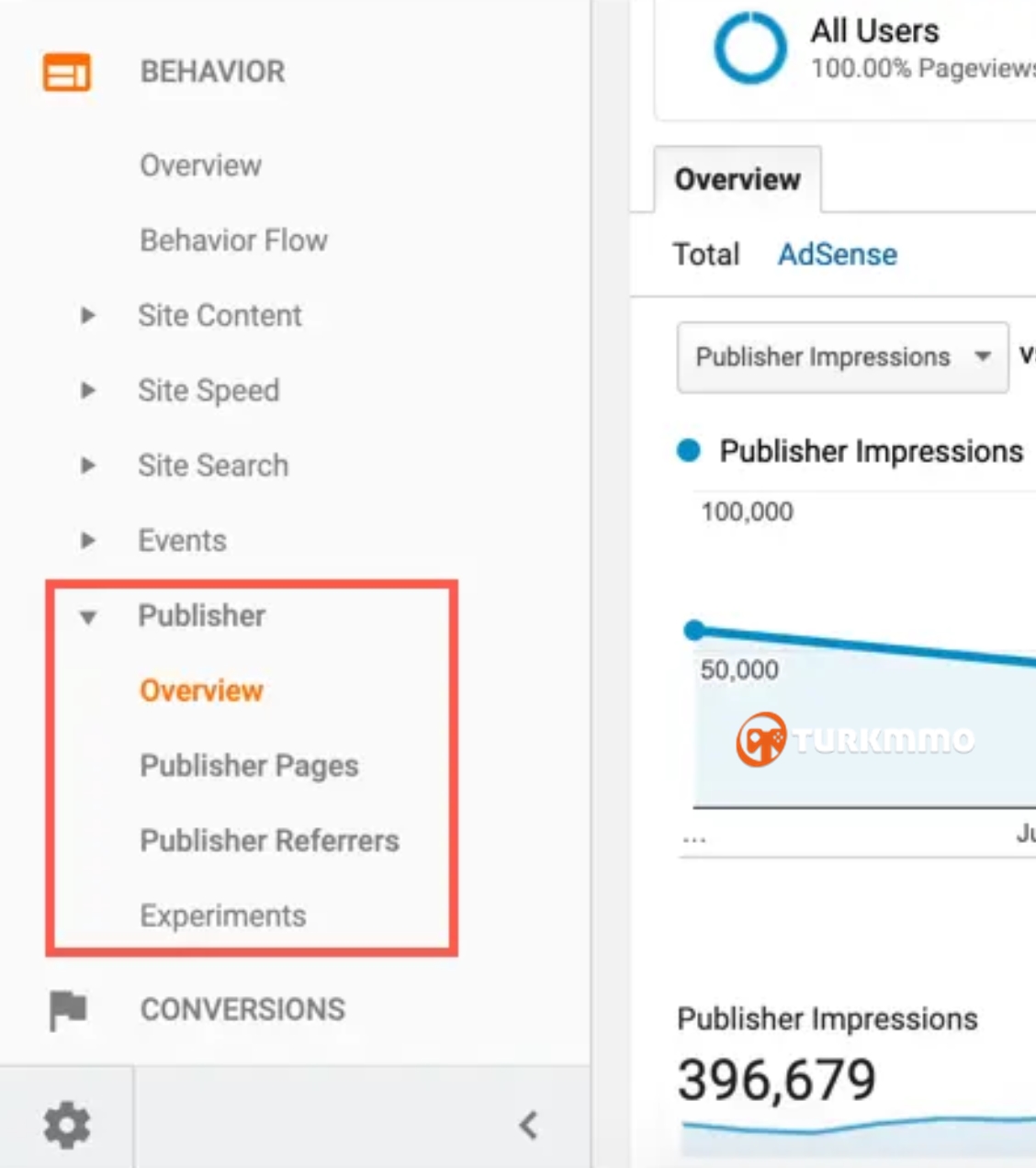
Analytics'te AdSense Raporlarını Görüntüleme
Analytics raporlarındaki gelir ayrıntılarının, AdSense raporlarından farklı (genellikle daha düşük) olduğunu fark ettik. Ancak Analytics raporları size hangi sayfanın daha fazla kazandırdığı, hangi reklam kaynağının size daha fazla ödeme yaptığı gibi ayrıntıları ve AdSense raporlarından elde edilmesi zor olan diğer birçok ayrıntıyı verecektir.
İlgili: Google Analytics'e birden fazla site ekleyin.
Başlamadan önce
Bunu AdSense hesabınızdan veya Analytics hesabınızdan başlatabilirsiniz. Ancak son bağlantının Analytics tarafında yapılması gerekiyor, böylece süreci doğrudan oradan başlatabilirsiniz. Başlamadan önce aşağıdakilere sahip olduğunuzdan emin olun:
Onaylanmış AdSense hesabı
AdSense siteniz yetkilendirildi
Doğrulanmış Analytics site mülkü
Her iki hesaba da yönetici erişimi
Bir Analytics hesabı mülkünü yalnızca tek bir AdSense sitesine bağlayabileceğinizi unutmayın.
Google AdSense'i Analytics Hesabına Nasıl Bağlarım?
Analytics Mülkünü Seçme
Analytics hesabında oturum açın ve 'Yönetici' bölümüne gidin. AdSense sitenize bağlamak istediğiniz 'Mülk'ü seçin ve ardından 'Tüm Ürünler' seçeneğini tıklayın.
Analytics'te AdSense'i bağlama
Google Ads (önceki adıyla AdWords) ve AdSense gibi tüm Google ürünlerini 'Bağlantısız Ürünler' bölümünde göreceksiniz. AdSense bölümünün altındaki 'AdSense'i Bağla' düğmesini tıklayın.
AdSense Bağlantısını Yapılandırma
İki bölümden oluşan yeni bir bölüm göreceksiniz – ‘AdSense Bağlantısını Yapılandırın’. Öncelikle AdSense yayıncı kimliğinizi ve hesap türünüzü seçin. Genel olarak içerikle ilgili yayıncının kimliği için 'İçerik için AdSense' türüne sahip olmanız gerekir. Bir sonraki adıma geçmek için 'Devam' düğmesine tıklayın.
Analytics'te AdSense Bağlantısını Yapılandırma
İkinci adımda açılır menüden mülk için Analytics görünümünü seçin. AdSense hesabınızı Analytics hesabına bağlamak için 'Bağlantıyı etkinleştir'i tıklayın.
Durumu Kontrol Etme
Bağladıktan sonra 'Yönetici > Özellik > Tüm Ürünler'e gidin. Durumu 'Aktif olarak bağlı' olarak görmelisiniz. Veri alınıyor.' aşağıda gösterildiği gibi:
Analytics Hesabındaki Durumu Kontrol Etme
AdSense Hesabından Bağlanma
AdSense hesabınıza giriş yapın ve “Ana Sayfa > Ayarlar > Erişim ve yetkilendirmeler > Google Analytics entegrasyonu” bölümüne gidin. Analytics hesabınızda bulunan tüm site mülklerinin bir listesini göreceksiniz. Analytics hesabına gitmek için 'Bağlantı' seçeneğini tıklayın. Buradan, AdSense ve Analytics hesaplarını bağlamak için yukarıda açıklanan işlemin aynısını izlemelisiniz.
AdSense Hesabında Analytics entegrasyonunu görüntüleyin
Başarılı bir bağlantının ardından Analytics mülkünün bağlantısını istediğiniz zaman kaldırabilirsiniz.
Analytics'te AdSense Raporlarını Görüntüleme
Artık AdSense ile ilgili tüm raporları doğrudan Analytics hesabınızdan görüntüleyebilirsiniz. Ayrıca eBGBM, reklam gösterimleri gibi parametreler de AdSense verilerinden rapora eklenecektir.
Analytics hesabına gidin ve 'Davranış > Yayıncı' bölümüne gidin. Kazançlara genel bakışı, yayıncı sayfalarını ve yayıncı yönlendirenleri raporunu AdSense hesap verilerinden kontrol edebilirsiniz.
Analytics'te AdSense Raporlarını Görüntüleme
Analytics raporlarındaki gelir ayrıntılarının, AdSense raporlarından farklı (genellikle daha düşük) olduğunu fark ettik. Ancak Analytics raporları size hangi sayfanın daha fazla kazandırdığı, hangi reklam kaynağının size daha fazla ödeme yaptığı gibi ayrıntıları ve AdSense raporlarından elde edilmesi zor olan diğer birçok ayrıntıyı verecektir.
Şu an konuyu görüntüleyenler (Toplam : 0, Üye: 0, Misafir: 0)
Benzer konular
- Cevaplar
- 6
- Görüntüleme
- 242
- Cevaplar
- 0
- Görüntüleme
- 91
- Cevaplar
- 2
- Görüntüleme
- 84
- Cevaplar
- 3
- Görüntüleme
- 118
- Cevaplar
- 0
- Görüntüleme
- 94