


- Katılım
- 21 Eki 2013
- Konular
- 3,135
- Mesajlar
- 7,771
- Çözüm
- 3
- Online süresi
- 4mo 15d
- Reaksiyon Skoru
- 5,377
- Altın Konu
- 67
- Başarım Puanı
- 409
- Yaş
- 36
- MmoLira
- 1,447
- DevLira
- 0


HERAKLES Otomatik Avlı kalıcı sunucu. 19 Haziran'da açılıyor. Atius & Wizard güvencesiyle hemen kayıt ol, ön kayıt ödülleri aktif. HEMEN TIKLA!
WordPress, ücretsiz ve açık kaynaklı bir İçerik Yönetim Sistemi (CMS) çerçevesidir, yani web içeriğini en uygun şekilde oluşturma, depolama ve sergileme sürecinin tamamını düzenleyen bir araçtır. WordPress, günlük yazıların düzenli tipografisini geliştirmek için bir iyileştirme aracı olarak yolculuğuna başladı. Ancak bir blog aracı olarak alındı ve bu yılın son çeyreğine ulaştığımızda WordPress, kullanılan en çok kullanılan WCM sistemi olarak güçlü duruyor ve bu sadece blog topluluğunda da değil.
Bu yazıda, WordPress web sitesinin yedeğini nasıl alabileceğimizi ve bunları nasıl geri yükleyebileceğimizi tartışacağız.
Yedekleme, WordPress web sitenizin ek kopyalarını sunucudaki web sitenizden farklı fiziksel veya sanal konumlarda saklama işlemidir. Tipik olarak, yedekleme verileri, sunucunuzdaki iş yükünü gerçekleştirmek için gereken tüm verileri (belgeler, medya dosyaları, yapılandırma, eklentiler, veritabanları vb.) içerir.
Genellikle Geri Yükleme olarak bilinen veri kurtarma, herhangi bir türdeki WordPress verileri artık okunamadığında veya kötü niyetli bir değişiklikle bozulduğunda gereklidir. Veya WordPress web sitesinin önceki sürümlerine geri dönmek istemeniz durumunda. Yanlışlıkla kaybolan veya bozulan verilerin kurtarılması eylemi, işlemi veya oluşumu kurtarma olarak bilinir.
Bir WordPress Web Sitesini Yedekleyin: Bir WordPress web sitesini yedeklemek için bir Eklenti yüklememiz gerekiyor. Web sitelerini yedekleme işlevine sahip istediğiniz herhangi bir ilgili eklentiyi yükleyebilirsiniz. Updraft adında bir eklenti kuracağız. Adımları görelim:
Bu yazıda, WordPress web sitesinin yedeğini nasıl alabileceğimizi ve bunları nasıl geri yükleyebileceğimizi tartışacağız.
Yedekleme, WordPress web sitenizin ek kopyalarını sunucudaki web sitenizden farklı fiziksel veya sanal konumlarda saklama işlemidir. Tipik olarak, yedekleme verileri, sunucunuzdaki iş yükünü gerçekleştirmek için gereken tüm verileri (belgeler, medya dosyaları, yapılandırma, eklentiler, veritabanları vb.) içerir.
Genellikle Geri Yükleme olarak bilinen veri kurtarma, herhangi bir türdeki WordPress verileri artık okunamadığında veya kötü niyetli bir değişiklikle bozulduğunda gereklidir. Veya WordPress web sitesinin önceki sürümlerine geri dönmek istemeniz durumunda. Yanlışlıkla kaybolan veya bozulan verilerin kurtarılması eylemi, işlemi veya oluşumu kurtarma olarak bilinir.
Bir WordPress Web Sitesini Yedekleyin: Bir WordPress web sitesini yedeklemek için bir Eklenti yüklememiz gerekiyor. Web sitelerini yedekleme işlevine sahip istediğiniz herhangi bir ilgili eklentiyi yükleyebilirsiniz. Updraft adında bir eklenti kuracağız. Adımları görelim:
Aşama 1. WordPress giriş paneline gidin ve WordPress Dashboard'da oturum açmak için kullanıcı adını ve şifreyi girin. Web sitenizin URL'sinin sonuna /login ekleyerek giriş paneline erişebilirsiniz. Benim durumumda, bu -

WordPress Giriş Paneli
Giriş yaptıktan sonra, şuna benzer bir kontrol paneli göreceksiniz:

WordPress Kontrol Paneli
Adım 2. Updraft adlı eklentiyi aramalı ve kurmalıyız. Bunun için:
Sol tarafta birçok seçenek göreceksiniz. Yeni ekle'ye >> eklentilere gidin.

Yeni Eklenti Ekle
Updraft adlı bir eklenti arayın.Bu, WordPress web sitemizi yedeklemek için kullanacağımız Eklentidir.

Eklenti Arayın
Eklenti aşağıdaki resimdeki gibi görünmelidir. Şimdi Yükle'ye tıklayın. Sistem yapılandırmanıza bağlı olarak yüklenmesi birkaç saniye sürebilir.

Yukarı çekiş
Eklentiyi yüklendikten sonra etkinleştirin.

Eklentiyi Etkinleştir
WordPress web sitesinin yedeğini almak için gerekli Eklentiyi yüklediniz. Şimdi bir sonraki Adıma bakın.
3 Adım: Eklentiyi başarıyla kurup etkinleştirdikten sonra, sol taraftaki Ayarlar'da UpdraftPlus Yedeklemeleri adlı yeni bir seçenek bulacaksınız.Buna tıklayın.

UpdraftPlus Yedeklemeleri
4 Adım: Şimdi Yedekle'ye tıklayın. Bir açılır pencere göreceksiniz.

Şimdi Yedekle
Tüm seçeneklerin seçili olduğundan emin olun, ardından Şimdi Yedekle'yi tekrar tıklayın:

Şimdi Yedekle
Yedeklemeye başlayacaktır. İşlem, web sitenizin boyutuna ve sunucu yapılandırmasına göre biraz zaman alacaktır:

Yedekleme devam ediyor
İşte bu, artık WordPress web sitenizin yedeğini başarıyla aldınız.
Bir WordPress Web Sitesini Geri Yükleyin: Diyelim ki kendinizi sayfalara, işlevselliğe veya belki de tüm web sitesine erişemeyeceğiniz bir duruma soktunuz ve web sitesini şimdi geri yüklemek istiyorsunuz:
1 Adım: Sol taraftaki menü çubuğundan Ayarlar >> UpdraftPlus Yedeklemeleri'ne tıklayın.
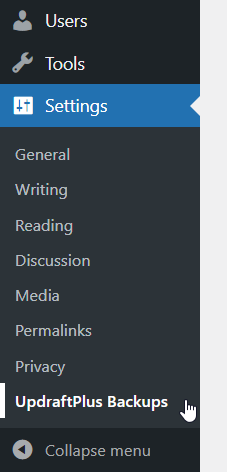
UpdraftPlus Yedeklemeleri
2 Adım: Mevcut yedeklemeler bölümüne gidin, orada şimdiye kadar yaptığınız tüm yedeklemelerin listesini bulacaksınız.
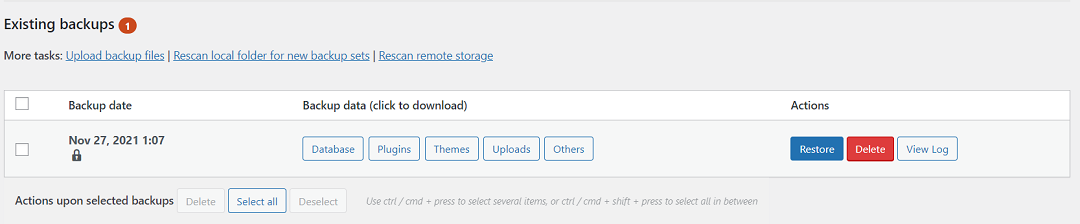
Mevcut Yedeklemeler
Aralarından (birden fazla varsa) geri yüklemek istediğiniz Yedekle'yi seçin ve Geri Yükle Düğmesine tıklayın.
3 Adım: Geri yüklenecek bileşenleri seçeceğiniz bir sonraki sayfaya gideceksiniz ve ardından İleri'ye tıklayacaksınız, tüm seçenekleri seçmeniz önerilir:
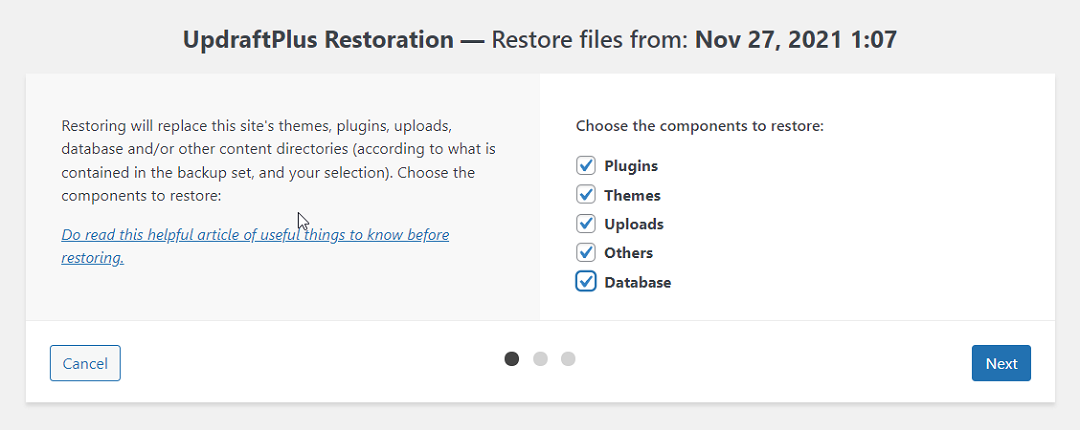
Geri Yüklenecek Bileşenler
Geri Yükle düğmesine tıklayın:
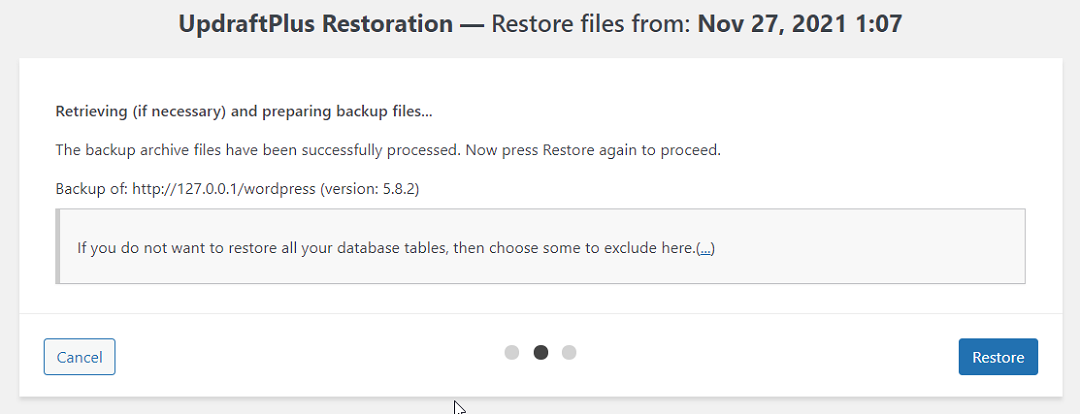
Geri yüklemek
Geri Yükleme işleminiz devam ediyor. İşlem, web sitenizin boyutuna ve sunucu yapılandırmasına göre biraz zaman alacaktır:
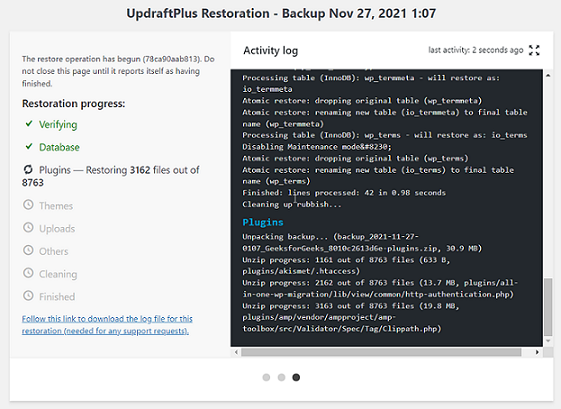
Restorasyon İlerlemesi
Bir süredir, Geri Yükleme Başarılı mesajını göreceksiniz!
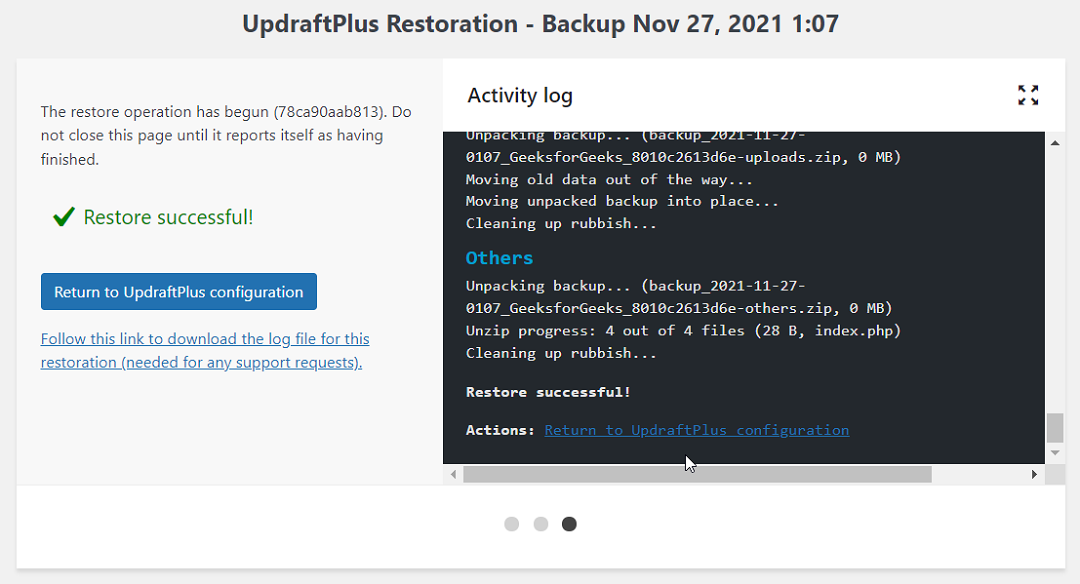
Geri Yükleme Başarılı
İşte bu, artık WordPress web sitenizi başarıyla geri yüklediniz.
Linkleri görebilmek için Turkmmo Forumuna ÜYE olmanız gerekmektedir.
WordPress Giriş Paneli
Giriş yaptıktan sonra, şuna benzer bir kontrol paneli göreceksiniz:
WordPress Kontrol Paneli
Adım 2. Updraft adlı eklentiyi aramalı ve kurmalıyız. Bunun için:
Sol tarafta birçok seçenek göreceksiniz. Yeni ekle'ye >> eklentilere gidin.
Yeni Eklenti Ekle
Updraft adlı bir eklenti arayın.Bu, WordPress web sitemizi yedeklemek için kullanacağımız Eklentidir.
Eklenti Arayın
Eklenti aşağıdaki resimdeki gibi görünmelidir. Şimdi Yükle'ye tıklayın. Sistem yapılandırmanıza bağlı olarak yüklenmesi birkaç saniye sürebilir.
Yukarı çekiş
Eklentiyi yüklendikten sonra etkinleştirin.
Eklentiyi Etkinleştir
WordPress web sitesinin yedeğini almak için gerekli Eklentiyi yüklediniz. Şimdi bir sonraki Adıma bakın.
3 Adım: Eklentiyi başarıyla kurup etkinleştirdikten sonra, sol taraftaki Ayarlar'da UpdraftPlus Yedeklemeleri adlı yeni bir seçenek bulacaksınız.Buna tıklayın.
UpdraftPlus Yedeklemeleri
4 Adım: Şimdi Yedekle'ye tıklayın. Bir açılır pencere göreceksiniz.
Şimdi Yedekle
Tüm seçeneklerin seçili olduğundan emin olun, ardından Şimdi Yedekle'yi tekrar tıklayın:
Şimdi Yedekle
Yedeklemeye başlayacaktır. İşlem, web sitenizin boyutuna ve sunucu yapılandırmasına göre biraz zaman alacaktır:
Yedekleme devam ediyor
İşte bu, artık WordPress web sitenizin yedeğini başarıyla aldınız.
Bir WordPress Web Sitesini Geri Yükleyin: Diyelim ki kendinizi sayfalara, işlevselliğe veya belki de tüm web sitesine erişemeyeceğiniz bir duruma soktunuz ve web sitesini şimdi geri yüklemek istiyorsunuz:
1 Adım: Sol taraftaki menü çubuğundan Ayarlar >> UpdraftPlus Yedeklemeleri'ne tıklayın.
UpdraftPlus Yedeklemeleri
2 Adım: Mevcut yedeklemeler bölümüne gidin, orada şimdiye kadar yaptığınız tüm yedeklemelerin listesini bulacaksınız.
Mevcut Yedeklemeler
Aralarından (birden fazla varsa) geri yüklemek istediğiniz Yedekle'yi seçin ve Geri Yükle Düğmesine tıklayın.
3 Adım: Geri yüklenecek bileşenleri seçeceğiniz bir sonraki sayfaya gideceksiniz ve ardından İleri'ye tıklayacaksınız, tüm seçenekleri seçmeniz önerilir:
Geri Yüklenecek Bileşenler
Geri Yükle düğmesine tıklayın:
Geri yüklemek
Geri Yükleme işleminiz devam ediyor. İşlem, web sitenizin boyutuna ve sunucu yapılandırmasına göre biraz zaman alacaktır:
Restorasyon İlerlemesi
Bir süredir, Geri Yükleme Başarılı mesajını göreceksiniz!
Geri Yükleme Başarılı
İşte bu, artık WordPress web sitenizi başarıyla geri yüklediniz.


- Katılım
- 3 Eki 2017
- Konular
- 1,673
- Mesajlar
- 18,445
- Çözüm
- 48
- Online süresi
- 9mo 24d
- Reaksiyon Skoru
- 8,723
- Altın Konu
- 297
- Başarım Puanı
- 374
- MmoLira
- 41,556
- DevLira
- 753


Paylaşım için teşekkürler.





Şu an konuyu görüntüleyenler (Toplam : 0, Üye: 0, Misafir: 0)
Benzer konular

- Cevaplar
- 1
- Görüntüleme
- 65
- Cevaplar
- 1
- Görüntüleme
- 110

- Cevaplar
- 6
- Görüntüleme
- 215

- Cevaplar
- 2
- Görüntüleme
- 111

- Cevaplar
- 0
- Görüntüleme
- 138