


Ayyıldız2 | 2008 TR Yapısı • 1-99 Orta Emek Destan • Oto Avsız • 10 Temmuz 21:00 HEMEN TIKLA!

Digital wellbeing (Dijital refah) araçları modern akıllı telefonların büyük bir bölümünü oluşturuyor. Bu gibi programlar daha sağlıklı bir kullanım oluşturmayı amaçlar. Odak Modu bu araçlardan biridir ve tüm Android cihazlarda mevcuttur.
Odak Modu size tanıdık geliyorsa iPhone ve iPad'de aynı adı taşıyan bir özellik var demektir. Her iki platformda da Odak Modu, Rahatsız Etmeyin'in bir tür yan ürünüdür. Sahip olduğunuz android cihazınızda farklılık gösterebilmektedir. Google Pixel ve Samsung Galaxy cihazları için gösterim yapacağım.
Odak Modu Nedir?
Adından da anlaşılacağı gibi Odak Modu dikkat dağıtıcı unsurları ortadan kaldırmaya yönelik bir araçtır. Rahatsız Etmeyin'e benzer ancak daha az karmaşıktır ve daha iyi odaklanmıştır. Bir programa göre Rahatsız Etmeyin seçeneğiniz olabilir, ancak Odak Modunun çoğunlukla ara vermeniz gerektiğinde manuel olarak açılması amaçlanır.
Genel fikir, bazı uygulamaları seçmeniz ve ardından Odak Modu'nu açtığınızda bunları açamamanız veya onlardan bildirim alamamanızdır. Bu, en dikkat dağıtıcı bulduğunuz uygulamaları hızlı bir şekilde engellemenin basit bir yoludur. Google'ın uygulaması çok basittir, Samsung ise daha fazla özelleştirmeye sahiptir.
Genel fikir, bazı uygulamaları seçmeniz ve ardından Odak Modu'nu açtığınızda bunları açamamanız veya onlardan bildirim alamamanızdır. Bu, en dikkat dağıtıcı bulduğunuz uygulamaları hızlı bir şekilde engellemenin basit bir yoludur. Google'ın uygulaması çok basittir, Samsung ise daha fazla özelleştirmeye sahiptir.
Google Pixel Telefonlarda Odak Modu
Google Pixel telefonlardaki Odak Modu, bulacağınız "varsayılan" uygulamaya en yakın olanıdır. Samsung olmayan Android cihazlar da benzer olacaktır. Öncelikle Ayarlar uygulamasını açın ve "Dijital Denge ve Ebeveyn Denetimleri"ne gidin.

Focus mode "Odak Modu"na dokunun.

Odak Modu etkinleştirildiğinde duraklatmak istediğiniz tüm uygulamaları seçin.

"Şimdi Aç"ı seçerek hemen açabilir veya "Bir Program Ayarla"ya dokunarak otomatik olarak çalışması için bir program oluşturabilirsiniz.

Bildirim paneline bir "Odak Modu" kutucuğu eklemek daha kullanışlıdır, böylece Ayarlar menülerine dalmadan hızlı bir şekilde bu modu açabilirsiniz.
Focus mode "Odak Modu"na dokunun.
Odak Modu etkinleştirildiğinde duraklatmak istediğiniz tüm uygulamaları seçin.
"Şimdi Aç"ı seçerek hemen açabilir veya "Bir Program Ayarla"ya dokunarak otomatik olarak çalışması için bir program oluşturabilirsiniz.
Bildirim paneline bir "Odak Modu" kutucuğu eklemek daha kullanışlıdır, böylece Ayarlar menülerine dalmadan hızlı bir şekilde bu modu açabilirsiniz.
Samsung Galaxy Telefonlarda Odak Modu
Samsung Galaxy cihazlarındaki Odak Modu, Pixel telefonlardan oldukça farklıdır. Birden fazla Odak Modu oluşturabilirsiniz ve engellenecek uygulamaları seçmek yerine izin verilecek uygulamaları seçeceksiniz .
Öncelikle ekranın üst kısmından bir kez aşağı kaydırın ve Ayarlar'ı açmak için dişli simgesine dokunun.

Aşağı kaydırın ve "Modlar ve Rutinler"i seçin.

Önceden hazırlanmış modlardan birini seçin veya "Mod Ekle"ye dokunun.

Yeni bir Mod oluşturuyorsanız ona bir ad ve simge verin.

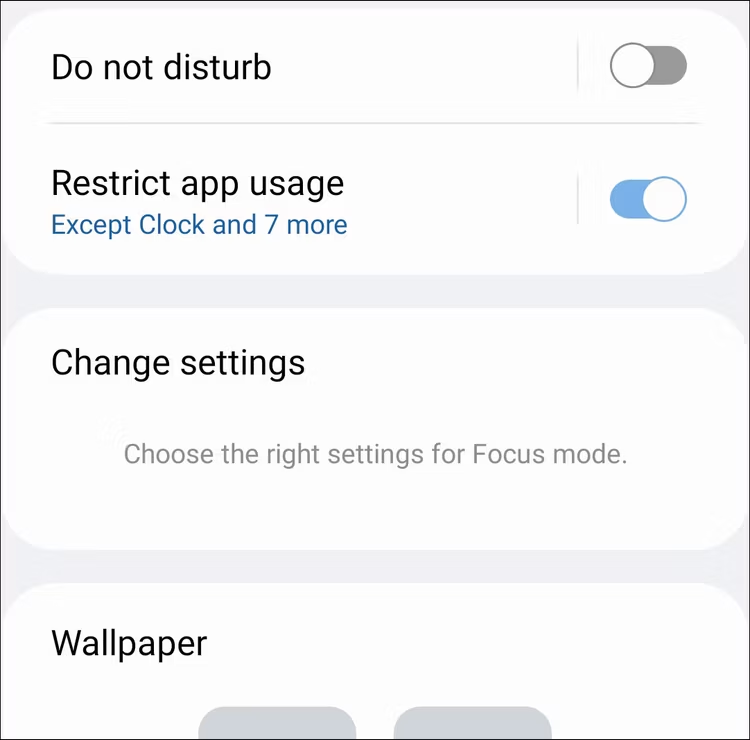
Mod sırasında uygulamaları kısıtlamak için "Uygulama Kullanımını Kısıtla" seçeneğini açın.

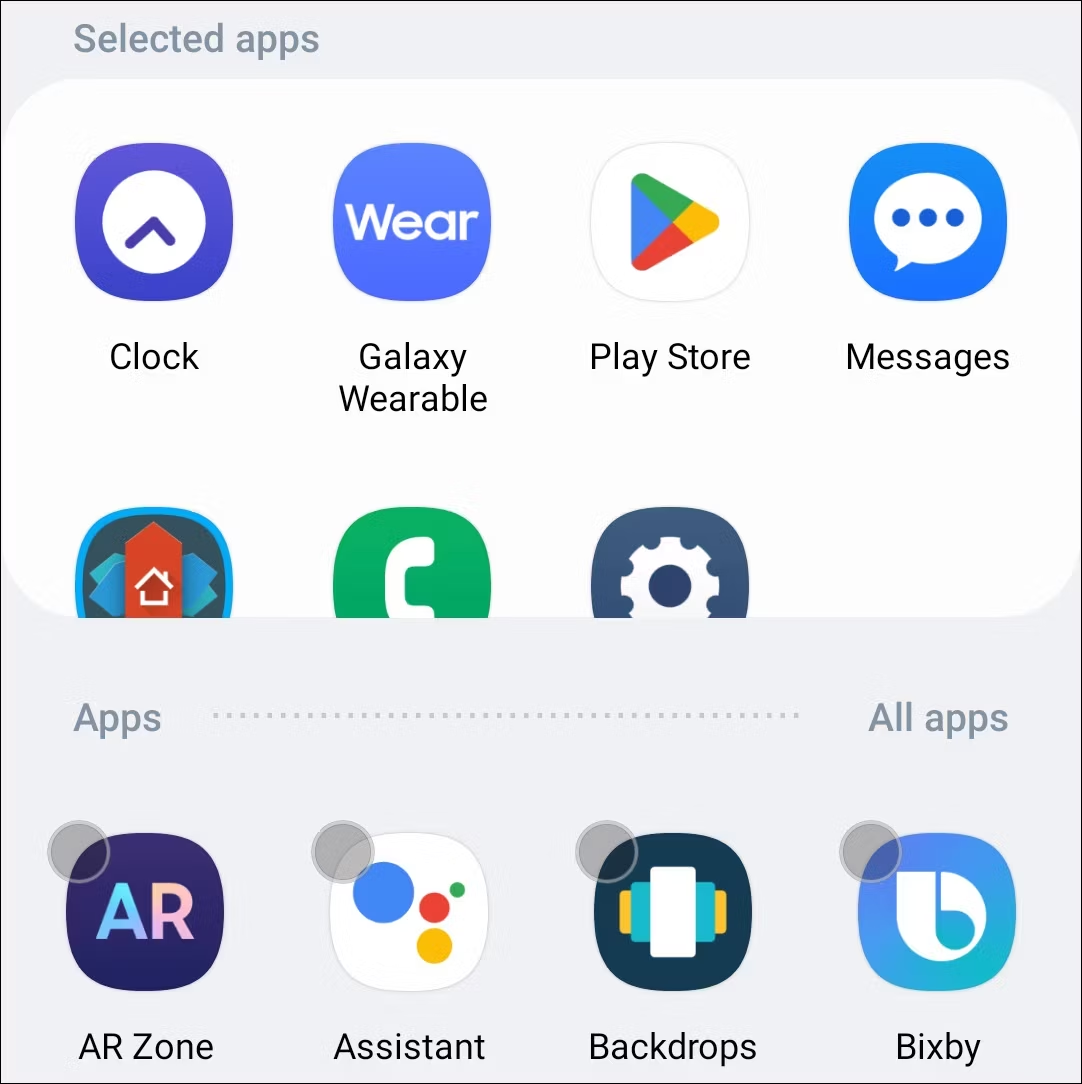
Şimdi kullanmak ve bildirim almak istediğiniz tüm uygulamaları seçin. Geriye kalan her şey engellenecek.
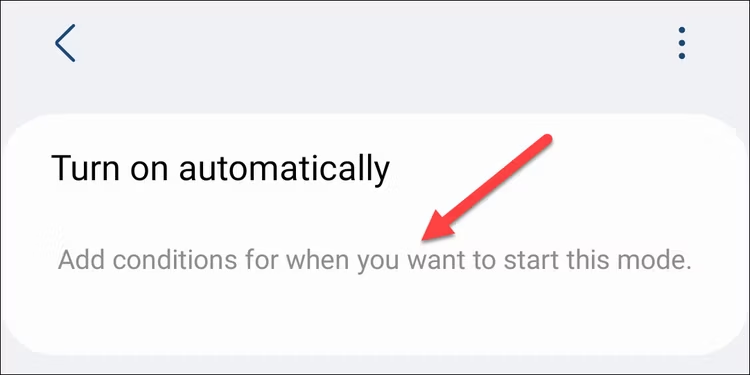
Hemen etkinleştirmek için "Aç"a dokunabilir veya bazı koşullar oluşturmak için "Otomatik Olarak Aç"ı seçebilirsiniz.
Samsung ayrıca Rahatsız Etmeyin modunu etkinleştirmenize, bazı sistem ayarlarını değiştirmenize ve mod çalışırken duvar kağıdını özelleştirmenize de olanak tanıyor.
Öncelikle ekranın üst kısmından bir kez aşağı kaydırın ve Ayarlar'ı açmak için dişli simgesine dokunun.
Aşağı kaydırın ve "Modlar ve Rutinler"i seçin.
Önceden hazırlanmış modlardan birini seçin veya "Mod Ekle"ye dokunun.
Yeni bir Mod oluşturuyorsanız ona bir ad ve simge verin.
Mod sırasında uygulamaları kısıtlamak için "Uygulama Kullanımını Kısıtla" seçeneğini açın.
Şimdi kullanmak ve bildirim almak istediğiniz tüm uygulamaları seçin. Geriye kalan her şey engellenecek.
Hemen etkinleştirmek için "Aç"a dokunabilir veya bazı koşullar oluşturmak için "Otomatik Olarak Aç"ı seçebilirsiniz.
Samsung ayrıca Rahatsız Etmeyin modunu etkinleştirmenize, bazı sistem ayarlarını değiştirmenize ve mod çalışırken duvar kağıdını özelleştirmenize de olanak tanıyor.


Şu an konuyu görüntüleyenler (Toplam : 0, Üye: 0, Misafir: 0)
Benzer konular

- Cevaplar
- 1
- Görüntüleme
- 60
- Cevaplar
- 3
- Görüntüleme
- 83

- Cevaplar
- 2
- Görüntüleme
- 24

- Cevaplar
- 1
- Görüntüleme
- 38
- Cevaplar
- 1
- Görüntüleme
- 55