


Windows 11 Copilot, kullanıcıların işletim sistemi içindeki yeni yardımcısını etkinleştirmeleri için kolay adımlarla erişebilecekleri heyecan verici bir özelliktir
Windows 11, yeni bir özellik olan Copilot’a sahip, ancak eğer kurulumunuzda mevcut değilse, bu talimatları kullanarak sohbet botunu etkinleştirmek için aşağıdaki adımları izleyebilirsiniz.
Microsoft, Windows 11 için yeni bir sohbet botu AI entegrasyonu olan “Copilot” üzerinde çalışıyor. Bu, Bing Chat AI’nın ve ilk ve üçüncü taraf eklentilerinin işletim sistemine entegrasyonunu içerir ve kullanıcıların bu sohbet botu ile etkileşimde bulunmalarına olanak tanır.
Windows 11 Copilot, Görev Çubuğu’ndaki “Copilot” butonuna tıkladığınızda sağ taraftan içeri doğru kayan bir arayüz olarak görünür. Web ve mobildeki Bing Chat AI ve Microsoft Edge’deki AI deneyimi gibi, Windows 11 için sohbet botu size karmaşık sorularınızda yardımcı olabilir ve tarayıcıyı açmadan içeriği yeniden yazdırabilir, özetleyebilir ve açıklayabilirsiniz. Ayrıca, AI, kullanıcılara eylem alma, ayarları özelleştirme ve favori uygulamalarınız arasında sorunsuz bağlantı kurma konusunda yardımcı olabilir.
26 Eylül 2023’ten itibaren, Copilot AI özelliği 22H2 ve 23H2 sürümü için KB5030310 (build 22631.2361) güncellemesiyle herkes için kullanılabilir hale geldi. Ancak başlangıçta özellik Kuzey Amerika ve Asya’nın bazı bölgelerinde ve Güney Amerika’nın bazı bölgelerinde mevcut olacak ve zaman içinde diğer bölgelere yayılacaktır.
Güncellemeyi yükledikten sonra Copilot’u bulamazsanız, özelliği Ayarlar uygulamasında, Kayıt Defteri’nde veya GitHub’da bulunan “ViveTool” adlı üçüncü taraf bir araç kullanarak etkinleştirebilirsiniz.
Bu makale, Windows 11 Copilot AI özelliği nasıl etkinleştireceğinizi öğretecektir.
Windows 11’de Windows Copilot’unu (önizleme) etkinleştirmek için bu adımları kullanın:
Bu erken önizlemede, Windows Copilot’a bazı şeyler sorabilirsiniz. Örneğin, “Karanlık moda geç”, “Rahatsız etmeyi aç”, “Ekran görüntüsü al”, “Bu web sitesini özetle” (Microsoft Edge’deki Aktif sekme), “Ay’da yaşayan bir köpek hakkında bir hikaye yaz” ve “Nilüfer yaprakları ile sakin bir koi balığı havuzu resmi yap” gibi.
Özellik henüz tamamlanmış bir şekilde bulunmadığına değer. Windows 11 için Copilot, Microsoft Edge üzerinden çalışmayacak. Bunun yerine ayrı bir entegrasyon olacak. Ayrıca, bu yazının yazıldığı sırada karmaşık sorular sorabilirsiniz, ancak Windows 11’deki ayarları değiştirmek veya işlem yapmasını isteyemezsiniz.
Fikrinizi değiştirirseniz, aynı talimatları kullanarak değişiklikleri geri alabilirsiniz, ancak 10. adımda bilgisayarı yeniden başlatmak için vivetool /disable /id:44774629,44776738,44850061,42105254,41655236 ve ardından bilgisayarı yeniden başlatın.
Bu makalede, Windows 11 Copilot AI özelliğini nasıl etkinleştireceğinizi öğrendiniz. Bu yenilikçi özellik, karmaşık sorularınızı yanıtlamaktan, içerik özetlemeye ve ayarları özelleştirmeye kadar bir dizi faydalı görevi yerine getirebilir. Windows 11’in bu yeni özelliğini denemek istiyorsanız, yukarıdaki adımları izleyerek hemen başlayabilirsiniz.
Artık Windows 11 Copilot’u etkinleştirdiniz ve bu yeni özellikle Windows deneyiminizi daha interaktif ve verimli hale getirebilirsiniz.
Windows 11, yeni bir özellik olan Copilot’a sahip, ancak eğer kurulumunuzda mevcut değilse, bu talimatları kullanarak sohbet botunu etkinleştirmek için aşağıdaki adımları izleyebilirsiniz.
Microsoft, Windows 11 için yeni bir sohbet botu AI entegrasyonu olan “Copilot” üzerinde çalışıyor. Bu, Bing Chat AI’nın ve ilk ve üçüncü taraf eklentilerinin işletim sistemine entegrasyonunu içerir ve kullanıcıların bu sohbet botu ile etkileşimde bulunmalarına olanak tanır.
Windows 11 Copilot, Görev Çubuğu’ndaki “Copilot” butonuna tıkladığınızda sağ taraftan içeri doğru kayan bir arayüz olarak görünür. Web ve mobildeki Bing Chat AI ve Microsoft Edge’deki AI deneyimi gibi, Windows 11 için sohbet botu size karmaşık sorularınızda yardımcı olabilir ve tarayıcıyı açmadan içeriği yeniden yazdırabilir, özetleyebilir ve açıklayabilirsiniz. Ayrıca, AI, kullanıcılara eylem alma, ayarları özelleştirme ve favori uygulamalarınız arasında sorunsuz bağlantı kurma konusunda yardımcı olabilir.
26 Eylül 2023’ten itibaren, Copilot AI özelliği 22H2 ve 23H2 sürümü için KB5030310 (build 22631.2361) güncellemesiyle herkes için kullanılabilir hale geldi. Ancak başlangıçta özellik Kuzey Amerika ve Asya’nın bazı bölgelerinde ve Güney Amerika’nın bazı bölgelerinde mevcut olacak ve zaman içinde diğer bölgelere yayılacaktır.
Güncellemeyi yükledikten sonra Copilot’u bulamazsanız, özelliği Ayarlar uygulamasında, Kayıt Defteri’nde veya GitHub’da bulunan “ViveTool” adlı üçüncü taraf bir araç kullanarak etkinleştirebilirsiniz.
Bu makale, Windows 11 Copilot AI özelliği nasıl etkinleştireceğinizi öğretecektir.
Linkleri görebilmek için Turkmmo Forumuna ÜYE olmanız gerekmektedir.
Windows 11 Copilot Nasıl Etkinleştirilir
Eğer Windows Insider Programına kayıtlı bir cihazınız varsa, sohbet botunu etkinleştirmek için ViveTool komut satırı aracını kullanabilirsiniz. Aksi takdirde, Ayarlar uygulamasını, Kayıt Defteri’ni veya Grup İlkesi talimatlarını kullanabilirsiniz.Windows 11’de Windows Copilot’unu (önizleme) etkinleştirmek için bu adımları kullanın:
-
Linkleri görebilmek için Turkmmo Forumuna ÜYE olmanız gerekmektedir.web sitesini açın .
- Windows Copilot’u etkinleştirmek için ViveTool-vx.xxzip dosyasını indirin.
- Dosya Gezgini ile açmak için zip klasörünü çift tıklayın.
- Tümünü çıkar butonuna tıklayın.
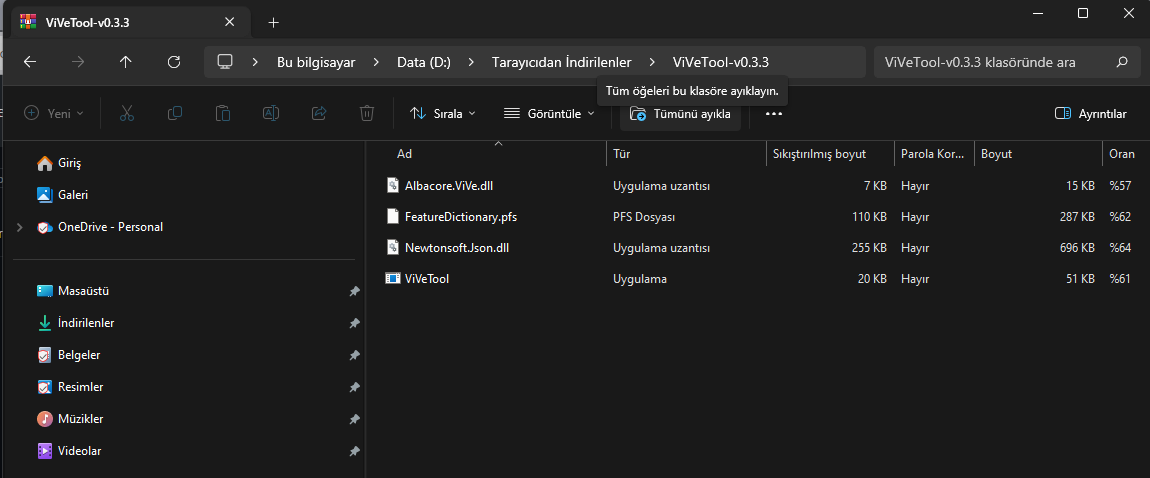
- Çıkart düğmesini tıklayın.
- Yolu klasöre kopyalayın.
- Başlat’ı açın.
- Komut İstemi’ni arayın , üstteki sonuca sağ tıklayın ve Yönetici olarak çalıştır seçeneğini seçin.
- ViveTool klasörüne gitmek için aşağıdaki komutu yazın ve Enter tuşuna basın:cd c:\klasör\yol\ViveTool-v0.xx
Komutta, klasörün yolunu kendi yolunuzla değiştirmeyi unutmayın. - Windows Copilot’u etkinleştirmek için Görev Çubuğuna aşağıdaki komutu yazın ve Enter tuşuna basın:vivetool /etkinleştir /id:44774629,44776738,44850061,42105254,41655236
- Bilgisayarı yeniden başlatın.
- Ayarlar’ı açın.
- Kişiselleştirme’ye tıklayın.
- Görev Çubuğu sekmesine tıklayın.
- Özelliği etkinleştirmek için (varsa) Copilot geçiş anahtarını açın.
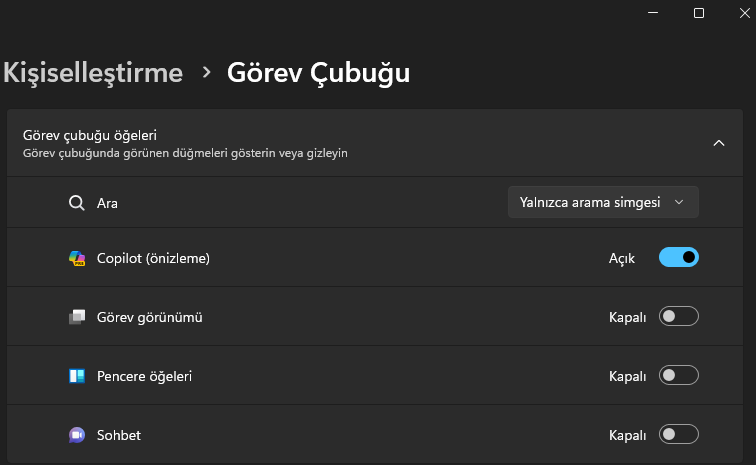
Kısa not: Simgenin Görev Çubuğu’nda görünmediği durumda, çalıştırmak için birkaç kez açma ve kapatma seçeneğini kullanın.
Bu erken önizlemede, Windows Copilot’a bazı şeyler sorabilirsiniz. Örneğin, “Karanlık moda geç”, “Rahatsız etmeyi aç”, “Ekran görüntüsü al”, “Bu web sitesini özetle” (Microsoft Edge’deki Aktif sekme), “Ay’da yaşayan bir köpek hakkında bir hikaye yaz” ve “Nilüfer yaprakları ile sakin bir koi balığı havuzu resmi yap” gibi.
Özellik henüz tamamlanmış bir şekilde bulunmadığına değer. Windows 11 için Copilot, Microsoft Edge üzerinden çalışmayacak. Bunun yerine ayrı bir entegrasyon olacak. Ayrıca, bu yazının yazıldığı sırada karmaşık sorular sorabilirsiniz, ancak Windows 11’deki ayarları değiştirmek veya işlem yapmasını isteyemezsiniz.
Fikrinizi değiştirirseniz, aynı talimatları kullanarak değişiklikleri geri alabilirsiniz, ancak 10. adımda bilgisayarı yeniden başlatmak için vivetool /disable /id:44774629,44776738,44850061,42105254,41655236 ve ardından bilgisayarı yeniden başlatın.
Bu makalede, Windows 11 Copilot AI özelliğini nasıl etkinleştireceğinizi öğrendiniz. Bu yenilikçi özellik, karmaşık sorularınızı yanıtlamaktan, içerik özetlemeye ve ayarları özelleştirmeye kadar bir dizi faydalı görevi yerine getirebilir. Windows 11’in bu yeni özelliğini denemek istiyorsanız, yukarıdaki adımları izleyerek hemen başlayabilirsiniz.
Artık Windows 11 Copilot’u etkinleştirdiniz ve bu yeni özellikle Windows deneyiminizi daha interaktif ve verimli hale getirebilirsiniz.


